
Wordのコメント機能:基本的な使い方と活用方法をマスター

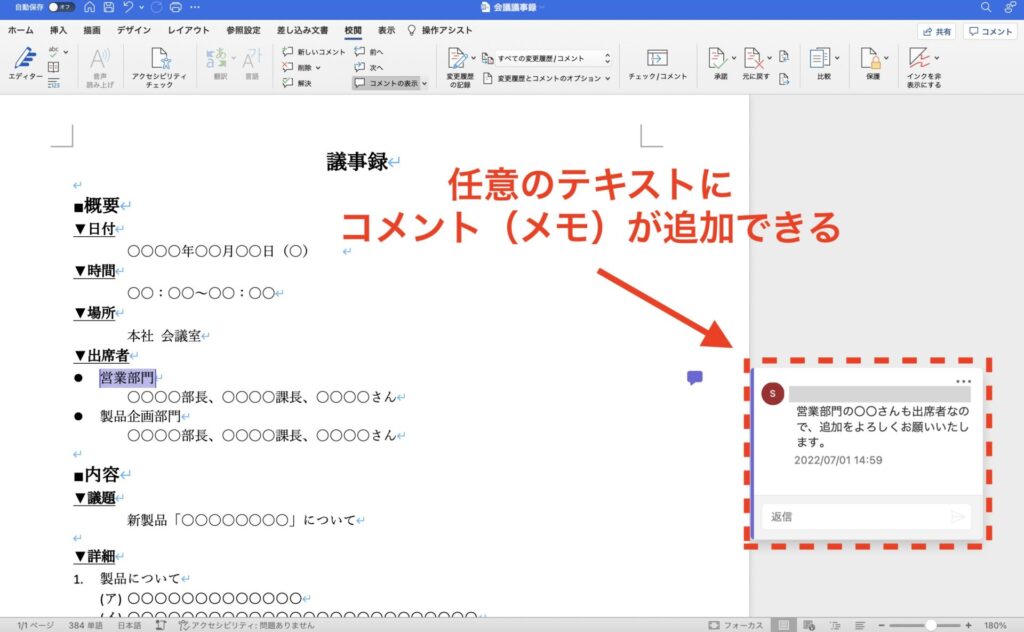
Wordのコメント機能は、文書作成において非常に便利なツールです。この機能を活用することで、共同作業者とのコミュニケーションを円滑に行うことができ、作業の効率化につながります。コメント機能を使いこなせば、編集の提案や修正点の指摘などを簡単に行うことができ、ドキュメントの質を向上させることが可能です。この記事では、Wordのコメント機能の基本的な使い方と活用方法について詳しく解説します。
Wordのコメント機能を使用することで、文書の編集や修正作業が大幅に効率化されます。たとえば、共同作業者が文書にコメントを追加することで、編集者はそのコメントを参考にして修正を行うことができます。また、コメント機能を使用することで、編集の履歴を残すことができ、文書の変更点を追跡することができます。
この記事では、Wordのコメント機能の基本的な使い方から、活用方法までを詳しく解説します。コメントの追加、コメントの削除、コメントの表示、コメントの非表示など、基本的な操作方法をマスターすることで、Wordのコメント機能を効果的に活用できます。
Wordのコメント機能とは
Wordのコメント機能は、文書作成において共同作業者とのコミュニケーションを円滑に行うためのツールです。この機能を使用することで、編集の提案や修正点の指摘などを簡単に行うことができ、ドキュメントの質を向上させることが可能です。コメント機能は、文書内に直接コメントを追加することができ、他のユーザーがコメントを参照し、返信することができます。
コメント機能は、共同編集や校正の際に非常に便利です。たとえば、編集者が原稿にコメントを追加し、著者がそれを参照して修正を行うことができます。また、複数のユーザーが同時に文書を編集する際に、コメント機能を使用してコミュニケーションをとることができます。
コメントの追加は、非常に簡単です。Wordの文書内で、コメントを追加したい場所を選択し、右クリックメニューから「コメントの追加」を選択するだけです。コメントを追加すると、文書内にコメントのアイコンが表示され、他のユーザーがコメントを参照することができます。
コメント機能の基本的な使い方
Wordのコメント機能を活用するためには、まず基本的な使い方を理解する必要があります。コメントの追加は、文書内の任意の場所で行うことができます。追加したい場所にカーソルを置き、「レビュー」タブの「コメント」をクリックすることで、コメントを入力することができます。コメントを入力したら、「コメントの投稿」をクリックすることで、コメントが文書に追加されます。
コメントを追加した後は、コメントの表示や非表示を行うことができます。コメントの表示は、文書内のコメントを確認するために便利です。一方、コメントの非表示は、文書を印刷したり、他の人に共有したりする際に便利です。コメントの表示や非表示は、「レビュー」タブの「コメントの表示/非表示」をクリックすることで行うことができます。
また、コメントを削除することもできます。不要なコメントを削除することで、文書の見通しを良くすることができます。コメントの削除は、「レビュー」タブの「コメントの削除」をクリックすることで行うことができます。
コメントの追加と削除
Wordのコメント機能を活用するためには、まずコメントの追加と削除の方法を理解する必要があります。コメントの追加は、文書内の任意の位置で行うことができます。追加したい位置にカーソルを置き、「レビュー」タブをクリックして、「コメント」を選択します。すると、コメント入力欄が表示され、そこにコメントを入力することができます。
コメントを入力したら、「コメントの投稿」をクリックしてコメントを追加します。追加されたコメントは、文書内に表示され、共同作業者が確認できるようになります。コメントの削除も簡単です。削除したいコメントを選択し、「コメントの削除」をクリックするだけです。
また、Wordのコメント機能では、スレッド形式でコメントを表示することもできます。これにより、複数のコメントを簡単に追跡することができ、共同作業者の間でのコミュニケーションが円滑に行われます。スレッド形式でコメントを表示するには、「レビュー」タブをクリックして、「スレッドを表示」を選択します。
コメントの表示と非表示
コメントの表示と非表示 は、Wordのコメント機能を活用する上で非常に重要な機能です。コメントを表示することで、編集の提案や修正点の指摘などを簡単に確認することができます。一方、コメントを非表示にすることで、文書の内容に集中することができます。
Wordでは、コメントを表示または非表示にする方法は非常に簡単です。コメントの表示 を行うには、文書の任意の場所で右クリックし、「コメントの表示」を選択するか、または「レビュー」タブの「コメントの表示」をクリックすることで、コメントを表示することができます。コメントの非表示 を行うには、同じ方法で「コメントの非表示」を選択するか、または「レビュー」タブの「コメントの非表示」をクリックすることで、コメントを非表示にすることができます。
また、Wordでは、コメントの表示形式 を変更することもできます。たとえば、コメントをバブル形式で表示するか、またはコメントをインライン形式で表示するかを選択することができます。これにより、ユーザーは自分に合った表示形式を選択することができます。
コメント機能の活用方法
Wordのコメント機能は、文書作成において非常に便利なツールです。この機能を活用することで、共同作業者とのコミュニケーションを円滑に行うことができ、作業の効率化につながります。コメント機能を使いこなせば、編集の提案や修正点の指摘などを簡単に行うことができ、ドキュメントの質を向上させることが可能です。
コメントの追加は、非常に簡単です。Word文書内で、コメントを追加したい場所にカーソルを移動し、右クリックメニューから「コメントの挿入」を選択するだけです。コメントを追加すると、文書内にコメントのアイコンが表示され、コメントの内容がポップアップウィンドウに表示されます。
また、コメントの表示と非表示も簡単に切り替えることができます。Word文書内で、コメントを表示したい場合は、「レビュー」タブの「コメントの表示」を選択するだけです。コメントを非表示にしたい場合は、「レビュー」タブの「コメントの非表示」を選択します。これにより、文書内にコメントのアイコンが表示されなくなります。
編集の提案や修正点の指摘
編集の提案や修正点の指摘は、Wordのコメント機能を使用することで簡単に行うことができます。コメントを追加するには、文書内の任意の場所にカーソルを置き、「レビュー」タブの「コメント」をクリックします。すると、コメント入力欄が表示され、そこにコメントを入力することができます。
コメントを入力した後、「投稿」をクリックすると、コメントが文書内に表示されます。コメントには、コメントを追加したユーザー名とコメントの日時が自動的に付与されます。さらに、コメントに対して返信することも可能で、複数のユーザー間で議論を行うことができます。
また、コメントを使用して修正点の指摘を行うこともできます。文書内の特定の部分にカーソルを置き、「レビュー」タブの「コメント」をクリックしてコメントを追加します。コメント内で、修正点を具体的に指摘することができます。さらに、「トラック変更」機能を使用して、修正点を自動的に反映することも可能です。
共同作業でのコメント機能の活用
共同作業において、Wordのコメント機能は非常に重要な役割を果たします。複数の作業者が同じ文書を編集する場合、コメント機能を使用することで、編集の提案や修正点の指摘を簡単に行うことができます。たとえば、ある作業者が文書の特定の部分にコメントを追加し、他の作業者がそれを参照して編集を行うことができます。
このように、コメント機能を活用することで、コミュニケーションを円滑に行うことができ、作業の効率化につながります。また、コメント機能を使用することで、編集の履歴を残すことができ、文書の変更点を追跡することができます。これは、バージョン管理の観点からも非常に重要です。
さらに、Wordのコメント機能は、リモートワークにおいても非常に便利です。複数の作業者が異なる場所から文書を編集する場合、コメント機能を使用することで、リアルタイムでコミュニケーションを行うことができます。これにより、作業の効率化と品質の向上を実現することができます。
まとめ
Wordのコメント機能は、文書作成において非常に便利なツールです。この機能を活用することで、共同作業者とのコミュニケーションを円滑に行うことができ、作業の効率化につながります。コメントの追加や削除、表示や非表示など基本的な使い方をマスターすることで、Wordのコメント機能を効果的に活用できます。
コメントの追加は、文書内の任意の場所で行うことができます。追加したコメントは、文書の右側に表示されます。コメントを追加することで、編集の提案や修正点の指摘などを簡単に行うことができ、ドキュメントの質を向上させることが可能です。また、コメントの返信機能を使用することで、共同作業者とのコミュニケーションを円滑に行うことができます。
コメントの管理も重要な点です。コメントを削除することで、不要なコメントを除去することができます。また、コメントの表示や非表示を切り替えることで、文書の見やすさを向上させることができます。Wordのコメント機能を効果的に活用することで、文書作成の効率化と質の向上を実現することができます。
よくある質問
Wordのコメント機能とは何ですか?
Wordのコメント機能とは、文書の特定の部分にコメントを付けることができる機能です。この機能を使用することで、文書の作成者や編集者が、文書の内容について議論したり、修正点を指摘したりすることができます。コメントは、文書の本文とは別に表示されるため、文書の内容を変更することなく、意見や修正点を付けることができます。
コメントを付ける方法はどうですか?
コメントを付ける方法は、Wordのバージョンによって異なりますが、基本的には以下の手順で行います。まず、文書の任意の場所にカーソルを置きます。次に、「レビュー」タブをクリックし、「コメント」をクリックします。すると、コメント入力欄が表示されます。ここに、コメントを入力し、「コメントの投稿」をクリックすると、コメントが文書に付加されます。
コメントを管理する方法はどうですか?
コメントを管理する方法として、Wordには「コメントの管理」機能があります。この機能を使用することで、コメントの一覧を表示したり、コメントを編集したり、コメントを削除したりすることができます。コメントの管理は、文書の作成者や編集者が、コメントを効率的に管理するために役立ちます。
コメントを印刷する方法はどうですか?
コメントを印刷する方法として、Wordには「コメントを含めて印刷」機能があります。この機能を使用することで、文書に付加されたコメントを含めて印刷することができます。コメントを印刷するには、「ファイル」タブをクリックし、「印刷」をクリックします。次に、「印刷オプション」をクリックし、「コメントを含めて印刷」を選択します。
コメントを残す
コメントを投稿するにはログインしてください。
関連ブログ記事