
Word画像背景透過:自然な配置のための背景消去方法

Word画像背景透過は、写真やイラストの背景を消して、画像を自然な雰囲気で配置するための技術です。この技術を使用することで、ドキュメントのデザインを向上させることができます。背景を透過させることで、画像をテキストや他のオブジェクトと自然にブレンドさせることができます。この記事では、Wordで画像の背景を透過させる方法について詳しく説明します。
画像背景透過は、画像編集ソフトウェアで実行することもできますが、Wordで直接実行することもできます。Wordの画像編集機能を使用することで、画像の背景を簡単に透過させることができます。この機能は、Officeのユーザーにとって非常に便利です。
この記事では、Word画像背景透過の方法について詳しく説明します。画像の背景を透過させることで、ドキュメントのデザインを向上させる方法についても説明します。Wordの画像編集機能を活用して、プロフェッショナルな見た目のドキュメントを作成しましょう。
画像背景透過とは
画像背景透過は、写真やイラストの背景を消して、画像を自然な雰囲気で配置するための技術です。この技術を使用することで、画像の背景を透過させ、テキストや他のオブジェクトと自然にブレンドさせることができます。背景透過は、ドキュメントのデザインを向上させるために使用されます。
Wordなどの文書作成ソフトウェアでは、画像背景透過を実現するためのツールが用意されています。このツールを使用することで、画像の背景を簡単に透過させることができます。画像背景透過は、プロフェッショナルな見た目のドキュメントを作成するために不可欠な技術です。
画像背景透過を使用することで、画像を配置する際の制限がなくなります。背景を透過させることで、画像をテキストや他のオブジェクトと自然にブレンドさせることができます。これにより、ドキュメントのデザインが向上し、読者に与える印象が強くなります。
Wordで画像背景透過する方法
Wordで画像背景透過する方法は、画像の背景を消して、画像を自然な雰囲気で配置するための技術です。背景透過は、画像の不要な部分を削除して、画像をテキストや他のオブジェクトと自然にブレンドさせることができます。この機能を活用して、プロフェッショナルな見た目のドキュメントを作成することができます。
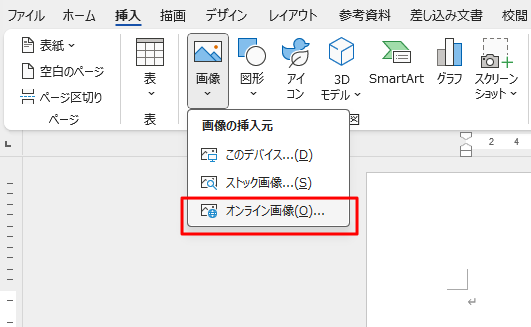
画像背景透過を実行するには、まず画像をWordに挿入する必要があります。画像を挿入したら、画像を選択して、背景透過ツールを起動します。背景透過ツールでは、画像の背景を選択して削除することができます。背景を削除したら、画像を調整して、ドキュメントのデザインを向上させることができます。
背景透過ツールを使用することで、画像の背景を簡単に削除することができます。画像の背景を削除することで、画像をテキストや他のオブジェクトと自然にブレンドさせることができます。これにより、ドキュメントのデザインを向上させることができます。
背景透過ツールの使い方
背景透過ツールは、Wordで画像の背景を消すために使用される機能です。このツールを使用することで、画像の背景を透過させ、テキストや他のオブジェクトと自然にブレンドさせることができます。
画像の背景を透過させるには、まず画像を選択し、次に 背景透過ツールを起動します。ツールを起動すると、画像の背景が自動的に検出され、透過される部分が表示されます。背景を透過させる部分を調整するには、マークアップ ツールを使用して、背景を選択し、削除することができます。
背景透過ツールを使用することで、画像を自然な雰囲気で配置することができます。また、画像の背景を透過させることで、ドキュメントのデザインを向上させることができます。プロフェッショナルな見た目のドキュメントを作成するには、背景透過ツールを活用することが重要です。
画像の調整と配置
画像の調整と配置は、背景透過後の画像をドキュメント内で自然に配置するために非常に重要です。画像のサイズ、位置、回転などを調整することで、テキストや他のオブジェクトとのバランスをとることができます。
画像の調整を行う際には、画像の解像度に注意する必要があります。低解像度の画像は拡大すると粗くなるため、できるだけ高解像度の画像を使用することが推奨されます。また、画像のアスペクト比を保持することで、画像の歪みを防ぐことができます。
画像の配置については、テキストのラップや画像のキャプションを使用することで、画像とテキストの関係を明確にすることができます。画像の配置を工夫することで、読者の視線を誘導し、文章の内容をより効果的に伝えることができます。
まとめ
Word画像背景透過は、写真やイラストの背景を消して、画像を自然な雰囲気で配置するための技術です。この技術を使用することで、ドキュメントのデザインを大幅に向上させることができます。背景を透過させることで、画像をテキストや他のオブジェクトと自然にブレンドさせることができます。
背景透過ツールを使用することで、画像の背景を簡単に消去することができます。このツールは、Wordに標準で搭載されており、画像を選択してツールを起動するだけで使用できます。背景を選択して削除することで、画像を自然な雰囲気で配置することができます。
画像背景透過は、プロフェッショナルな見た目のドキュメントを作成するために非常に役立ちます。背景を透過させることで、画像をテキストや他のオブジェクトと自然にブレンドさせることができ、ドキュメントのデザインを大幅に向上させることができます。画像編集のスキルがなくても、簡単に背景透過を行うことができます。
よくある質問
Word画像背景透過とは何か
Word画像背景透過とは、画像編集ソフトを使用して、画像の背景を透過させることです。これにより、画像を文書やプレゼンテーションに挿入したときに、背景が邪魔にならず、自然な配置が可能になります。画像背景透過は、画像の周囲の不要な部分を削除し、画像の主題を際立たせる効果があります。
画像背景透過の方法は?
画像背景透過の方法は、画像編集ソフトを使用するのが一般的です。代表的な画像編集ソフトとしては、Adobe PhotoshopやGIMPがあります。これらのソフトを使用して、画像の背景を選択し、透過させることができます。また、オンラインツールを使用することもできます。オンラインツールは、画像をアップロードして、自動的に背景を透過させることができます。
画像背景透過の利点は?
画像背景透過の利点は、自然な配置が可能になることです。画像を文書やプレゼンテーションに挿入したときに、背景が邪魔にならず、画像の主題を際立たせることができます。また、画像背景透過は、画像の再利用を促進します。画像の背景を透過させると、画像をさまざまな文脈で使用することができます。
画像背景透過の注意点は?
画像背景透過の注意点は、画像の品質に影響を与える可能性があることです。画像の背景を透過させる際に、画像の品質が劣化することがあります。したがって、画像背景透過を行う前に、画像のバックアップを取ることが重要です。また、画像背景透過の方法を選択する際に、画像の特性を考慮する必要があります。
コメントを残す
コメントを投稿するにはログインしてください。
関連ブログ記事