
Word 文字アーチの使い方:アーチ状配置とカスタマイズ方法

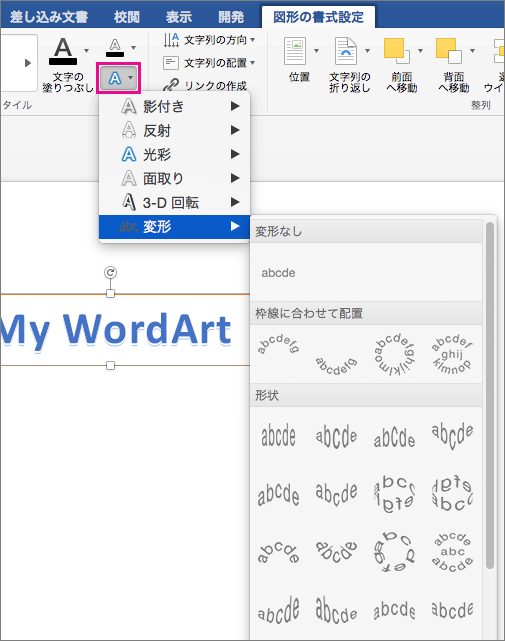
この記事では、Microsoft Wordの文字アーチ機能について詳しく紹介します。文字アーチは、文書のタイトルや見出し、ポスター、招待状など、さまざまな場面で使用することができます。文字をアーチ状に配置することで、文書のデザインをより魅力的にすることができます。
Microsoft Wordの文字アーチ機能は、文字を円形や曲線に沿って配置することができます。また、文字のフォントやサイズ、色などを自由にカスタマイズすることができます。文字アーチは、文書のデザインをより個性的にするための強力なツールです。
この記事では、文字アーチの作り方、カスタマイズ方法、使いどころなどについて詳しく説明します。また、Wordで文字を円形に配置する方法、曲線に沿って文字を配置する方法、文字を図形に変換する方法などについても触れます。
文字アーチとは何か
文字アーチは、Microsoft Wordの機能の一つで、文字をアーチ状に配置することができます。この機能を使うことで、文書のタイトルや見出し、ポスター、招待状など、さまざまな場面で使用することができます。文字アーチは、単に文字を曲線に沿って配置するだけでなく、文字の大きさ、色、フォントなどを自由にカスタマイズすることができます。
文字アーチは、Wordの「挿入」タブからアクセスすることができます。挿入タブを開くと、「図形」や「図」などの項目がありますが、文字アーチを作成するには、「WordArt」を選択する必要があります。WordArtを選択すると、さまざまな文字アーチのテンプレートが表示されますので、好みのテンプレートを選択して文字アーチを作成することができます。
文字アーチは、単に文字をアーチ状に配置するだけでなく、文字の「フォント」や「色」などを自由にカスタマイズすることができます。また、文字アーチの「サイズ」や「形状」も自由に変更することができます。文字アーチのカスタマイズ方法については、後述します。
文字アーチの作り方
文字アーチ を作るには、Microsoft Word の「文字アーチ」機能を使用します。この機能は、文字を アーチ状 に配置することができます。まず、Word を起動し、新しい文書を作成します。次に、挿入 タブをクリックし、図形 を選択します。図形の種類から テキスト ボックス を選択し、文書に挿入します。
テキスト ボックスを挿入したら、テキスト ボックス ツール タブをクリックし、テキストの方向 を選択します。ここで、文字アーチ を選択し、文字をアーチ状に配置します。文字アーチの形状やサイズは、テキスト ボックス ツール タブで調整できます。また、文字のフォントや色も変更することができます。
文字アーチを作成したら、カスタマイズ することができます。例えば、文字アーチの形状を変更したり、文字の間隔を調整したりすることができます。また、文字アーチに エフェクト を追加することもできます。エフェクトを追加するには、テキスト ボックス ツール タブをクリックし、テキストのエフェクト を選択します。ここで、さまざまなエフェクトを選択し、文字アーチに追加することができます。
文字アーチのカスタマイズ方法
文字アーチ のカスタマイズ方法は、Microsoft Word の機能を利用することで実現できます。まず、文字アーチ を作成するには、Word の「挿入」タブから「図形」を選択し、「テキスト ボックス」を選択します。次に、テキスト ボックスを挿入し、文字アーチ にしたいテキストを入力します。
テキストを入力したら、テキスト ボックスを選択し、「ホーム」タブから「テキストの方向」を選択します。ここで、文字アーチ の方向を選択することができます。例えば、円形 に配置したい場合は、「テキストの方向」を「円形」に設定します。曲線 に沿って配置したい場合は、「テキストの方向」を「曲線」に設定します。
文字アーチ のカスタマイズは、テキスト ボックスのプロパティを変更することで実現できます。例えば、テキスト ボックスのサイズや位置を変更することで、文字アーチ の大きさや位置を調整することができます。また、テキスト ボックスの色やフォントを変更することで、文字アーチ のデザインをカスタマイズすることができます。
文字を円形に配置する方法
Wordの文字アーチ機能を使用すると、文字を円形に配置することができます。この機能は、タイトルや見出し、ポスター、招待状など、さまざまな場面で使用することができます。文字を円形に配置するには、まずWord文書を開き、挿入タブをクリックします。次に、図形を選択し、テキストボックスをクリックします。
テキストボックスを挿入したら、テキストボックスの形状を選択し、円形を選択します。次に、テキストボックス内の文字を入力し、フォントサイズやフォントスタイルを調整します。文字を円形に配置するには、テキストボックスのハンドルをドラッグして、円形に変形します。
この方法で、文字を円形に配置することができます。また、カスタマイズすることで、文字の色やフォントを変更することができます。文字を円形に配置することで、視覚的な効果を高めることができます。
曲線に沿って文字を配置する方法
Wordの文字アーチ機能を使用すると、文字を曲線に沿って配置することができます。この機能は、アーチ状配置や円形配置など、さまざまな配置方法をサポートしています。曲線に沿って文字を配置するには、まず挿入タブを開き、図形を選択します。次に、図形グループから曲線を選択し、曲線を描きます。
曲線を描いた後、ホームタブを開き、配置グループから文字の配置を選択します。次に、文字の配置ダイアログボックスが開きます。このダイアログボックスでは、曲線に沿って配置を選択し、曲線を選択します。文字は自動的に曲線に沿って配置されます。
この方法を使用すると、ポスターや招待状など、さまざまな場面で使用することができます。また、カスタマイズすることで、文字の配置をさらに細かく調整することができます。たとえば、文字のサイズや文字の色を変更することができます。
文字を図形に変換する方法
文字を図形に変換する方法は、Wordの「文字アーチ」機能を使用することで実現できます。文字アーチは、文字をアーチ状に配置する機能ですが、文字を図形に変換することも可能です。
文字を図形に変換するには、まず文字を選択し、「挿入」タブの「図形」をクリックします。次に、「図形の種類」から「テキスト」を選択し、「テキストの形状」を選択します。ここで、文字を図形に変換するためのオプションが表示されます。
文字を図形に変換することで、文字を自由に変形させることができます。例えば、文字を回転させたり、拡大・縮小させたり、色を変更したりすることができます。また、文字を図形に変換することで、複雑なレイアウトを実現することも可能です。
文字アーチの使いどころと応用例
文字アーチは、Microsoft Wordの機能の一つで、文字をアーチ状に配置することができます。この機能は、タイトルや見出し、ポスター、招待状など、さまざまな場面で使用することができます。文字アーチを使用することで、文章に視覚的なアクセントを加えることができ、読者の注意を引き付けることができます。
例えば、イベントのポスターを作成する際に、文字アーチを使用してタイトルを強調することができます。また、プレゼンテーション資料を作成する際に、文字アーチを使用して見出しを装飾することができます。さらに、ウェブサイトのヘッダーを作成する際に、文字アーチを使用してロゴをデザインすることもできます。
文字アーチは、デザイン要素としても使用することができます。例えば、円形や曲線に沿って文字を配置することで、独特のデザインを実現することができます。また、文字アーチを使用して図形を作成することもできます。文字アーチを使用することで、文章に創造性と個性を加えることができます。
まとめ
Word 文字アーチ の機能は、文書のデザインを強化するために使用できます。文字アーチは、タイトル や 見出し など、重要なテキストを強調するために使用されます。また、ポスター や 招待状 などのデザインにも使用できます。
文字アーチを作成するには、Word の 図形ツール を使用します。図形ツールでは、円形 や 曲線 などの図形を選択し、テキストを配置することができます。また、テキストの方向 や フォントサイズ などの設定も可能です。
文字アーチをカスタマイズするには、図形の編集 ツールを使用します。図形の編集ツールでは、図形の形状 や 色 などの設定を変更することができます。また、テキストの配置 や フォントスタイル などの設定も可能です。
よくある質問
Word 文字アーチの使い方は初心者でも簡単ですか?
Word 文字アーチの使い方は、初心者でも簡単に使えるように設計されています。文字アーチは、テキストボックス を使用して作成することができます。まず、テキストボックスを挿入し、テキストを入力します。次に、テキストボックスを選択し、「テキストの回転」 または 「テキストの傾斜」 を使用して、文字をアーチ状に配置します。さらに、「フォント」 や 「文字サイズ」 を調整することで、文字アーチをカスタマイズすることができます。
文字アーチをアーチ状に配置する方法は何ですか?
文字アーチをアーチ状に配置するには、「テキストの回転」 または 「テキストの傾斜」 を使用します。テキストボックスを選択し、「ホーム」 タブの 「配置」 グループで、「テキストの回転」 または 「テキストの傾斜」 をクリックします。次に、「回転角度」 または 「傾斜角度」 を調整して、文字をアーチ状に配置します。
文字アーチのカスタマイズは可能ですか?
文字アーチのカスタマイズは可能です。「フォント」 や 「文字サイズ」 を調整することで、文字アーチの外観を変更することができます。また、「テキストの色」 や 「背景色」 を変更することで、文字アーチの色を調整することができます。さらに、「テキストの効果」 を使用して、文字アーチに影やぼかしなどの効果を追加することができます。
文字アーチは印刷や共有が可能ですか?
文字アーチは、印刷や共有が可能です。文字アーチを作成した後、「ファイル」 タブの 「印刷」 をクリックして、文字アーチを印刷することができます。また、「ファイル」 タブの 「共有」 をクリックして、文字アーチを共有することができます。さらに、文字アーチを 「PDF」 として保存することで、他のユーザーと共有することができます。
コメントを残す
コメントを投稿するにはログインしてください。
関連ブログ記事