
Word写真圧縮:画像ファイルサイズを縮小する方法

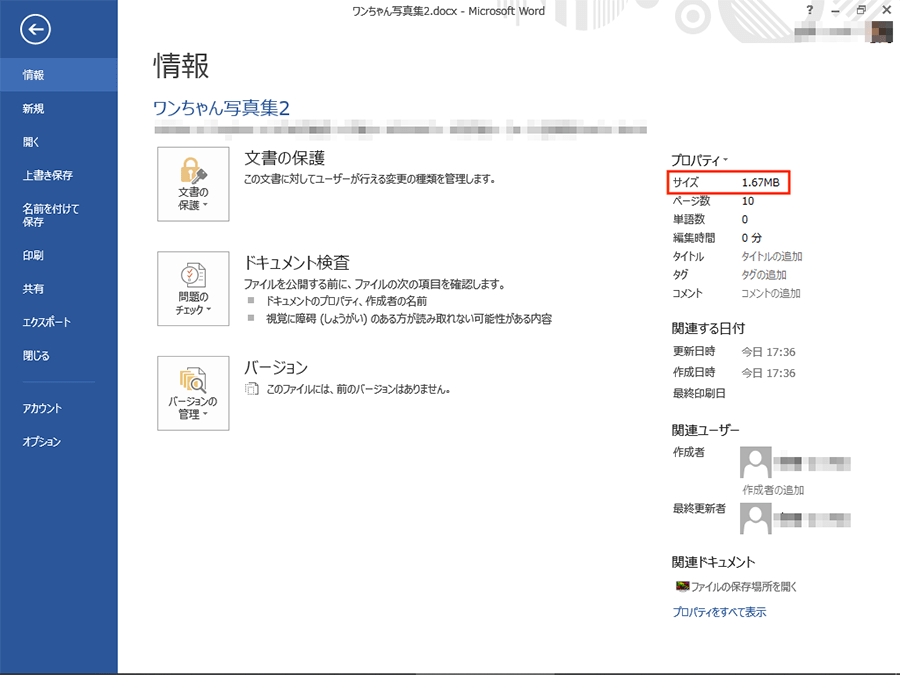
Word写真圧縮は、Microsoft Wordで作成した文書に含まれる画像のファイルサイズを縮小するための機能です。この機能を使用することで、文書の保存容量を削減し、メール添付やオンライン共有がしやすくなります。画像ファイルサイズを縮小することで、文書の扱い易さを向上させることができますが、画像の品質はある程度維持されます。
この記事では、Word写真圧縮の方法とその利点について詳しく説明します。Microsoft Wordで文書を作成する際に、画像を挿入することはよくありますが、画像のファイルサイズが大きいと文書の保存容量が増加し、メール添付やオンライン共有が困難になることがあります。画像圧縮を使用することで、この問題を解決することができます。
Word写真圧縮は、画像ファイルサイズを縮小することで、文書の保存容量を削減し、メール添付やオンライン共有がしやすくなります。また、画像の品質はある程度維持されるため、文書の内容を損なうことなく、画像を縮小することができます。
Word写真圧縮の利点
Word写真圧縮を使用することで、文書の保存容量を削減し、メール添付やオンライン共有がしやすくなります。これは、画像ファイルサイズを縮小することで実現されます。画像ファイルサイズが小さくなると、文書の読み込み時間が短縮され、編集作業もスムーズに進められます。
さらに、画像圧縮により、文書の安全性も向上します。画像ファイルサイズが大きいと、文書がウイルスに感染したり、データが破損したりするリスクが高まります。画像ファイルサイズを縮小することで、このようなリスクを軽減できます。
また、Word写真圧縮は、画像の品質をある程度維持しながらファイルサイズを縮小することができます。つまり、画像の細部や色の違いをある程度維持しながら、ファイルサイズを小さくすることができます。これは、文書の見栄えを損なうことなく、保存容量を削減することができるため、非常に便利です。
画像ファイルサイズを縮小する方法
Word写真圧縮は、Microsoft Wordで作成した文書に含まれる画像のファイルサイズを縮小するための機能です。この機能を使用することで、文書の保存容量を削減し、メール添付やオンライン共有がしやすくなります。画像ファイルサイズを縮小することで、文書の扱い易さを向上させることができます。
画像ファイルサイズを縮小するには、Word文書に画像を挿入し、画像を選択して「画像形式」または「画像ツール」タブをクリックします。次に、「圧縮」をクリックして圧縮オプションを選択します。圧縮オプションには、HD(720p)、フルHD(1080p)、印刷(220ppi)、高品質な印刷(330ppi)などがあります。これらのオプションを選択することで、画像ファイルサイズを縮小することができます。
画像ファイルサイズを縮小することで、文書の保存容量を削減し、メール添付やオンライン共有がしやすくなります。ただし、圧縮率が高い場合、画像の細部や色の違いが少しだけ失われることがあります。したがって、画像ファイルサイズを縮小する際には、画像の品質を考慮する必要があります。
圧縮オプションの選択
Word写真圧縮を使用する際には、圧縮オプションを選択する必要があります。圧縮オプションには、HD(720p)、フルHD(1080p)、印刷(220ppi)、高品質な印刷(330ppi)などがあります。これらのオプションは、画像の用途に応じて選択することができます。たとえば、ウェブサイトに画像を掲載する場合、HD(720p)やフルHD(1080p)を選択することができます。一方、印刷物に画像を使用する場合、印刷(220ppi)や高品質な印刷(330ppi)を選択することができます。
圧縮オプションを選択する際には、画像の品質とファイルサイズのバランスを考慮する必要があります。高い圧縮率を選択すると、ファイルサイズは小さくなりますが、画像の品質は低下する可能性があります。逆に、低い圧縮率を選択すると、画像の品質は維持されますが、ファイルサイズは大きくなります。したがって、画像の用途と必要な品質に応じて、適切な圧縮オプションを選択することが重要です。
また、Word写真圧縮では、画像の元のファイル形式も考慮する必要があります。たとえば、JPEG形式の画像は、圧縮すると品質が低下する可能性があります。一方、PNG形式の画像は、圧縮しても品質が維持される可能性があります。したがって、画像の元のファイル形式に応じて、適切な圧縮オプションを選択することが重要です。
圧縮した画像の品質と限界
Word写真圧縮を使用することで、画像のファイルサイズを縮小することができますが、画像の品質はある程度維持されます。ただし、圧縮率が高い場合、画像の細部や色の違いが少しだけ失われることがあります。これは、圧縮アルゴリズムが画像のデータを削減することで、ファイルサイズを小さくするためです。
画像品質を維持するためには、圧縮率を適切に設定する必要があります。例えば、HD(720p)やフルHD(1080p)などの圧縮オプションを選択することで、画像の品質をある程度維持することができます。しかし、高品質な印刷(330ppi)などの高解像度の画像を圧縮する場合は、圧縮率を低く設定する必要があります。
また、画像形式も画像の品質に影響を与えます。例えば、JPEG形式は写真などの画像に適していますが、PNG形式はグラフィックやロゴなどの画像に適しています。したがって、画像の形式を適切に選択することで、画像の品質を維持することができます。
まとめ
Word写真圧縮は、Microsoft Wordで作成した文書に含まれる画像のファイルサイズを縮小するための機能です。この機能を使用することで、文書の保存容量を削減し、メール添付やオンライン共有がしやすくなります。画像ファイルサイズを縮小することで、文書の扱い易さを向上させることができます。
画像圧縮を行うには、Word文書に画像を挿入し、画像を選択して「画像形式」または「画像ツール」タブをクリックし、「圧縮」をクリックして圧縮オプションを選択します。圧縮オプションには、HD(720p)、フルHD(1080p)、印刷(220ppi)、高品質な印刷(330ppi)などがあります。圧縮した画像は、ファイルサイズを小さくすることで、文書の扱い易さを向上させることができますが、画像の品質はある程度維持されます。
ただし、圧縮率が高い場合、画像の細部や色の違いが少しだけ失われることがあります。したがって、画像の品質を維持しながらファイルサイズを縮小するには、適切な圧縮オプションを選択する必要があります。Word写真圧縮機能を使用することで、文書の保存容量を削減し、画像の品質を維持しながら、文書の扱い易さを向上させることができます。
よくある質問
Wordで写真を圧縮する方法は?
Wordで写真を圧縮する方法は、画像ツールを使用することです。画像ツールは、Wordの機能の1つで、画像ファイルのサイズを縮小することができます。画像ツールを使用するには、まずWord文書に画像を挿入します。次に、画像を選択し、画像ツールのタブをクリックします。画像ツールのタブでは、圧縮ボタンをクリックして、画像ファイルのサイズを縮小することができます。圧縮ボタンをクリックすると、圧縮オプションのダイアログボックスが表示されます。このダイアログボックスでは、圧縮率を選択することができます。圧縮率を選択すると、画像ファイルのサイズが縮小されます。
画像ファイルサイズを縮小する利点は?
画像ファイルサイズを縮小する利点は、ファイルサイズの削減と転送時間の短縮です。画像ファイルサイズが大きいと、ファイルの転送時間が長くなります。画像ファイルサイズを縮小することで、転送時間を短縮することができます。また、画像ファイルサイズを縮小することで、ストレージ容量の削減も実現できます。ストレージ容量が少ない場合、画像ファイルサイズを縮小することで、ストレージ容量を削減することができます。
画像ファイルサイズを縮小する際に注意すべき点は?
画像ファイルサイズを縮小する際に注意すべき点は、画像の品質です。画像ファイルサイズを縮小すると、画像の品質が劣化する可能性があります。画像の品質を維持するには、圧縮率を適切に選択する必要があります。圧縮率が高すぎると、画像の品質が劣化します。圧縮率が低すぎると、画像ファイルサイズが縮小されません。したがって、圧縮率を適切に選択する必要があります。
画像ファイルサイズを縮小するツールは?
画像ファイルサイズを縮小するツールは、画像圧縮ソフトやオンライン画像圧縮ツールなどがあります。画像圧縮ソフトは、Adobe PhotoshopやGIMPなどがあります。これらのソフトは、画像ファイルサイズを縮小する機能を備えています。また、オンライン画像圧縮ツールもあります。オンライン画像圧縮ツールは、TinyPNGやImageOptimなどがあります。これらのツールは、画像ファイルサイズを縮小する機能を備えています。
コメントを残す
コメントを投稿するにはログインしてください。
関連ブログ記事