
Word文書のフッターセクション:ページ番号や会社名の挿入方法

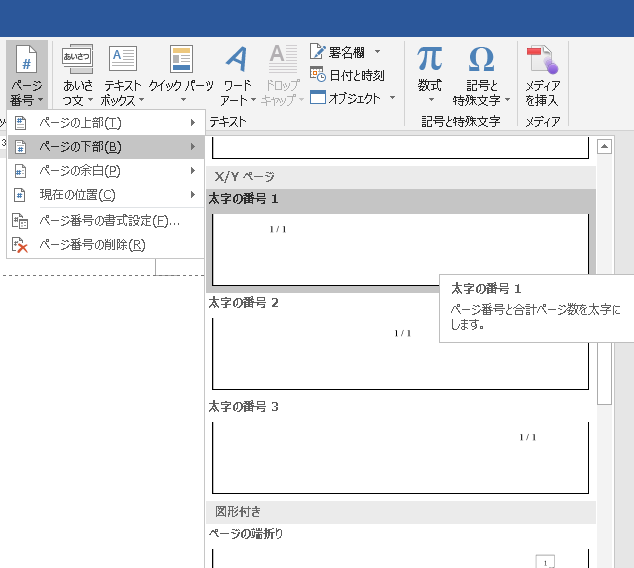
Word文書のフッターセクションは、文書の下部に重要な情報を表示するための機能です。この機能を利用することで、文書の整理やナビゲーションが簡単になります。この記事では、Word文書のフッターセクションにページ番号や会社名、日付などを挿入する方法について説明します。
フッターに情報を挿入することで、文書の読者が必要な情報を簡単に見つけることができます。また、文書のデザインもよりプロフェッショナルな印象を与えることができます。フッターの設定は、Wordの基本的な機能のひとつですが、使い方を知らないと、文書の作成に時間がかかってしまうことがあります。
この記事では、Word文書のフッターセクションの使い方を詳しく説明します。フッターの挿入方法、ページ番号の設定、カスタムフッターの作成などについて、ステップバイステップで解説します。
フッターセクションの概要
フッターセクションは、Word文書の下部に重要な情報を表示するための機能です。文書の整理やナビゲーションを簡単にするために、ページ番号や会社名、日付などを表示することができます。フッターを利用することで、文書のプロフェッショナルなイメージを高めることができます。
フッターセクションには、ページ番号や会社名、日付など、さまざまな情報を表示することができます。ページ番号は、文書のページを簡単にナビゲートするために役立ちます。会社名やロゴを表示することで、文書の信頼性を高めることができます。また、日付や時刻を表示することで、文書の更新履歴を管理することができます。
フッターセクションを利用することで、文書のデザインを統一することができます。フッターのレイアウトやフォントをカスタマイズすることで、文書のスタイルを一致させることができます。また、フッターを利用することで、文書の重要な情報を一目で確認することができます。
フッターにページ番号を挿入する方法
フッターにページ番号を挿入するには、まずWordの挿入タブを開きます。次に、フッターを選択し、ページ番号をクリックします。ここで、ページ番号の形式を選択することができます。例えば、ページ番号を右下に表示したい場合は、ページ番号の位置を右下に設定します。
ページ番号の形式を選択したら、OKをクリックしてページ番号を挿入します。ページ番号は自動的に更新されるため、ページを追加または削除してもページ番号は正しく表示されます。フッターにページ番号を挿入することで、文書の整理やナビゲーションが簡単になります。
また、ページ番号の開始番号を指定することもできます。例えば、文書の最初のページからページ番号を開始したい場合は、ページレイアウトタブを開き、ページ設定をクリックして、セクションの開始を新しいページに設定します。次に、ページ番号の開始番号を指定して、ページ番号を挿入します。
フッターに会社名や日付を挿入する方法
フッターに会社名や日付を挿入するには、挿入タブからフッターを選択し、フッターの編集をクリックします。フッターの編集画面が表示されます。この画面では、フッターに表示する情報を自由に編集できます。会社名や日付を挿入するには、テキストボックスに直接入力するか、クイックパーツから選択して挿入します。
フッターに会社名を挿入する場合、会社のロゴも同時に挿入することができます。ロゴを挿入するには、画像をクリックして、ロゴの画像ファイルを選択します。画像を挿入したら、画像のサイズを調整して、フッターのレイアウトを整えることができます。
フッターに日付を挿入する場合、日付と時間をクリックして、日付の形式を選択します。日付の形式には、YYYY/MM/DDやYYYY年MM月DD日など、さまざまな形式があります。選択した形式に応じて、フッターに日付が表示されます。
カスタムフッターを作成する方法
カスタムフッターを作成することで、Word文書の下部に独自の情報を追加することができます。まず、文書の下部にカーソルを移動し、挿入タブを開きます。次に、フッターを選択し、フッターの編集をクリックします。これにより、フッターの編集モードが開始されます。
ここで、フッターに追加したい情報を入力します。ページ番号や会社名、日付など、必要な情報を入力し、フォントやサイズを調整して、デザインをカスタマイズします。また、画像やグラフィックを追加して、フッターをより視覚的にアピールすることもできます。
カスタムフッターを作成する際には、文書のレイアウトとデザインを考慮することが重要です。フッターの情報が文書の内容と調和するように、色やフォントを選択し、文書の全体的なデザインを統一することができます。
フッターのページ番号を特定のページから開始する方法
ページ番号を特定のページから開始するには、ページレイアウトタブを開き、ページ設定をクリックする必要があります。ここで、セクションの開始を新しいページに設定し、ページ番号の開始ページを指定します。これにより、指定したページからページ番号が開始されます。
また、ページ番号の形式を変更することもできます。ページ番号の形式を変更するには、挿入タブを開き、ページ番号をクリックして、ページ番号の形式を選択します。ここで、ページ番号の形式を選択し、OKをクリックします。
ページ番号を特定のページから開始する機能は、文書の整理やナビゲーションを簡単にするために役立ちます。例えば、文書の序文や目次をページ番号なしで作成し、ページ番号を本文から開始することができます。
フッターのページ番号を削除する方法
フッターのページ番号を削除するには、まずWord文書を開き、挿入タブに移動します。次に、フッターを選択し、ページ番号をクリックします。ここで、ページ番号の削除を選択すると、フッターのページ番号が削除されます。
また、ページ番号の削除を行う際には、文書のレイアウトやデザインに影響を与えないように注意する必要があります。特に、文書のページ番号が他の要素と連携している場合、ページ番号の削除によって文書の整理が崩れる可能性があります。
したがって、ページ番号の削除を行う前に、文書の内容とレイアウトを確認し、必要に応じて調整を行うことが重要です。
まとめ
Word文書のフッターセクションは、文書の下部に重要な情報を表示するための機能です。フッターにページ番号や会社名、日付などを挿入することで、文書の整理やナビゲーションが簡単になります。フッターを利用することで、文書のプロフェッショナルなイメージを高めることができます。
フッターにページ番号やその他の情報を挿入する方法は、挿入タブからフッターを選択し、ページ番号や日付と時間をクリックして、希望の形式を選ぶことです。また、カスタムフッターを作成して独自の情報を追加することもできます。フッターのページ番号を特定のページから開始するには、ページレイアウトタブを開き、ページ設定をクリックして、セクションの開始を新しいページに設定します。
フッターのページ番号を削除するには、挿入タブを開き、フッターを選択し、ページ番号をクリックして、ページ番号の削除を選択します。フッターの設定を変更することで、文書のレイアウトを自由にカスタマイズすることができます。
よくある質問
Word文書のフッターセクションにページ番号を挿入する方法は?
Word文書のフッターセクションにページ番号を挿入するには、まずフッターセクションに移動する必要があります。フッターの編集モードに入るには、挿入タブのフッターをクリックし、フッターの編集を選択します。次に、ページ番号をクリックし、ページ番号の挿入を選択します。ここで、ページ番号の形式を選択し、OKをクリックすると、ページ番号がフッターに挿入されます。
フッターセクションに会社名を挿入する方法は?
フッターセクションに会社名を挿入するには、まずフッターセクションに移動する必要があります。フッターの編集モードに入るには、挿入タブのフッターをクリックし、フッターの編集を選択します。次に、テキストをクリックし、会社名を入力します。会社名を入力したら、ホームタブのフォントを使用して、会社名のフォントやサイズを調整できます。
フッターセクションのページ番号を自動的に更新する方法は?
フッターセクションのページ番号を自動的に更新するには、ページ番号のフィールドコードを使用する必要があります。フィールドコードを挿入するには、挿入タブのクイックパーツをクリックし、フィールドを選択します。次に、ページ番号を選択し、ページ番号のフィールドコードを挿入します。ここで、ページ番号が自動的に更新されます。
フッターセクションのレイアウトを変更する方法は?
フッターセクションのレイアウトを変更するには、フッターセクションに移動する必要があります。フッターの編集モードに入るには、挿入タブのフッターをクリックし、フッターの編集を選択します。次に、テーブルや図形などのツールを使用して、フッターのレイアウトを変更できます。レイアウトを変更したら、ホームタブのフォントを使用して、テキストのフォントやサイズを調整できます。
コメントを残す
コメントを投稿するにはログインしてください。
関連ブログ記事