
Word文書の結合方法:4つの手順で複数ファイルを一つにまとめる

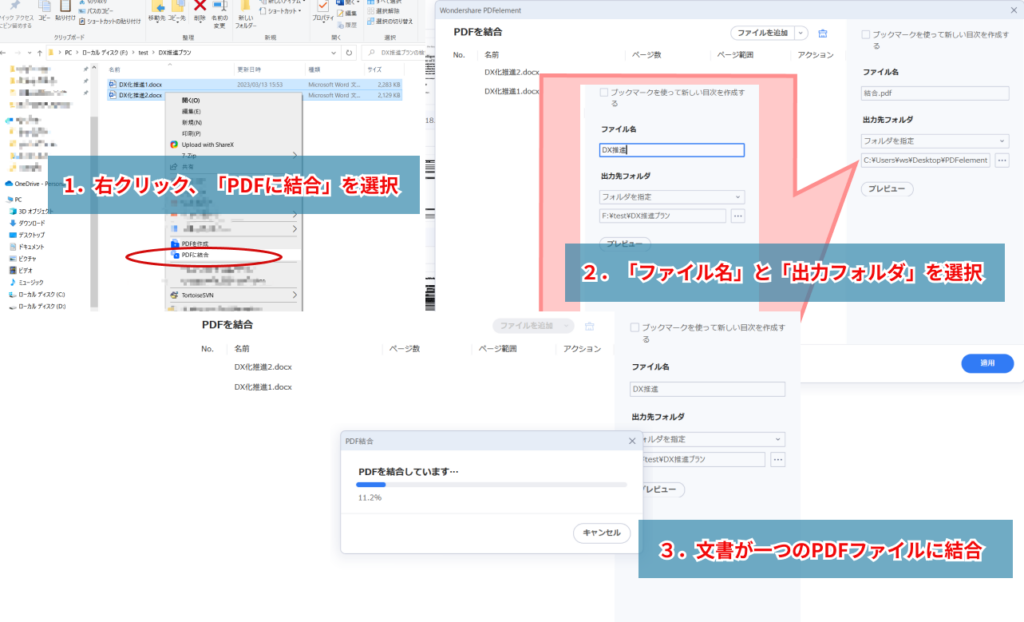
Word文書の結合は、報告書や資料の作成において非常に便利な機能です。複数のWordファイルを一つにまとめることで、文書の管理が容易になり、作業効率が向上します。この記事では、Word文書の結合方法について詳しく解説し、4つの手順で複数ファイルを一つにまとめる方法を紹介します。
文書の結合は、フォーマットの一貫性、スタイルの一貫性、ページ番号の連続性を維持するために重要です。結合した文書は、元の文書のフォーマットやスタイルを保持しながら、新しい文書に統合されます。この記事では、Word文書の結合方法を理解し、実践するための手順を提供します。
Word文書の結合方法の重要性
Word文書の結合は、報告書や資料の作成において非常に便利な機能です。複数のファイルを一つにまとめることで、文書の管理が容易になり、作業効率が向上します。文書の結合は、特に大規模なプロジェクトやチームでの作業において重要な役割を果たします。
また、文書の結合により、フォーマットの一貫性やスタイルの一貫性を維持することができます。これは、文書の読みやすさや理解度を向上させるために非常に重要です。さらに、文書の結合により、ページ番号の連続性を維持することもできます。これは、文書の整合性を確保するために不可欠です。
Word文書の結合は、時間の節約にもつながります。複数のファイルを一つにまとめることで、文書の検索や修正が容易になり、作業時間が短縮されます。さらに、文書の結合により、エラーの削減にもつながります。複数のファイルを一つにまとめることで、エラーの発生率が低下し、文書の品質が向上します。
方法1:張り付け機能を使用する
張り付け機能を使用する方法は、最もシンプルな方法です。新しいWord文書を開き、結合したい文書を開いて内容をコピーし、新しい文書にペーストします。この方法は、文書の内容を簡単に結合できるため、非常に便利です。ただし、文書のフォーマットやスタイルが異なる場合、結合後の文書の整合性を確認する必要があります。
また、張り付け機能を使用する場合、文書の内容をコピーする際に、元の文書のフォーマットやスタイルもコピーされます。したがって、結合後の文書のフォーマットやスタイルを調整する必要がある場合があります。ただし、この方法は、文書の内容を簡単に結合できるため、非常に便利です。
この方法を使用する場合、文書の内容をコピーする際に、クリップボードにコピーされるため、複数の文書を結合する場合には、クリップボードの内容を確認する必要があります。
方法2:オブジェクトとして挿入する
オブジェクト挿入は、Word文書の結合方法として非常に便利です。この方法では、結合先のWord文書を開き、挿入タブから「オブジェクト」を選択します。次に、「ファイルからのテキスト」を選択し、結合したい文書を開きます。この方法では、結合した文書がオブジェクトとして挿入されるため、元の文書のフォーマットやスタイルが保持されます。
また、この方法では、結合した文書をリンクとして挿入することもできます。これにより、元の文書が更新された場合、結合した文書も自動的に更新されます。ただし、リンクを使用する場合は、元の文書のファイルパスが変更されないように注意する必要があります。
オブジェクト挿入は、複数の文書を一つにまとめるだけでなく、文書の整合性を維持することもできます。ただし、結合した文書のページ番号やヘッダー、フッターなどの設定を確認する必要があります。
方法3:マを使用する
マクロを使用する方法は、Word文書の結合において非常に便利な機能です。ただし、マクロを使用するには、VBA(Visual Basic for Applications)の知識が必要です。まず、信頼できるソースからマクロを取得し、マクロのコードを理解し、悪意のあるコードがないか確認する必要があります。
マクロを使用するには、Wordの開発者タブからマクロを有効にする必要があります。マクロを有効にすると、Word文書の結合が自動的に行われます。ただし、マクロを使用する際には、セキュリティに注意する必要があります。マクロに悪意のあるコードが含まれている場合、コンピュータに損害を与える可能性があります。
したがって、マクロを使用する際には、十分な注意と確認が必要です。マクロのコードを理解し、悪意のあるコードがないか確認することで、安全にWord文書の結合を行うことができます。
方法4:専用のアドインを使用する
専用のアドインを使用する方法は、Word文書の結合をより効率的に行うことができます。まず、信頼できるソースからアドインをダウンロードし、インストールします。次に、Wordでアドインを有効にして、結合機能を使用します。アドインを使用することで、複数の文書を簡単に結合することができ、時間と労力を節約できます。
また、アドインを使用することで、文書の整合性を維持することもできます。フォーマットの一貫性やスタイルの一貫性を維持することで、結合した文書が統一された見た目になることができます。さらに、ページ番号の連続性を維持することで、結合した文書が一つの文書として完成することができます。
ただし、アドインを使用する際には、セキュリティに注意する必要があります。信頼できないソースからアドインをダウンロードすると、ウイルスやマルウェアに感染するリスクがあります。したがって、信頼できるソースからアドインをダウンロードし、インストールする際には注意が必要です。
文書の整合性を確認する
文書の整合性を確認することは、Word文書の結合において非常に重要なステップです。結合した文書のフォーマットが一貫しているかどうか、スタイルが統一されているかどうか、ページ番号が連続しているかどうかを確認する必要があります。
フォーマットの一貫性を確認するには、文書全体のレイアウト、フォント、文字サイズなどをチェックします。異なる文書から結合した場合、フォーマットが異なる可能性があるため、統一性を保つために必要な調整を行います。
また、スタイルの一貫性も重要です。文書内で使用されているスタイルが統一されているかどうかを確認し、必要に応じてスタイルを調整します。スタイルの一貫性を保つことで、文書の読みやすさと視認性が向上します。
最後に、ページ番号の連続性を確認します。結合した文書のページ番号が連続しているかどうかをチェックし、必要に応じてページ番号を調整します。ページ番号の連続性を保つことで、文書のナビゲーションが容易になります。
まとめ
Word文書の結合は、報告書や資料の作成において非常に便利な機能です。複数のWordファイルを一つにまとめることで、文書の管理が容易になり、作業効率が向上します。ただし、文書の結合にはいくつかの方法があり、それぞれの方法には長所と短所があります。
張り付け機能を使用する方法は、最も簡単な方法のひとつです。新しいWord文書を開き、結合したい文書を開いて内容をコピーし、新しい文書にペーストします。この方法は、文書の内容が単純な場合に適していますが、文書のフォーマットやスタイルが複雑な場合には、他の方法を使用する必要があります。
また、オブジェクトとして挿入する方法もあります。結合先のWord文書を開き、挿入タブから「オブジェクト」を選択し、「ファイルからのテキスト」を選択し、結合したい文書を開きます。この方法は、文書のフォーマットやスタイルを保持する必要がある場合に適しています。
よくある質問
Word文書の結合方法は複雑ですか
Word文書の結合方法は、4つの手順で行うことができます。まず、文書を結合したいファイルをすべて開きます。次に、「挿入」タブをクリックし、「ファイル」を選択します。ここで、結合したいファイルを選択し、「挿入」ボタンをクリックします。最後に、文書を保存し、結合したファイルを確認します。
複数のWord文書を一つにまとめる方法はありますか
はい、複数のWord文書を一つにまとめる方法はあります。「挿入」タブの「ファイル」機能を使用することで、複数のファイルを一つにまとめることができます。また、「マクロ」を使用することで、自動的に複数のファイルを結合することもできます。
Word文書の結合に失敗した場合、どうすればいいですか
Word文書の結合に失敗した場合、エラーメッセージを確認する必要があります。エラーメッセージに表示されている原因を確認し、対処方法を実行する必要があります。また、ファイルの形式やファイルのサイズが原因である場合もありますので、確認する必要があります。
Word文書の結合は、ファイルの形式に制限がありますか
はい、Word文書の結合は、ファイルの形式に制限があります。Word形式 (.docx)のファイルのみを結合することができます。テキスト形式 (.txt)やPDF形式 (.pdf)のファイルは、結合することができません。また、ファイルのサイズも制限があるため、確認する必要があります。
コメントを残す
コメントを投稿するにはログインしてください。
関連ブログ記事