
Word文書の不要なハイパーリンクを削除する方法まとめ

Word文書を使用する際に、不要なハイパーリンクが自動的に作成されることがあります。これらのハイパーリンクは、文書の見栄えを損なったり、不要なリンク先に誘導したりする可能性があります。この記事では、Word文書の不要なハイパーリンクを削除する方法を紹介します。
Word文書で不要なハイパーリンクを削除する方法は、手動で削除する方法と、VBAマクロを使用して一括で削除する方法があります。また、ハイパーリンクの自動作成を無効にする方法や、ハイパーリンクのスタイルを変更する方法もあります。これらの方法を使用することで、Word文書の不要なハイパーリンクを効率的に削除することができます。
ハイパーリンクを手動で削除する方法
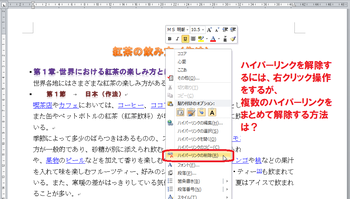
Word文書で不要なハイパーリンクを削除する場合、最も簡単な方法は手動で削除することです。ハイパーリンクを削除したい場所にカーソルを移動し、ハイパーリンクを右クリックして「ハイパーリンクの削除」を選択します。これで、選択したハイパーリンクが削除されます。ただし、この方法はハイパーリンクが少ない場合には有効ですが、多数のハイパーリンクを削除する必要がある場合は時間がかかります。
また、ハイパーリンクを削除する際には、ハイパーリンクが設定されているテキストも削除されないように注意する必要があります。ハイパーリンクを削除しても、テキストは残りますが、ハイパーリンクの設定が解除されます。したがって、ハイパーリンクを削除する前に、テキストを別の場所にコピーしておくことをお勧めします。
ハイパーリンクを手動で削除する方法は、Word文書の不要なハイパーリンクを削除する最も基本的な方法です。ただし、多数のハイパーリンクを削除する必要がある場合は、より効率的な方法を検討する必要があります。
VBAマクロを使用して一括で削除する方法
VBAマクロを使用してWord文書の不要なハイパーリンクを一括で削除する方法について説明します。VBAエディタを開くには、Wordの「開発」タブをクリックし、「Visual Basic」ボタンをクリックします。VBAエディタが開いたら、「挿入」メニューから「モジュール」を選択して新しいモジュールを作成します。
次に、以下のコードをモジュールに貼り付けます。
vb

Sub ハイパーリンクを削除する()

Dim oDoc As Document

Set oDoc = ActiveDocument

Dim oHLink As Hyperlink

For Each oHLink In oDoc.Hyperlinks

oHLink.Delete

Next oHLink

End Sub
コードを貼り付けたら、「実行」メニューから「実行」ボタンをクリックするか、F5キーを押してコードを実行します。コードが実行されると、Word文書のすべてのハイパーリンクが削除されます。VBAマクロを使用することで、Word文書の不要なハイパーリンクを効率的に削除することができます。
ハイパーリンクの自動作成を無効にする方法
Word文書で不要なハイパーリンクを削除する際に重要なのは、ハイパーリンクの自動作成を無効にすることです。Wordでは、デフォルトでインターネットおよびネットワークパスのハイパーリンクが自動的に作成されますが、この機能を無効にすることで、不要なハイパーリンクの作成を防ぐことができます。
Wordのオプションを開き、「オートコレクトのオプション」をクリックします。次に、「インターネットおよびネットワークパスのハイパーリンク」のチェックを外します。これにより、Word文書で不要なハイパーリンクの自動作成が無効になります。
この方法は、Word文書で不要なハイパーリンクを削除するだけでなく、将来的に不要なハイパーリンクの作成を防ぐこともできます。したがって、Word文書で不要なハイパーリンクを削除する際には、ハイパーリンクの自動作成を無効にすることをお勧めします。
ハイパーリンクのスタイルを変更する方法
Word文書で不要なハイパーリンクを削除する際、ハイパーリンクのスタイルを変更する方法もあります。ハイパーリンクのスタイルを変更することで、文書内のハイパーリンクの表示を統一することができます。ハイパーリンクのスタイルを変更するには、まずハイパーリンクを選択します。次に、スタイルを展開ボタンをクリックして、ハイパーリンクスタイルを右クリックします。右クリックメニューから変更を選択すると、スタイルの編集画面が表示されます。
ここで、ハイパーリンクスタイルのフォント、色、下線などの設定を変更することができます。変更したスタイルは、文書内のすべてのハイパーリンクに適用されます。ただし、ハイパーリンクのスタイルを変更しても、ハイパーリンク自体は削除されません。ハイパーリンクを削除するには、別の方法を使用する必要があります。
ハイパーリンクのスタイルを変更する方法は、文書のデザインを統一するために役立ちます。ただし、不要なハイパーリンクを削除するには、他の方法を使用する必要があります。
まとめ
Word文書で不要なハイパーリンクを削除する方法は、手動削除、VBAマクロを使用した一括削除、ハイパーリンクの自動作成無効化、ハイパーリンクのスタイル変更があります。
ハイパーリンクを手動で削除するには、対象のハイパーリンクを右クリックして「ハイパーリンクの削除」を選択します。この方法は、ハイパーリンクが少ない文書の場合には有効ですが、ハイパーリンクが多数ある文書の場合には時間がかかります。
一括で削除するには、VBAエディタを開き、モジュールを作成してコードを貼り付け、実行します。この方法は、ハイパーリンクが多数ある文書の場合には有効ですが、VBAの知識が必要です。
ハイパーリンクの自動作成を無効にするには、Wordのオプションを開き、「オートコレクトのオプション」をクリックして、「インターネットおよびネットワークパスのハイパーリンク」のチェックを外します。この方法は、ハイパーリンクの自動作成を防ぐことができますが、既存のハイパーリンクは削除されません。
ハイパーリンクのスタイルを変更するには、対象のハイパーリンクを選択して「スタイルを展開」ボタンをクリックし、「ハイパーリンク」スタイルを右クリックして「変更」を選択します。この方法は、ハイパーリンクの見た目を変更することができますが、ハイパーリンク自体は削除されません。
よくある質問
Word文書の不要なハイパーリンクを削除する方法はあるのですか?
Word文書の不要なハイパーリンクを削除する方法はいくつかあります。まず、ハイパーリンクを削除したいテキストを選択し、右クリックメニューから「ハイパーリンクの削除」を選択します。もしくは、Ctrl + Shift + F9 キーを押してハイパーリンクを削除することもできます。また、Wordの「リンク」タブからもハイパーリンクを削除することができます。リンクタブでは、文書内のすべてのハイパーリンクを一覧表示し、不要なハイパーリンクを選択して削除することができます。
ハイパーリンクを削除しても、テキストの色が変わらないのはなぜですか?
ハイパーリンクを削除しても、テキストの色が変わらない場合があります。これは、テキストの色がハイパーリンクのスタイルに設定されているためです。ハイパーリンクのスタイルは、Wordのスタイル機能によって設定されます。ハイパーリンクのスタイルを変更するには、Wordの「ホーム」タブから「スタイル」グループの「スタイルの選択」ボタンをクリックし、「ハイパーリンク」スタイルを選択します。次に、「フォント」グループの「色」ボタンをクリックし、テキストの色を変更します。
ハイパーリンクを削除するショートカットキーはありますか?
ハイパーリンクを削除するショートカットキーは Ctrl + Shift + F9 です。このキーを押すと、選択したテキストのハイパーリンクが削除されます。また、Wordの「リンク」タブからもハイパーリンクを削除することができます。
ハイパーリンクを削除しても、リンク先のURLが残っているのはなぜですか?
ハイパーリンクを削除しても、リンク先のURLが残っている場合があります。これは、Wordがハイパーリンクの情報を文書内に保存しているためです。ハイパーリンクの情報は、WordのXML ファイル内に保存されます。ハイパーリンクを削除しても、XMLファイル内に保存された情報は削除されません。リンク先のURLを完全に削除するには、Wordの「ドキュメントのプロパティ」からリンク先のURLを削除する必要があります。
コメントを残す
コメントを投稿するにはログインしてください。
関連ブログ記事