
Wordの矢印を消す方法:編集記号の削除と非表示設定

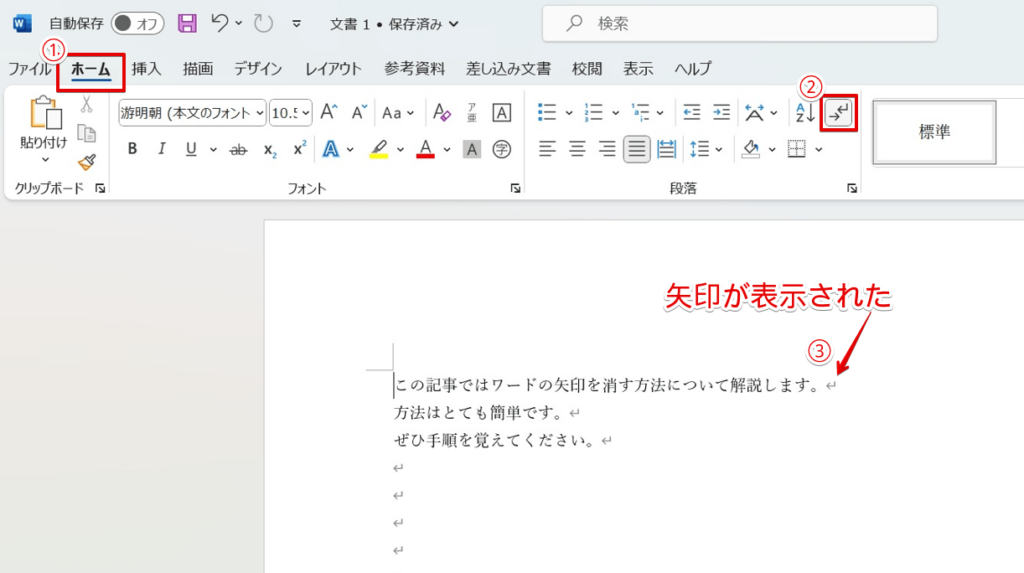
Microsoft Wordを使用しているときに、文書内に矢印が表示されることがあります。これらの矢印は、編集記号の一種であり、文書のレイアウトやフォーマットを調整するために使用されます。しかし、不要な矢印が表示される場合には、文書の見栄えを損なう可能性があります。この記事では、Wordの矢印を消す方法について詳しく解説します。
矢印の削除は、Wordの基本的な機能の一つです。矢印を削除する方法は、削除キーを使用する、バックスペースキーを使用する、選択して削除するなどがあります。また、編集記号の非表示設定を変更することで、矢印を非表示にすることもできます。この記事では、これらの方法について詳しく説明します。
ワードの改行の矢印を非表示にする方法もあります。オプションの設定変更、印刷レイアウトビューでの非表示、一時的に非表示にするなどの方法があります。また、編集記号が消えない場合の対処方法も紹介します。編集記号の非表示、オプション設定の変更、表示形式の変更などの方法があります。
ワードの矢印の種類と削除方法
ワードの矢印は、文書の編集時に表示される編集記号の一種です。矢印の種類には、改行矢印、タブ矢印、スペース矢印などがあります。これらの矢印は、文書のレイアウトや編集の際に役立ちますが、不要な場合には削除する必要があります。
ワードの矢印を削除する方法は、矢印の種類によって異なります。改行矢印の場合、矢印のすぐ後ろにカーソルを置き、バックスペースキーを押すことで削除できます。タブ矢印の場合、矢印のすぐ後ろにカーソルを置き、削除キーを押すことで削除できます。スペース矢印の場合、矢印のすぐ後ろにカーソルを置き、スペースキーを押すことで削除できます。
また、ワードの矢印を一括削除する方法もあります。文書の編集画面で、Ctrl + Aキーを押して全選択し、Ctrl + Shift + Spaceキーを押すことで、全ての矢印を一括削除できます。この方法は、文書の編集が完了した後、不要な矢印を一括削除する際に役立ちます。
矢印の編集と削除に役立つショートカット
矢印の編集と削除は、Microsoft Wordを使用しているときに頻繁に必要になる作業です。ショートカットを使用することで、作業効率を大幅に向上させることができます。矢印の削除には、削除キーを使用する、バックスペースキーを使用する、選択して削除するなどの方法があります。
ショートカットを使用することで、矢印の編集も簡単に行うことができます。例えば、矢印を選択してから「Ctrl + C」キーを押すことで、矢印をコピーすることができます。また、「Ctrl + V」キーを押すことで、コピーした矢印を貼り付けることができます。
ショートカットを使用することで、矢印の削除も簡単に行うことができます。例えば、「Ctrl + Z」キーを押すことで、直前の操作を取り消すことができます。また、「Ctrl + Y」キーを押すことで、取り消した操作を再実行することができます。
ドキュメントから矢印を一括削除する方法
ドキュメントから矢印を一括削除するには、ワードの置換機能を利用することができます。まず、ドキュメントを開き、「ホーム」タブの「編集」グループにある「置換」ボタンをクリックします。次に、「検索」フィールドに矢印の記号を入力し、「置換」フィールドを空白のままにして、「すべて置換」ボタンをクリックします。これにより、ドキュメント内のすべての矢印が削除されます。
また、ワードのショートカットキーを利用することもできます。「Ctrl + H」キーを押して、「置換」ダイアログボックスを開きます。次に、「検索」フィールドに矢印の記号を入力し、「置換」フィールドを空白のままにして、「すべて置換」ボタンをクリックします。これにより、ドキュメント内のすべての矢印が削除されます。
ドキュメントから矢印を一括削除するには、ワードのマクロ機能を利用することもできます。ただし、マクロ機能を利用するには、VBA(Visual Basic for Applications)の知識が必要です。マクロ機能を利用することで、ドキュメント内の矢印を自動的に削除することができます。
矢印が表示されないようにする設定
Microsoft Word を使用しているときに、矢印が表示されることがありますが、これらの矢印を非表示にする方法があります。矢印を非表示にするには、オプションの設定変更 が必要です。まず、Word の ファイル メニューを開き、オプション を選択します。次に、Word オプション ウィンドウで 表示 タブを選択し、文書の内容 セクションまでスクロールします。
ここで、改行記号 などの編集記号を非表示にするオプションがあります。改行記号 のチェックボックスを外すと、文書内の改行記号が非表示になります。また、タブ文字 や スペース などの他の編集記号も非表示にすることができます。これらのオプションを変更すると、文書内の矢印が非表示になります。
さらに、印刷レイアウトビュー で矢印を非表示にすることもできます。表示 タブで 印刷レイアウト を選択すると、文書が印刷される際のレイアウトが表示されます。このビューでは、矢印は非表示になります。ただし、このビューでは文書の編集はできません。文書を編集するには、編集ビュー に戻る必要があります。
ワードの改行の矢印を非表示にする方法
ワードの改行の矢印を非表示にするには、オプションの設定変更を行う必要があります。まず、Wordのメニューから「ファイル」>「オプション」を選択します。次に、「Wordのオプション」ウィンドウが表示されますので、「表示」タブを選択します。このタブでは、編集記号の表示設定を変更できます。
印刷レイアウトビューでの非表示設定も可能です。Wordのメニューから「表示」>「印刷レイアウト」を選択すると、印刷レイアウトビューに切り替わります。このビューでは、改行の矢印が非表示になります。ただし、この方法では、他の編集記号も非表示になるため、注意が必要です。
また、一時的に非表示にする方法もあります。Wordのメニューから「表示」>「編集記号」を選択すると、編集記号の表示が切り替わります。この方法では、改行の矢印を一時的に非表示にすることができますが、再度表示するには、同じ手順を繰り返す必要があります。
ワードの編集記号が消えない場合の対処法
ワードの編集記号が消えない場合、まずは編集記号の非表示設定を確認する必要があります。編集記号の非表示設定は、オプション設定の変更によって実現できます。具体的には、Wordのメニューから「ファイル」→「オプション」を選択し、「表示」タブを開きます。ここで、「編集記号」のチェックボックスを外すことで、編集記号を非表示にすることができます。
編集記号の非表示設定を変更しても、編集記号が消えない場合があるため、表示形式の変更も試してみる必要があります。Wordのメニューから「表示」→「印刷レイアウトビュー」を選択すると、編集記号が非表示になります。また、「ドラフトビュー」や「アウトラインビュー」を選択することで、編集記号を非表示にすることもできます。
編集記号の非表示設定や表示形式の変更でも編集記号が消えない場合、アドインの影響を考慮する必要があります。Wordのアドインによって編集記号が表示される場合があるため、アドインを無効化することで編集記号を消すことができます。
Wordの△マークを消す方法
Wordの△マークは、文書の編集時に表示される編集記号の一つです。このマークは、段落の終わりを示すもので、通常は文書のレイアウトを調整するために使用されます。しかし、文書の完成後にこのマークが残っている場合、不要なものとして削除したいと思うことがあります。
△マークを消す方法は、Wordの設定画面で段落マークのチェックボックスを外すことで実現できます。具体的には、Wordの「ファイル」メニューから「オプション」を選択し、「表示」タブを開きます。次に、「段落マーク」のチェックボックスを外し、「OK」をクリックします。これで、文書から△マークが消えるはずです。
ただし、△マークの意味を理解することも重要です。このマークは、段落の終わりを示すもので、文書のレイアウトを調整するために使用されます。したがって、文書の編集時にこのマークを削除する場合は、文書のレイアウトに影響を与えないように注意する必要があります。
まとめ
Wordの矢印を消す方法は、編集記号の削除と非表示設定の2つの方法があります。編集記号の削除は、矢印を完全に削除する方法であり、非表示設定は、矢印を一時的に非表示にする方法です。
編集記号の削除は、矢印を選択して削除キーを押すか、バックスペースキーを押すことで実行できます。また、ワードのオプション設定を変更することで、編集記号を非表示にすることもできます。オプション設定の変更は、Wordの設定画面で行うことができます。
一方、非表示設定は、印刷レイアウトビューで矢印を非表示にする方法であり、ワードの設定画面で行うことができます。また、ショートカットキーを使用することで、一時的に矢印を非表示にすることもできます。ショートカットキーは、Ctrl + *(Windows)または Command + *(Mac)です。
編集記号の削除と非表示設定の方法を理解することで、Wordの矢印を消す方法をマスターすることができます。
よくある質問
Wordの矢印を消す方法は?
Wordの矢印を消す方法は、編集記号の削除と非表示設定の2つがあります。編集記号の削除は、Word文書内の編集記号をすべて削除する方法です。文書内の編集記号を選択し、削除キーを押すことで削除できます。一方、非表示設定は、編集記号を非表示にする方法です。Wordの設定から編集記号の表示をオフにすることで、文書内の編集記号が非表示になります。
編集記号とは何か?
編集記号とは、Word文書内で編集された部分を示す記号です。編集記号には、矢印、下線、破線などがあります。これらの記号は、文書内の編集された部分を視覚的に示し、編集の履歴を残すことができます。編集記号は、文書の編集者が編集内容を確認するために使用されます。
編集記号を非表示にする方法は?
編集記号を非表示にする方法は、Wordの設定から編集記号の表示をオフにすることです。具体的には、Wordのファイルメニューからオプションを選択し、表示タブから編集記号の表示のチェックボックスをオフにすることで、編集記号が非表示になります。
編集記号を削除しても文書の内容は変わるか?
編集記号を削除しても、文書の内容は変わらないです。編集記号は、文書内の編集された部分を示す記号のみであり、文書の内容自体には影響しません。したがって、編集記号を削除しても、文書の内容は保持されます。ただし、編集記号を削除すると、編集の履歴が失われるため、編集内容を確認することができなくなります。
コメントを残す
コメントを投稿するにはログインしてください。
関連ブログ記事