
Word 目次のフォント変更方法:読みやすさと見やすさを考慮したデザイン

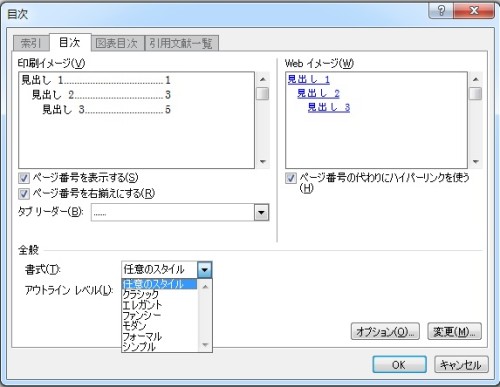
Microsoft Word を使用してドキュメントを作成する際、目次のデザインは非常に重要な要素です。目次は、読者が文章の構造を理解し、必要な情報を素早く見つけるのに役立つため、読みやすさ と 見やすさ を考慮したデザインが必要です。この記事では、Word で目次のフォントを変更する方法について説明し、効果的な目次デザインの作成に役立つヒントを提供します。
Word で目次を作成する際、フォントの選択は非常に重要です。フォント は、読者の視覚的な印象や文章の可読性に大きく影響します。適切なフォントを選択することで、読者が文章を理解しやすくなり、目次の効果が高まります。では、Word で目次のフォントを変更する方法と、効果的な目次デザインの作成に役立つヒントについて見ていきましょう。
Word 目次のフォント変更方法
Word で文書を作成する際、目次のデザインは非常に重要な要素です。特に、フォントの選択と変更は、読者の視覚的な印象や文章の可読性に大きく影響します。目次のフォントを変更することで、文書の全体的なデザインを統一し、読者の理解を促進することができます。
目次のフォントを変更する方法は、まず目次を選択し、フォント変更オプションを使用します。Word では、目次の各レベルに応じて、異なるフォントやフォントサイズを適用することができます。これにより、読者がより直感的に階層構造を理解しやすくなります。一般的に、セリフフォントやサンセリフフォントが目次に適しています。また、フォントサイズは 12 ポイント程度が目安です。
目次の階層別にフォントを変更することで、階層構造を明確にできます。例えば、見出しレベルに応じてフォントサイズを変えたり、異なるフォントを使用したりすることができます。これにより、読者が文書の構造を理解しやすくなります。さらに、目次の自動更新とフォントの維持には、目次作成前にスタイルを設定し、更新後もフォントが維持されるようにする必要があります。
読みやすさと見やすさを考慮したフォントの選択
フォントの選択は、Word ドキュメントの目次を作成する際に非常に重要な要素です。読みやすさと見やすさを考慮したフォントを選択することで、読者が文章を理解しやすくなります。一般的に、セリフフォントやサンセリフフォントが目次に適しています。これらのフォントは、文字の形状が明確で、読みやすさが高いためです。
また、フォントサイズも重要な要素です。目次のフォントサイズは、12 ポイント程度が目安です。これは、読者が文章を読みやすく、かつ紙面を無駄にしないサイズです。ただし、目次の階層構造を明確にするために、フォントサイズを変えることもできます。例えば、上位の階層には大きいフォントサイズを使用し、下位の階層には小さいフォントサイズを使用することで、階層構造を明確にできます。
Word では、目次の各レベルに応じて、異なるフォントスタイルやフォントサイズを適用することができます。これにより、読者がより直感的に階層構造を理解しやすくなります。また、目次の自動更新とフォントの維持には、目次作成前にスタイルを設定し、更新後もフォントが維持されるようにする必要があります。
フォントサイズと階層別のフォント変更
フォントサイズと階層別のフォント変更は、Word 目次のデザインにおいて非常に重要な要素です。目次のフォントサイズは、読者の視覚的な印象や文章の可読性に大きく影響します。一般的に、12ポイント程度のフォントサイズが目安とされていますが、目次の階層別にフォントサイズを変更することで、階層構造を明確にできます。
たとえば、見出しやサブ見出しには、より大きいフォントサイズを使用することで、読者が直感的に階層構造を理解しやすくなります。また、本文には、より小さいフォントサイズを使用することで、読者が文章の内容に集中しやすくなります。ただし、フォントサイズが大きすぎると、読者が文章の内容を把握しにくくなるため、バランスをとることが重要です。
Word では、目次の各レベルに応じて、異なるフォントやフォントサイズを適用することができます。これにより、読者がより直感的に階層構造を理解しやすくなります。また、目次の自動更新とフォントの維持には、目次作成前にスタイルを設定し、更新後もフォントが維持されるようにする必要があります。
目次の自動更新とフォントの維持
Word で目次を作成する際、自動更新 機能を利用することで、文書の変更に伴って目次も自動的に更新されます。しかし、この機能を利用する場合、フォントの設定が維持されないことがあります。目次のフォントを維持するには、スタイル を設定する必要があります。スタイルを設定することで、目次のフォントやフォントサイズが更新後も維持されます。
スタイルを設定するには、まず目次を選択し、スタイルパネル を開きます。スタイルパネルでは、目次の各レベルに応じて、フォント や フォントサイズ を設定できます。設定したスタイルは、目次の自動更新後も維持されます。したがって、文書の変更に伴って目次を更新する場合でも、フォントの設定が維持されます。
また、スタイルを設定することで、目次の 階層構造 を明確にすることもできます。目次の各レベルに応じて、異なるフォントやフォントサイズを適用することで、読者がより直感的に階層構造を理解しやすくなります。
まとめ
Word 目次のフォント変更方法 は、ドキュメントの読みやすさと見やすさを向上させるために非常に重要です。目次は、読者がドキュメントの内容を素早く理解するための重要なツールです。したがって、目次のフォントを変更することで、読者の視覚的な印象や文章の可読性に大きく影響することができます。
フォントの選択 は、目次のデザインにおいて非常に重要な要素です。一般的に、セリフフォント や サンセリフフォント が目次に適しています。これらのフォントは、読みやすさと見やすさを兼ね備えており、読者が目次をスムーズに読み進めることができます。また、フォントサイズ も重要で、12ポイント程度が目安です。
目次の 階層別にフォントを変更 することで、階層構造を明確にできます。Wordでは、目次の各レベルに応じて、異なるフォントやフォントサイズを適用することができます。これにより、読者がより直感的に階層構造を理解しやすくなります。さらに、目次の 自動更新 とフォントの維持には、目次作成前にスタイルを設定し、更新後もフォントが維持されるようにする必要があります。
よくある質問
目次のフォントを変更する理由は何ですか?
目次のフォントを変更する理由は、読みやすさと見やすさを向上させるためです。標準のフォントでは、文字が小さくて読みにくい場合や、字体が複雑で目に疲れやすい場合があります。フォントを変更することで、文字の大きさや字体を調整し、読者が目次をスムーズに読み進めることができるようになります。また、デザインの統一感を保つためにも、目次のフォントを変更することが重要です。
目次のフォントを変更する方法は何ですか?
目次のフォントを変更する方法は、使用しているワードプロセッサや文書作成ソフトによって異なります。一般的には、目次のテキストを選択し、フォントメニューから希望のフォントを選択することで変更できます。また、スタイルシートを使用して、目次のフォントを一括で変更することもできます。具体的な方法は、使用しているソフトのヘルプやマニュアルを参照してください。
目次のフォントに適したフォントは何ですか?
目次のフォントに適したフォントは、明朝体やゴシック体などの標準フォントが一般的です。これらのフォントは、読みやすく見やすく、かつデザインの統一感を保つことができます。また、サンセリフ体やセリフ体などの装飾フォントも使用できますが、過度な装飾は避けることが重要です。目次のフォントは、読者がスムーズに読み進めることができるように、シンプルかつ明確なフォントを選択することが重要です。
目次のフォントサイズはどのくらいが適切ですか?
目次のフォントサイズは、12ポイントから14ポイントが一般的です。これらのサイズは、読みやすく見やすく、かつ紙面のスペースを有効に活用できます。ただし、目次の内容や読者の年齢などによって、フォントサイズを調整する必要があります。例えば、小学校の教科書では、16ポイント以上のフォントサイズを使用することが推奨されています。目次のフォントサイズは、読者がスムーズに読み進めることができるように、適切なサイズを選択することが重要です。
コメントを残す
コメントを投稿するにはログインしてください。
関連ブログ記事