
Wordの分割左右機能:文書を並べて表示・編集する方法

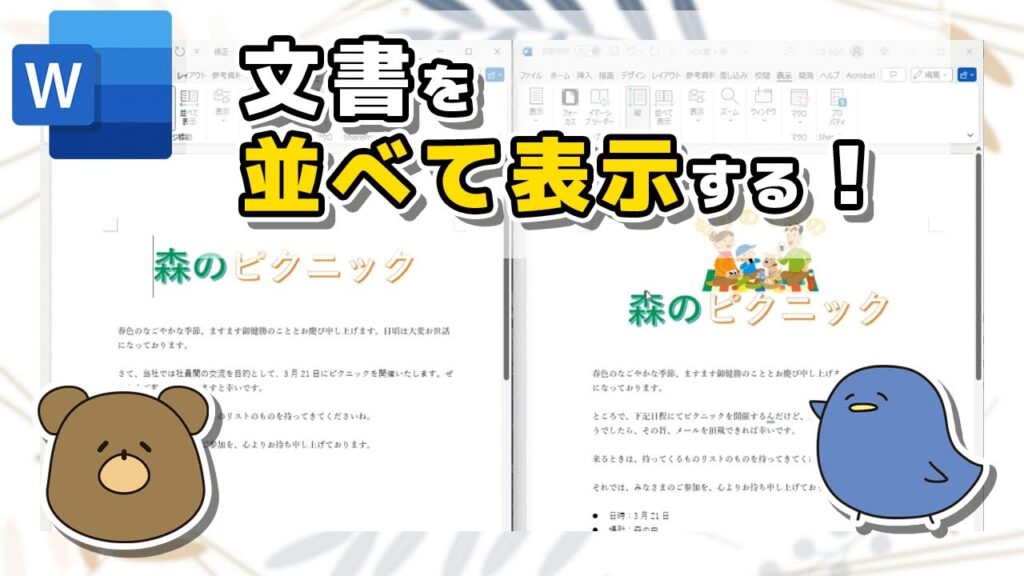
Microsoft Word の「分割左右」機能は、文書の作成や編集作業を効率化するための便利なツールです。この機能を利用することで、2つの文書を同時に並べて表示し、内容を簡単に比較したり、編集作業を行ったりすることができます。この記事では、分割左右機能の使い方とその利点について詳しく解説します。
この機能は、文書の比較や編集作業に役立ちます。例えば、原稿と修正稿を並べて表示し、変更点を確認することができます。また、分割表示により、2つの文書を同時に編集することができ、作業効率が大幅に向上します。
分割左右機能は、Microsoft Wordの基本的な機能の一つですが、使い方を知らないユーザーも多くいます。この記事では、分割左右機能の使い方をステップバイステップで解説し、文書の作成や編集作業を効率化するためのヒントを提供します。
分割左右機能とは
分割左右機能は、Microsoft Wordで文書を2つに分割し、左右に並べて表示する機能です。この機能を利用することで、2つの文書を同時に表示し、内容を簡単に比較したり、編集作業を行ったりすることができます。分割表示により、作業効率が大幅に向上し、文書の編集作業がよりスムーズに進められます。
分割左右機能は、文書の比較や編集作業に非常に役立ちます。例えば、原稿と修正稿を並べて表示し、変更点を確認することができます。また、資料と報告書を並べて表示し、資料の内容を報告書に反映させることができます。このように、分割左右機能は、文書の編集作業をより効率的に行うための強力なツールです。
分割左右機能は、表示タブを開き、ウィンドウグループ内の分割をクリックすることで実行できます。分割された各ウィンドウのサイズは自由に変更でき、縦方向に分割して上下に表示することもできます。分割表示を解除するには、表示タブを開き、ウィンドウグループ内の分割を解除をクリックします。
分割左右機能の利点
分割左右機能を利用することで、文書の編集作業が大幅に効率化されます。2つの文書を同時に並べて表示することで、内容を簡単に比較したり、編集作業を行ったりすることができます。これにより、作業時間が短縮され、生産性が向上します。
また、分割表示により、文書の内容をより詳細に確認することができます。例えば、原稿と修正稿を並べて表示することで、変更点を簡単に確認することができます。また、参考資料と作成中の文書を並べて表示することで、情報をより効率的に収集することができます。
さらに、分割左右機能は、文書の編集作業におけるミスの防止にも役立ちます。2つの文書を並べて表示することで、内容の矛盾や不一致を簡単に発見することができます。これにより、編集作業の品質が向上し、より正確な文書を作成することができます。
分割表示の方法
分割左右 機能を利用するには、まず 表示タブ を開きます。表示タブ内には、ウィンドウグループという項目があります。この項目内に 分割 というボタンがあります。このボタンをクリックすると、現在開いている文書が左右に分割され、2つのウィンドウが表示されます。
分割された各ウィンドウには、別の文書を表示することができます。たとえば、原稿と修正稿を並べて表示し、内容を比較することができます。また、同じ文書を2つ表示し、異なる部分を編集することもできます。分割表示は、文書の内容を簡単に比較したり、編集作業を行ったりするのに役立ちます。
分割された各ウィンドウのサイズは自由に変更できます。ウィンドウの境界線をドラッグすることで、ウィンドウの幅を調整できます。また、縦方向に分割して上下に表示することもできます。 分割 機能は、文書の編集作業を効率化するのに役立ちます。
分割ウィンドウのサイズ変更と配置
分割ウィンドウのサイズ変更は、非常に簡単です。ウィンドウの境界線にマウスカーソルを移動し、ドラッグしてサイズを変更することができます。また、縦方向に分割して上下に表示することもできます。これにより、文書の内容をより詳細に比較することができます。
さらに、分割ウィンドウの配置も自由に変更できます。ウィンドウをドラッグして、好みの位置に移動することができます。たとえば、横方向に分割して左右に表示することも、縦方向に分割して上下に表示することもできます。このように、分割ウィンドウのサイズと配置を自由に変更することで、文書の編集作業をより効率的に行うことができます。
また、分割ウィンドウのサイズと配置を変更することで、文書の内容をより詳細に比較することができます。たとえば、原稿と修正稿を並べて表示することで、変更点をより明確に把握することができます。このように、分割ウィンドウの機能を活用することで、文書の編集作業をより効率的に行うことができます。
分割表示の解除方法
分割表示 を解除するには、表示タブ を開き、ウィンドウグループ 内の 分割を解除 をクリックします。これにより、文書は元の1つのウィンドウに戻ります。分割表示 を解除しても、編集内容は保存されますので、安心して解除することができます。
また、分割表示 を解除する際には、編集中の文書が保存されていない場合、保存するかどうかを確認するダイアログボックスが表示されます。保存する場合は はい をクリックし、保存しない場合は いいえ をクリックします。
分割表示 を解除した後は、文書を通常の方法で編集することができます。必要に応じて、再び 分割表示 を実行することもできます。
まとめ
Wordの分割左右機能を利用することで、文書の作業効率が大幅に向上します。この機能は、2つの文書を同時に並べて表示し、内容を簡単に比較したり、編集作業を行ったりすることができます。文書の編集作業に役立つこの機能は、表示タブから簡単に実行できます。
文書を並べて表示するには、表示タブを開き、ウィンドウグループ内の分割をクリックします。すると、文書が左右に分割され、2つの文書を同時に表示することができます。分割された各ウィンドウのサイズは自由に変更でき、縦方向に分割して上下に表示することもできます。
分割表示を解除するには、表示タブを開き、ウィンドウグループ内の分割を解除をクリックします。すると、文書が元の状態に戻ります。この機能を利用することで、文書の編集作業がより効率的になります。
よくある質問
Wordの分割左右機能とは何ですか?
Wordの分割左右機能は、文書を2つのペインに分割して、左右に並べて表示・編集することができる機能です。この機能を使用すると、文書の異なる部分を同時に参照したり、文書を比較したりすることができます。分割左右機能は、文書の編集や校正作業に非常に役立ちます。たとえば、原稿と修正稿を比較する場合や、文書の異なるバージョンを参照する場合に便利です。
分割左右機能を使用するにはどうすればよいですか?
分割左右機能を使用するには、Wordのウィンドウ上部の「表示」メニューから「分割左右」を選択します。すると、文書が2つのペインに分割され、左右に並べて表示されます。分割されたペインは、それぞれ独立してスクロールすることができます。また、ペインの境界線をドラッグして、ペインの幅を調整することもできます。
分割左右機能で文書を編集するにはどうすればよいですか?
分割左右機能で文書を編集するには、分割されたペインのいずれかでテキストを選択し、通常の編集操作を行います。たとえば、テキストを入力したり、フォントを変更したり、段落を整理したりすることができます。編集した内容は、リアルタイムで反映されます。また、分割されたペイン間でテキストをコピー&ペーストすることもできます。
分割左右機能を解除するにはどうすればよいですか?
分割左右機能を解除するには、Wordのウィンドウ上部の「表示」メニューから「分割左右」を再度選択します。すると、文書が1つのペインに戻り、通常の表示に戻ります。また、ペインの境界線をダブルクリックすることでも、分割左右機能を解除することができます。
コメントを残す
コメントを投稿するにはログインしてください。
関連ブログ記事