
Word 名刺テンプレートの活用方法:プロフェッショナルな名刺を作成するコツ

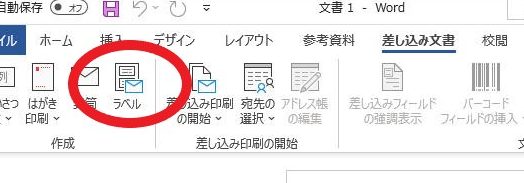
Wordの名刺テンプレートを活用することで、プロフェッショナルな名刺を作成することができます。この記事では、Wordの名刺テンプレートを使用して効率的に名刺を作成する方法を詳しく紹介します。名刺は、ビジネスシーンで重要な役割を果たします。名刺は、相手に自分を紹介するための重要なツールであり、プロフェッショナルな印象を与えるために、名刺のデザインと内容は非常に重要です。
この記事では、Wordの名刺テンプレートを活用する方法を解説し、プロフェッショナルな名刺を作成するためのコツを紹介します。テンプレートの選択から、情報の入力、デザインのカスタマイズまで、手順を分かりやすく解説します。また、テンプレートを効果的に使うコツや、オリジナリティを出すためのアイデアも提案します。
Wordの名刺テンプレートの活用方法
Wordの名刺テンプレートを活用することで、効率的にプロフェッショナルな名刺を作成することができます。テンプレートを選ぶ際は、業種や役職、デザインに合わせて選ぶことが重要です。例えば、デザイン系の仕事をする場合には、クリエイティブなデザインのテンプレートを選ぶと良いでしょう。一方、ビジネスマンの場合には、シンプルなデザインのテンプレートを選ぶと良いでしょう。
テンプレートを選んだ後は、情報の入力とデザインのカスタマイズを行う必要があります。情報の入力では、名前、役職、連絡先などの基本情報を入力する必要があります。また、ロゴや写真などの画像を追加することもできます。デザインのカスタマイズでは、フォントや色、レイアウトなどを変更することができます。
テンプレートをカスタマイズすることで、自分だけのオリジナル名刺を作成することができます。ただし、情報の整理、デザインの統一、校正が重要です。例えば、フォントや色を統一することで、名刺のデザインを整えることができます。また、校正を行うことで、スペルミスや文法ミスを防ぐことができます。
プロフェッショナルな名刺を作成するためのテンプレートの選択
Wordの名刺テンプレートを活用することで、効率的にプロフェッショナルな名刺を作成することができます。テンプレートを選ぶ際は、業種や役職、デザインに合わせて選ぶことが重要です。例えば、デザイン系の仕事をする場合は、クリエイティブなデザインのテンプレートを選ぶと良いでしょう。一方、ビジネスマンの場合は、シンプルでフォーマルなデザインのテンプレートを選ぶと良いでしょう。
テンプレートを選ぶ際は、自分が伝えたいイメージを考慮することも重要です。例えば、革新的なイメージを伝えたい場合は、モダンなデザインのテンプレートを選ぶと良いでしょう。一方、信頼性のあるイメージを伝えたい場合は、クラシックなデザインのテンプレートを選ぶと良いでしょう。
また、テンプレートを選ぶ際は、情報の整理も考慮する必要があります。例えば、連絡先情報やSNSのリンクを載せる場合は、スペースのあるテンプレートを選ぶと良いでしょう。一方、自己紹介文を載せる場合は、テキストを多く載せられるテンプレートを選ぶと良いでしょう。
名刺テンプレートのカスタマイズ方法
Wordの名刺テンプレートを活用することで、プロフェッショナルな名刺を作成することができます。ただし、テンプレートをそのまま使用するのではなく、カスタマイズすることで自分だけのオリジナル名刺を作成することができます。まず、テンプレートを選ぶ際は、業種や役職、デザインに合わせて選ぶことが重要です。たとえば、デザイン系の仕事であれば、クリエイティブなデザインのテンプレートを選ぶことが適しています。
テンプレートをカスタマイズする際は、情報の整理が重要です。必要な情報を整理し、デザインの統一を保つことで、名刺が見やすくなることができます。また、校正も重要です。スペルミスや文法ミスがあると、名刺の印象が悪くなることがあります。したがって、十分な時間をかけて校正を行うことが必要です。
テンプレートをカスタマイズすることで、自分だけのオリジナル名刺を作成することができます。ただし、シンプルなデザインを選ぶことが重要です。過度に複雑なデザインは、名刺の印象を悪くすることがあります。したがって、シンプルなデザインを選び、必要な情報を整理することで、プロフェッショナルな名刺を作成することができます。
情報の入力とデザインの統一
Wordの名刺テンプレートを活用することで、プロフェッショナルな名刺を作成することができます。テンプレートを選んだ後、次のステップは情報の入力です。基本情報として、氏名、役職、会社名、連絡先などを入力します。さらに、プロフィールやスキルなどの追加情報を入力することで、名刺に個性を出すことができます。
情報の入力が完了したら、デザインの統一に移ります。フォントや色彩を統一することで、名刺にプロフェッショナルな印象を与えることができます。さらに、レイアウトを調整することで、情報を効果的に配置することができます。デザインの統一は、名刺の全体的な印象を決める重要な要素です。
デザインの統一は、名刺のオリジナリティを出すための重要な要素です。テンプレートをカスタマイズすることで、自分だけのオリジナル名刺を作成することができます。ただし、デザインの統一を保つために、シンプルなデザインを選ぶことが重要です。複雑なデザインは、情報の伝達を妨げる可能性があります。
印刷前の最終確認
印刷前の最終確認は、名刺を作成する上で非常に重要なステップです。ここでミスを発見することで、印刷後に問題が発生することを防ぐことができます。まず、スペルチェックと文法チェックを実行して、文章に誤りがないことを確認します。また、レイアウトやデザインも再度確認し、余白や文字サイズが適切であることを確認します。
さらに、画像の解像度や色の再現性も確認する必要があります。低解像度の画像や、色の再現性が悪いと、印刷された名刺の品質が低下します。最後に、情報の正確性を確認します。電話番号、メールアドレス、住所などの重要な情報が正確であることを確認することで、名刺の信頼性を高めることができます。
印刷前の最終確認は、名刺を作成する上で非常に重要なステップです。ここで注意を払うことで、プロフェッショナルな名刺を作成することができます。
Wordの名刺テンプレートを活用するコツ
Wordの名刺テンプレートを活用することで、効率的にプロフェッショナルな名刺を作成することができます。テンプレートを選ぶ際は、業種や役職、デザインに合わせて選ぶことが重要です。例えば、デザイン系の仕事をする場合には、クリエイティブなデザインのテンプレートを選ぶと良いでしょう。一方、ビジネスマンの場合には、シンプルなデザインのテンプレートを選ぶと良いでしょう。
テンプレートをカスタマイズすることで、自分だけのオリジナル名刺を作成することができます。情報の整理、デザインの統一、校正が重要です。例えば、名刺に記載する情報を整理することで、必要な情報を効果的に伝えることができます。また、デザインを統一することで、名刺のブランドイメージを強化することができます。
印刷前のチェックリストを参考に最終確認を行うことが重要です。例えば、名刺のサイズ、解像度、色などを確認することで、印刷後の品質を確保することができます。Wordの名刺テンプレートを活用するコツは、シンプルなデザインを選ぶことです。シンプルなデザインは、プロフェッショナルなイメージを与えることができます。
まとめ
Word 名刺テンプレートを活用することで、効率的にプロフェッショナルな名刺を作成することができます。名刺テンプレートを選ぶ際は、業種や役職、デザインに合わせて選ぶことが重要です。例えば、デザイン系の仕事であれば、カラフルなデザインのテンプレートを選ぶと良いでしょう。一方、金融や法律などの業界であれば、シンプルなデザインのテンプレートを選ぶと良いでしょう。
テンプレートを選んだ後は、情報の入力とデザインのカスタマイズを行う必要があります。基本情報として、名前、役職、連絡先などを入力する必要があります。また、ロゴや画像を追加することで、名刺にオリジナリティを出すことができます。ただし、情報の整理とデザインの統一が重要です。名刺のデザインが統一されていないと、プロフェッショナルな印象を与えることができません。
最後に、印刷前のチェックリストを参考に最終確認を行うことが重要です。スペルミスやレイアウトの崩れなどをチェックすることで、名刺の品質を高めることができます。Word 名刺テンプレートを活用することで、効率的にプロフェッショナルな名刺を作成することができます。
よくある質問
名刺テンプレートを使用する利点は何ですか?
名刺テンプレートを使用する利点は、デザインの統一性を保ちながら、簡単に名刺を作成できることです。テンプレートを使用することで、レイアウトやデザインのバランスを考える手間が省け、プロフェッショナルな名刺を作成することができます。また、テンプレートを使用することで、時間の節約にもつながります。
名刺テンプレートをカスタマイズする方法は何ですか?
名刺テンプレートをカスタマイズする方法は、テンプレートの編集を行うことです。テンプレートの編集では、フォントや色、画像などを変更することができます。また、レイアウトを変更することもできます。ただし、デザインのバランスを保つために、編集を行う際には注意が必要です。
名刺テンプレートを使用して作成した名刺を印刷する方法は何ですか?
名刺テンプレートを使用して作成した名刺を印刷する方法は、プリンターを使用することです。プリンターを使用することで、高品質の名刺を印刷することができます。また、オンライン印刷サービスを使用することもできます。オンライン印刷サービスを使用することで、便利に名刺を印刷することができます。
名刺テンプレートを使用する際に注意すべき点は何ですか?
名刺テンプレートを使用する際に注意すべき点は、デザインのバランスを保つことです。テンプレートを使用することで、デザインのバランスを保つことができますが、編集を行う際には注意が必要です。また、フォントや色、画像などを選択する際にも注意が必要です。プロフェッショナルな名刺を作成するために、注意を払う必要があります。
コメントを残す
コメントを投稿するにはログインしてください。
関連ブログ記事