
Wordのインデントがずれる原因と解決策:段落設定とスタイルの活用方法

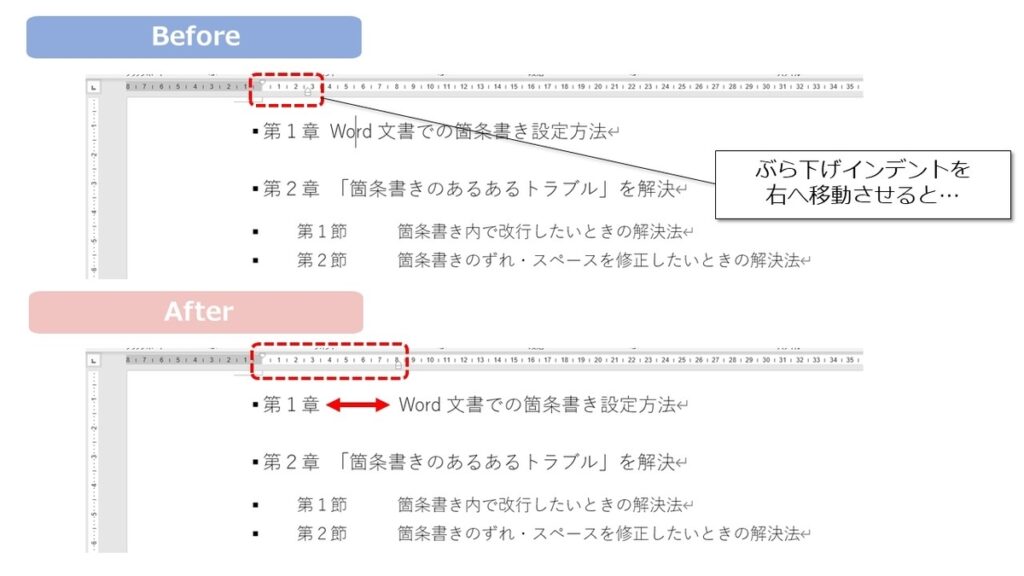
Wordのインデントがずれる問題は、多くのユーザーが経験するストレスの元です。この問題は、設定の誤りや操作の誤りによって発生することが多く、文書の整形や編集作業を行っている際に大きな影響を与えます。この記事では、インデントのずれの主な原因と解決策について説明し、段落設定とスタイルの活用方法について詳しく紹介します。
インデントのずれは、文書の見栄えを損ない、読み手にとって不快な体験を与える可能性があります。したがって、この問題を解決することは非常に重要です。この記事では、Wordのインデントがずれる原因と解決策について詳しく説明し、段落設定とスタイルの活用方法を活用して、文書の整形と編集作業を効率的に行う方法について紹介します。
この記事を読むことで、Wordのインデントがずれる問題を解決し、文書の整形と編集作業を効率的に行うことができるようになります。また、段落設定とスタイルの活用方法についての理解を深め、文書の作成と編集作業をより効率的に行うことができるようになります。
インデントがずれる原因
インデントがずれる問題は、Microsoft Wordを使用しているときに発生することがあります。この問題は、段落設定の誤りや操作の誤りによって発生することが多く、文書の整形や編集作業を行っている際にストレスの元となります。インデントがずれる主な原因は、段落設定の不具合、タブ設定の誤り、スタイルの適用エラーなどです。
インデントがずれる問題は、文書のレイアウトやデザインに影響を与える可能性があります。特に、第一行インデントやぶら下げインデントなどの特殊なインデント設定を使用しているときは、設定の誤りが文書の整形に影響を与える可能性があります。したがって、インデントがずれる問題を解決するためには、段落設定の確認と修正、タブ設定の確認と修正、スタイルの確認と変更などが効果的です。
また、インデントがずれる問題は、文書の編集作業の効率にも影響を与える可能性があります。特に、文書の編集作業を行っている際に、インデントがずれる問題が発生すると、編集作業の時間が長引く可能性があります。したがって、インデントがずれる問題を防ぐためには、段落設定を正しく行うことが重要です。特に、タブ設定を適切に設定し、インデントの位置を統一することが大切です。
インデントの種類と設定方法
インデントにはいくつかの種類があり、それぞれが異なる目的で使用されます。第一行インデントは、段落の最初の行にのみインデントを設定するもので、一般的に英文の段落で使用されます。ぶら下げインデントは、段落の2行目以降にインデントを設定するもので、日本語の段落で使用されることが多いです。段落インデントは、段落全体にインデントを設定するもので、文書の構造を明確にするために使用されます。
インデントを設定するには、Wordの段落設定ダイアログボックスを使用します。このダイアログボックスでは、インデントの位置、インデントの量、タブ設定などを設定できます。また、スタイルを活用することで、文書全体で一貫性のあるフォーマットを維持することができます。スタイルを使用することで、インデントの設定を簡単に変更することができ、文書の整形作業が効率化されます。
インデントを効率的に設定するためには、ルーラーを活用することも効果的です。ルーラーは、文書のレイアウトを視覚的に確認することができ、インデントの位置を簡単に設定することができます。また、ショートカットキーを使用することで、インデントの設定を素早く行うことができます。
インデントのずれを解決する方法
インデントのずれを解決するためには、段落設定の確認と修正が重要です。Microsoft Wordでは、段落設定の不具合がインデントのずれの主な原因となります。特に、タブ設定の誤りやインデントの位置の統一がされていない場合に問題が発生します。段落設定を確認するには、Wordの段落設定ダイアログボックスを開き、インデントの設定を確認します。
また、スタイルの確認と変更も効果的です。スタイルを使用することで、文書全体で一貫性のあるフォーマットを維持することができます。スタイルを活用することで、インデントのずれを防ぐことができます。特に、段落スタイルを使用することで、インデントの位置を統一することができます。
インデントのずれを解決するためには、ルーラーを活用することも効果的です。ルーラーを使用することで、インデントの位置を直感的に確認することができます。また、ルーラーを使用することで、インデントの設定を簡単に変更することができます。ルーラーを活用することで、インデントのずれを解決することができます。
インデントを効率的に設定するテクニック
インデントを効率的に設定するためには、スタイルを活用することが大切です。スタイルを使用することで、文書全体で一貫性のあるフォーマットを維持することができます。また、スタイルを変更することで、文書全体のインデントを一括で変更することができます。
また、段落設定のショートカットを利用することも効果的です。Microsoft Wordには、段落設定のショートカットキーが用意されており、インデントの設定を素早く行うことができます。例えば、Ctrl + Mキーを押すことで、段落のインデントを設定することができます。
さらに、ルーラーを活用することも大切です。ルーラーを使用することで、インデントの位置を直感的に把握することができます。また、ルーラーを使用してインデントの設定を行うことで、より正確な設定を行うことができます。ルーラーを活用することで、インデントを効率的に設定することができます。
インデントがずれる問題を防ぐ方法
インデントがずれる問題を防ぐためには、段落設定を正しく行うことが重要です。特に、タブ設定を適切に設定し、インデントの位置を統一することが大切です。Wordでは、デフォルトのタブ設定が適用されることが多く、文書の整形に影響を与えることがあります。したがって、文書の作成前にタブ設定を確認し、必要に応じて変更することが推奨されます。
また、スタイル機能を活用して、文書全体で一貫性のあるフォーマットを維持することも効果的です。スタイルを使用することで、文書のフォーマットを統一し、インデントのずれを防ぐことができます。さらに、スタイルを変更することで、文書全体のフォーマットを簡単に変更することができます。
インデントがずれる問題を防ぐためには、ルーラーを活用することも有効です。ルーラーを使用することで、インデントの位置を直感的に確認し、必要に応じて調整することができます。さらに、ルーラーを使用することで、文書の整形をより効率的に行うことができます。
まとめ
Wordのインデント がずれる問題は、多くのユーザーが経験するストレスの元です。インデントのずれは、文書の整形や編集作業に大きな影響を与え、読み手にとっては理解を妨げる要因となります。したがって、インデントのずれを解決するためには、段落設定 と スタイル の活用方法を理解することが重要です。
インデントがずれる主な原因は、段落設定の不具合 です。段落設定では、インデントの位置、タブの位置、行間隔などを設定します。ただし、設定の誤りや操作の誤りによって、インデントがずれてしまうことがあります。インデントのずれを解決するためには、段落設定の確認と修正が必要です。
また、スタイル の活用もインデントのずれを解決するための重要な要素です。スタイルを使用することで、文書全体で一貫性のあるフォーマットを維持することができます。スタイルでは、インデント、フォント、行間隔などを設定できます。スタイルを活用することで、インデントのずれを防ぐことができます。
ルーラー もインデントのずれを解決するための便利なツールです。ルーラーを使用することで、インデントの位置を直感的に設定できます。ルーラーでは、インデントの位置、タブの位置、行間隔などを設定できます。ルーラーを活用することで、インデントのずれを解決することができます。
よくある質問
Wordのインデントがずれる原因は何ですか?
Wordのインデントがずれる原因は、段落設定やスタイルの適用が不適切であることが多いです。具体的には、段落のインデント設定が正しくない、またはスタイルの定義が不十分であることが原因となります。たとえば、段落のインデント設定が「左インデント」や「右インデント」の設定が不適切である場合、インデントがずれることがあります。また、スタイルの定義が不十分である場合、スタイルを適用してもインデントがずれることがあります。したがって、インデントがずれる原因を解決するには、段落設定とスタイルの定義を確認し、必要に応じて修正する必要があります。
インデントがずれる問題を解決するにはどうすればよいですか?
インデントがずれる問題を解決するには、まず段落設定を確認する必要があります。段落設定では、インデントの設定を確認し、必要に応じて修正します。たとえば、左インデントや右インデントの設定を確認し、必要に応じて数値を修正します。また、スタイルの定義も確認する必要があります。スタイルの定義では、インデントの設定を確認し、必要に応じて修正します。スタイルを適用することで、インデントがずれる問題を解決できる場合があります。さらに、スタイルの活用も効果的です。スタイルを活用することで、文書全体のインデントを統一することができます。
スタイルを活用することでインデントがずれる問題を解決できるのでしょうか?
スタイルを活用することでインデントがずれる問題を解決できる場合があります。スタイルを活用することで、文書全体のインデントを統一することができます。たとえば、見出しスタイルや本文スタイルを定義することで、文書全体のインデントを統一することができます。また、スタイルを活用することで、文書のレイアウトを統一することもできます。文書のレイアウトを統一することで、インデントがずれる問題を解決できる場合があります。したがって、スタイルを活用することは、インデントがずれる問題を解決するための有効な方法です。
インデントがずれる問題を解決するために、段落設定とスタイルの定義を確認する以外に、他に何を確認する必要がありますか?
インデントがずれる問題を解決するために、段落設定とスタイルの定義を確認する以外に、フォント設定や行間設定を確認する必要があります。フォント設定では、フォントの種類やサイズを確認し、必要に応じて修正します。行間設定では、行間の設定を確認し、必要に応じて修正します。フォント設定や行間設定が不適切である場合、インデントがずれることがあります。したがって、フォント設定や行間設定を確認する必要があります。
コメントを残す
コメントを投稿するにはログインしてください。
関連ブログ記事