
Word文書の余白がおかしい時の対処法:5つの余白調整方法

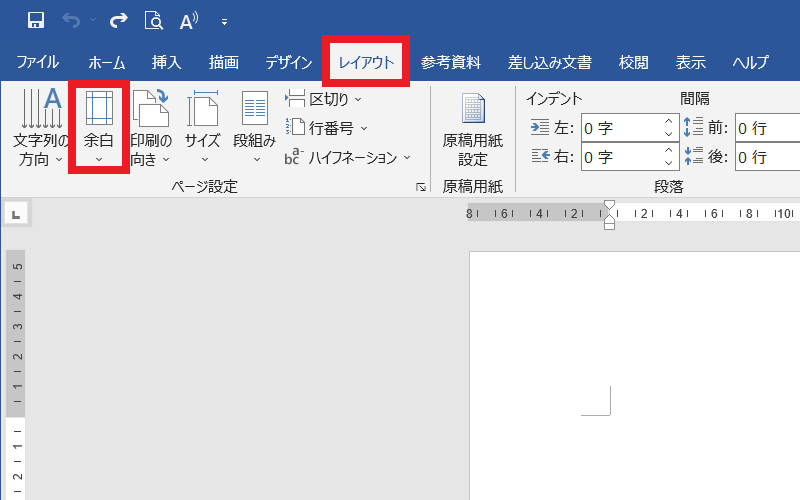
Word文書を作成していると、時々余白がおかしいという状況に遭遇することがあります。この問題は、文章のレイアウトや見た目を大きく影響するため、なるべく早く対処する必要があります。余白の調整は、文書の美しさや印刷の品質を保つために重要な作業です。この記事では、Word文書の余白がおかしい問題に対処するための方法を紹介します。
ページ設定やセクションの設定が原因で余白がおかしくなることがあります。文書のレイアウトや見た目に影響を与えるため、これらの設定を確認することが重要です。また、段落のインデントや行間の調整も余白の調整に影響を与えるため、注意を払う必要があります。さらに、図や表の配置にも注意を払う必要があります。
Word文書の余白がおかしい原因と影響
Word文書の余白がおかしいという問題は、文章のレイアウトや見た目に大きく影響します。余白が不均等になると、読み手にとって不快な印象を与える可能性があります。また、印刷の際にも問題が生じる可能性があり、印刷品質に影響を及ぼす可能性があります。
この問題は、ページ設定やセクション設定が不正確であることが原因のひとつです。ページの余白設定やセクションの開始位置が正しく設定されていないと、余白が不均等になる可能性があります。また、段落のインデントや行間の設定も余白に影響を及ぼします。インデントや行間が不正確であると、余白が不均等になる可能性があります。
さらに、図や表の配置も余白に影響を及ぼします。図や表が不正確に配置されると、余白が不均等になる可能性があります。したがって、余白の調整は、文書作成において非常に重要な作業です。
ページ設定の確認と余白の調整
ページ設定は、Word文書の余白を調整する上で非常に重要なステップです。ページ設定を確認することで、余白の不均衡や不自然なレイアウトを修正することができます。まず、Wordの「ページレイアウト」タブを開き、ページ設定ボタンをクリックします。ここで、ページのサイズ、余白、向きなどを確認し、必要に応じて調整します。
余白の調整では、上下左右の余白を個別に設定することができます。例えば、上部の余白を広げたい場合は、上部の余白の値を増やします。同様に、左側の余白を狭めたい場合は、左側の余白の値を減らします。ただし、余白の調整を行う際は、文書のレイアウトや印刷の品質に影響を与えないように注意する必要があります。
また、ページ設定では、ヘッダーとフッターの設定も行うことができます。ヘッダーとフッターは、文書のページ上部と下部に表示される情報で、ページ番号や文書のタイトルなどを含めることができます。ヘッダーとフッターの設定を調整することで、文書の見た目をより美しくすることができます。
セクションの設定と余白の調整
セクションの設定は、Word文書の余白を調整する上で非常に重要な要素です。セクションの設定が不正確な場合、余白が不均等になったり、文章のレイアウトが崩れたりすることがあります。したがって、セクションの設定を確認し、必要に応じて調整する必要があります。
セクションの設定を確認するには、Wordのページレイアウトタブを開き、セクショングループのセクションの設定ボタンをクリックします。ここで、セクションの余白、ヘッダーとフッター、ページ番号などの設定を確認できます。必要に応じて、これらの設定を調整して、余白を均等にします。
また、セクションの設定とともに、段落のインデントと行間の調整も重要です。段落のインデントが不正確な場合、文章のレイアウトが崩れたり、余白が不均等になったりすることがあります。行間の調整も、文章の読みやすさと美しさに影響します。したがって、段落のインデントと行間を調整して、文章のレイアウトを整え、余白を均等にします。
段落のインデントと行間の調整
段落のインデントと行間の調整は、Word文書の余白を調整する上で非常に重要な要素です。インデントが不正確であると、文章のレイアウトが崩れ、読みにくくなります。また、行間が狭すぎると、文章が密集して見え、読者に不快感を与える可能性があります。
インデントを調整するには、タブ設定を確認する必要があります。Wordでは、デフォルトのタブ設定が適用されますが、必要に応じてこれを変更することができます。行間の調整は、行間隔の設定を変更することで実行できます。行間隔を広げることで、文章の読みやすさを向上させることができます。
また、段落の揃えも重要な要素です。段落の揃えを設定することで、文章のレイアウトを整えることができます。Wordでは、段落の揃えを左揃え、中央揃え、右揃えなどに設定することができます。段落の揃えを適切に設定することで、文章の見た目を向上させることができます。
図や表の配置に注意する
図や表の配置は、Word文書の余白に大きな影響を与えることがあります。図や表を挿入する際は、余白に注意を払いましょう。図や表がページの端に接している場合、余白が不均等になる可能性があります。そこで、図や表を挿入する際は、中央寄せや左寄せ、右寄せなどの配置オプションを使用して、余白を調整しましょう。
また、図や表のサイズにも注意を払いましょう。図や表が大きすぎると、余白が小さくなり、読みにくくなります。逆に、図や表が小さすぎると、余白が大きくなり、読み手にとって不快な印象を与える可能性があります。そこで、図や表のサイズを調整して、余白とバランスをとるようにしましょう。
さらに、図や表のキャプションにも注意を払いましょう。キャプションが長すぎると、余白が小さくなり、読みにくくなります。そこで、キャプションを簡潔に書き、余白を調整しましょう。
印刷の設定を確認する
印刷の設定を確認することは、Word文書の余白がおかしい問題に対処する上で重要なステップです。文書を印刷する際、用紙サイズや向きが正しく設定されていないと、余白が不均等になることがあります。特に、A4サイズやレターサイズなどの標準的な用紙サイズを使用する場合は、設定を確認する必要があります。
また、余白の設定も印刷の設定に影響を与えることがあります。文書の上下左右の余白を確認し、必要に応じて調整する必要があります。ヘッダーやフッターの設定も余白に影響を与えることがあるため、確認する必要があります。
印刷の設定を確認することで、Word文書の余白がおかしい問題を解決することができます。文書のレイアウトや見た目を大きく影響するため、印刷の設定を確認することは重要な作業です。
まとめ
Word文書の余白 は、文章のレイアウトや見た目を大きく影響するため、正しく設定することが重要です。余白の調整は、ページ設定、セクションの設定、段落のインデントと行間の調整、図や表の配置、印刷の設定など、さまざまな要素を考慮する必要があります。
まず、ページ設定 を確認する必要があります。ページの余白、用紙のサイズ、向きなどを正しく設定することで、文書のレイアウトを整えることができます。また、セクションの設定 も重要です。セクションを正しく設定することで、文書の構造を明確にし、余白の調整を容易にすることができます。
さらに、段落のインデントと行間 の調整も重要です。インデントと行間を正しく設定することで、文章の読みやすさを向上させることができます。また、図や表の配置 に注意する必要があります。図や表を正しく配置することで、文書のレイアウトを整えることができます。
最後に、印刷の設定 を確認する必要があります。印刷の設定を正しく設定することで、文書の印刷品質を向上させることができます。余白の調整は、文書作成の際に重要な作業です。見た目の美しさや印刷の品質を保つために、余白の設定にも注意を払いましょう。
よくある質問
Word文書の余白が崩れてしまう原因は何ですか?
Word文書の余白が崩れてしまう原因は、ページ設定や余白設定が正しく行われていないことです。具体的には、ページの余白や行間、字間などの設定が不適切である場合に、余白が崩れてしまうことがあります。また、画像や表などの挿入物が正しく配置されていない場合も、余白が崩れる原因となります。したがって、文書を作成する際には、ページ設定や余白設定を正しく行うことが重要です。
余白調整方法にはどのようなものがありますか?
余白調整方法には、ページ設定の変更、余白の設定、行間の調整、字間の調整、画像や表の配置などの方法があります。ページ設定の変更では、ページのサイズや向きを変更することで、余白を調整することができます。余白の設定では、上下左右の余白を個別に設定することができます。行間の調整では、行間の幅を調整することで、余白を調整することができます。字間の調整では、字間の幅を調整することで、余白を調整することができます。画像や表の配置では、画像や表の位置を調整することで、余白を調整することができます。
余白調整方法を使用する際に注意すべき点は何ですか?
余白調整方法を使用する際には、文書のレイアウトに注意する必要があります。余白を調整することで、文書のレイアウトが崩れてしまうことがあります。したがって、余白調整方法を使用する際には、文書のレイアウトに注意を払い、必要に応じて調整を行う必要があります。また、フォントのサイズやスタイルにも注意する必要があります。フォントのサイズやスタイルを変更すると、余白が崩れてしまうことがあります。
余白調整方法を使用しても余白が崩れてしまう場合はどうすればよいですか?
余白調整方法を使用しても余白が崩れてしまう場合は、ページ設定や余白設定を再度確認する必要があります。ページ設定や余白設定が正しく行われていない場合、余白調整方法を使用しても余白が崩れてしまうことがあります。したがって、ページ設定や余白設定を再度確認し、必要に応じて調整を行う必要があります。また、Wordのバージョンやコンピュータのスペックにも注意する必要があります。Wordのバージョンやコンピュータのスペックによって、余白調整方法の効果が異なることがあります。
コメントを残す
コメントを投稿するにはログインしてください。
関連ブログ記事