
Wordの行間設定:読みやすさとデザインを向上させる方法

Wordの行間設定は、文章の可読性を向上させるために非常に重要です。行間を調整することで、読み手が文字を追える速度が向上し、疲れずに長時間読み続けることが可能になります。この記事では、Wordの行間設定の方法と、読みやすさとデザインを向上させるための効果的な使い方について解説します。
行間設定は、文章の情報量や重要度を強調するために使用することもできます。適切な行間を設定することで、読み手の注意を引くことができ、文章の内容をより効果的に伝えることができます。また、行間設定は、ページの余白を調整し、全体的なデザインを向上させるためにも使用できます。
この記事では、Wordの行間設定の基本的な方法から、より高度な使い方までを解説します。行間設定の効果的な使い方を学ぶことで、読みやすく魅力的な文書を作成することができます。
行間設定の重要性
行間設定は、文章の可読性を向上させるために非常に重要です。適切な行間を設定することで、読み手が文字を追える速度が向上し、疲れずに長時間読み続けることが可能になります。特に、長い文章や複雑な内容を扱う場合、行間の調整は読み手の理解を助けるために不可欠です。
また、行間設定は文書のデザインにも影響を与えます。適切な行間を設定することで、文章の情報量や重要度を強調することができます。さらに、統一感のある文書を作成するために、段落全体の行間を設定することもできます。行間の統一は、文書のプロフェッショナルな印象を与えるために重要です。
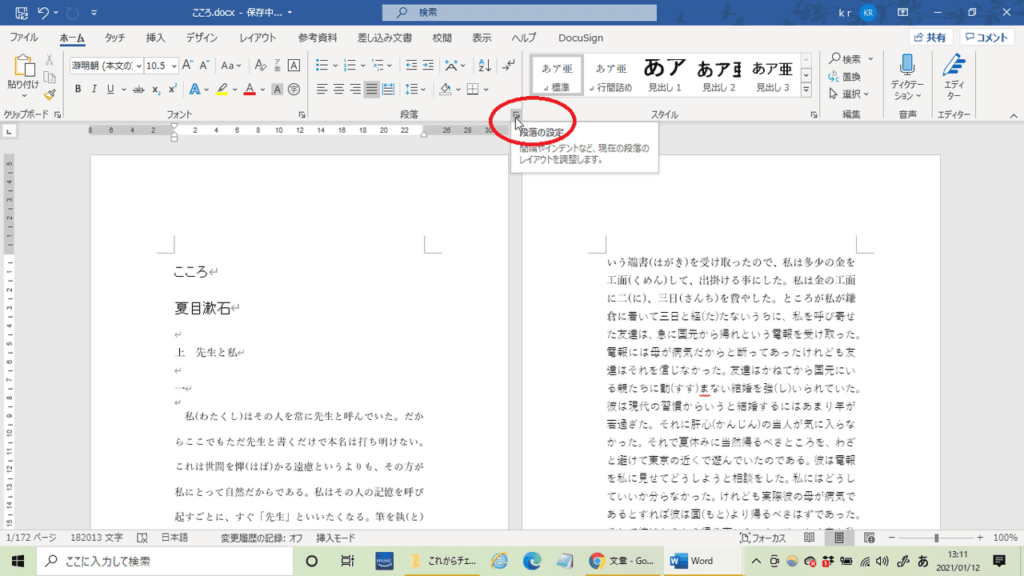
Microsoft Wordでは、行間を単倍、1.5倍、2倍などの標準設定から選ぶことができます。また、行送りやポイントを指定して行間を調整することもできます。行間の設定方法は、まず文字を選択し、ホームタブの「段落」グループにある「行間」ボタンをクリックし、行間の種類とサイズを選択します。
Wordでの行間設定方法
Wordでの行間設定方法は非常に簡単です。まず、行間を設定したい文字を選択し、ホームタブの「段落」グループにある「行間」ボタンをクリックします。ここで、行間の種類とサイズを選択することができます。行間の種類には、「単一」、「1.5行」、「2行」、「最小値」、「固定値」などがあります。
行間の設定では、ポイントや行送りを指定して行間を調整することもできます。ポイントを指定することで、行間を細かく調整することができます。また、行送りを指定することで、行間を一定の値に設定することができます。
行間の設定は、段落全体に適用することも、選択した文字にのみ適用することもできます。段落全体に適用することで、統一感のある文書を作成できます。また、選択した文字にのみ適用することで、特定の部分を強調することができます。
行間の種類とサイズ
Wordの行間設定では、単一、1.5行、2行などの標準設定から選ぶことができます。また、行送りやポイントを指定して行間を調整することもできます。行間の種類とサイズを適切に選択することで、文章の可読性を向上させ、視覚的に魅力的な文書を作成できます。
行間の設定方法は、まず文字を選択し、ホームタブの「段落」グループにある「行間」ボタンをクリックし、行間の種類とサイズを選択します。行間の種類には、単一、1.5行、2行、最小値、固定値などがあります。行間のサイズを調整することで、文章の情報量や重要度を強調することもできます。
行間の調整による効果は、文章の可読性が向上し、視覚的に魅力的な文書を作成できます。また、適切な行間を設定することで、文章の情報量や重要度を強調することもできます。行間設定の応用として、段落全体の行間を設定することで、統一感のある文書を作成できます。
行間調整による効果
行間調整は、文章の可読性を向上させるために非常に重要です。適切な行間を設定することで、読み手が文字を追える速度が向上し、疲れずに長時間読み続けることが可能になります。さらに、視覚的なデザインも向上し、文書全体が統一感のあるものになります。
行間の調整による効果は、文章の情報量や重要度を強調することもできます。例えば、重要な情報を伝える文章には、より広い行間を設定することで、読み手にとって目立つようにすることができます。また、段落全体の行間を設定することで、統一感のある文書を作成できます。
また、ページの余白を調整することで、全体的なデザインを向上させることができます。余白を適切に設定することで、読み手が文章に集中できるようになり、文書の全体的な印象が向上します。したがって、行間調整は、文章の可読性とデザインを向上させるために非常に重要な要素です。
行間設定の応用
行間設定の応用として、段落全体の行間を設定することで、統一感のある文書を作成できます。段落の行間を調整することで、読み手が文章を追える速度が向上し、疲れずに長時間読み続けることが可能になります。また、適切な行間を設定することで、文章の情報量や重要度を強調することもできます。
デザインの観点から見ると、行間の調整はページの余白を調整する上で非常に重要です。行間を調整することで、ページのバランスをとり、視覚的に魅力的な文書を作成できます。さらに、行間の調整は、フォントサイズや行送りなどの他のデザイン要素と組み合わせることで、文書の全体的なデザインを向上させることができます。
Wordでは、行間を調整することで、文書のプロフェッショナルな印象を与えることができます。行間設定では、一貫性を保つことが重要です。文書全体で統一された行間を使用することで、読み手が文章を理解しやすくなるため、文書の効果が向上します。
推奨される行間値
Wordの行間設定では、適切な行間値を選択することが非常に重要です。一般的に、1.15行または1.5行が推奨される値です。これらの値は、文章の可読性を向上させ、視覚的に魅力的な文書を作成するのに役立ちます。
ただし、最終的には文書の種類や個人の好みによって、最適な行間は異なります。例えば、技術文書や学術論文では、より広い行間を使用することで、複雑な情報を読み手に伝えることができます。一方、ブログ記事や広告文では、より狭い行間を使用することで、読み手にとって親しみやすい印象を与えることができます。
行間設定では、一貫性を保つことが重要です。文書全体で統一された行間を使用することで、プロフェッショナルな印象を与えます。また、行間の調整は、ページの余白を調整し、全体的なデザインを向上させることにも役立ちます。
まとめ
Wordの行間設定は、文章の可読性を向上させるために非常に重要です。行間を調整することで、読み手が文字を追える速度が向上し、疲れずに長時間読み続けることが可能になります。Microsoft Wordでは、行間を単倍、1.5倍、2倍などの標準設定から選ぶことができます。また、行送りやポイントを指定して行間を調整することもできます。
行間の設定方法は、まず文字を選択し、ホームタブの「段落」グループにある「行間」ボタンをクリックし、行間の種類とサイズを選択します。行間の種類には、「単一」、「1.5行」、「2行」、「最小値」、「固定値」などがあります。行間を調整することで、文章の情報量や重要度を強調することもできます。
行間設定の応用として、段落全体の行間を設定することで、統一感のある文書を作成できます。また、行間を調整することで、ページの余白を調整し、全体的なデザインを向上させることができます。行間設定では、一貫性を保つことが重要です。文書全体で統一された行間を使用することで、プロフェッショナルな印象を与えます。
よくある質問
Wordの行間設定とは何か?
Wordの行間設定とは、行間(行と行の間のスペース)を調整する機能です。行間設定を適切に調整することで、文章の読みやすさとデザインを向上させることができます。行間設定には、固定行間、最小行間、倍行間などの種類があります。固定行間は、行間を固定の値に設定します。最小行間は、行間を最小の値に設定します。倍行間は、行間を行の高さの倍数に設定します。
行間設定を変更する方法は?
行間設定を変更するには、Wordの段落設定ダイアログボックスを開きます。段落設定ダイアログボックスでは、行間の値を入力することで、行間設定を変更できます。また、行間の単位を選択することで、行間の単位をポイント、ピクセル、センチメートルなどに変更できます。さらに、行間のオプションを選択することで、行間の最小値、最大値、倍数などを設定できます。
行間設定のデフォルト値は何ですか?
Wordの行間設定のデフォルト値は、1行です。つまり、行間は行の高さと同じになります。ただし、この値は変更することができます。行間設定のデフォルト値を変更するには、Wordのオプションダイアログボックスを開きます。オプションダイアログボックスでは、段落の設定を変更することで、行間設定のデフォルト値を変更できます。
行間設定を使用することでどのような効果が期待できますか?
行間設定を使用することで、文章の読みやすさとデザインを向上させることができます。適切な行間設定を使用することで、文章の流れを良くし、読者の視線を誘導することができます。また、行間設定を使用することで、文章のバランスを良くし、デザインを向上させることができます。さらに、行間設定を使用することで、文章のアクセシビリティを向上させることができます。
コメントを残す
コメントを投稿するにはログインしてください。
関連ブログ記事