
Word入力フォームの使い方:アンケート作成とデータ収集の効率化

Word入力フォームは、アンケートや調査、申し込み書などを作成する際に非常に便利な機能です。この機能を活用することで、効率的に情報を収集し、データの分析や管理が容易になります。この記事では、Word入力フォームの使い方について詳しく解説し、アンケート作成とデータ収集の効率化について紹介します。
Word入力フォームを使用することで、紙ベースのアンケートや調査からデジタル化されたデータ収集に移行することができます。これにより、データの入力ミスや管理の手間が軽減され、より正確で効率的なデータ収集が可能になります。また、Word入力フォームはオンラインで共有することも可能で、データの入力制限を設定することもできます。
この記事では、Word入力フォームの作成方法、アンケートの種類とフォームの設計、データの収集と分析、入力フォームのカスタマイズ、注意点とヒントなどについて詳しく解説します。Word入力フォームを活用することで、アンケート作成とデータ収集の効率化を実現し、より効果的なデータ分析と管理が可能になります。
Word入力フォームの概要と利点
Word入力フォームは、Microsoft Wordの機能の一つで、ユーザーがテンプレートに沿って情報を入力できるように設計されています。この機能は、アンケートや調査、申し込み書などを作成する際に非常に便利です。入力フォームを使用することで、情報の収集と管理が効率化され、データの分析が容易になります。
Word入力フォームの最大の利点は、自動化です。ユーザーが入力した情報は、自動的にテンプレートに反映されます。これにより、情報の転写や整理に伴う時間と労力が大幅に削減されます。また、入力フォームはオンラインで共有することも可能で、データの入力制限を設定することもできます。これにより、情報のセキュリティと信頼性が向上します。
さらに、Word入力フォームは、カスタマイズが可能です。ユーザーは、テンプレートのデザインやレイアウトを自由に変更することができます。また、入力フォームに条件付きのロジックを設定することもできます。これにより、ユーザーの入力に応じて、フォームの内容が動的に変化することができます。
アンケートの種類とフォームの設計
アンケートの種類は様々で、目的に応じて設計する必要があります。たとえば、顧客満足度を調査する場合、単選択式や複数選択式の質問を使用することができます。一方、詳細な情報を収集する場合、自由記述式の質問を使用することができます。
フォームの設計において重要なのは、質問の明確さと回答のしやすさです。質問が曖昧または複雑すぎると、回答者が困惑し、回答の質が低下する可能性があります。したがって、質問を簡潔かつ明確にし、回答の選択肢を適切に設定する必要があります。
また、フォームの設計においては、ユーザビリティも重要な要素です。フォームが使いやすく、回答が容易である場合、回答者のストレスが軽減され、回答の質が向上する可能性があります。Wordの入力フォーム機能を使用することで、フォームのカスタマイズが可能になり、ユーザビリティを向上させることができます。
入力フォームの作成方法
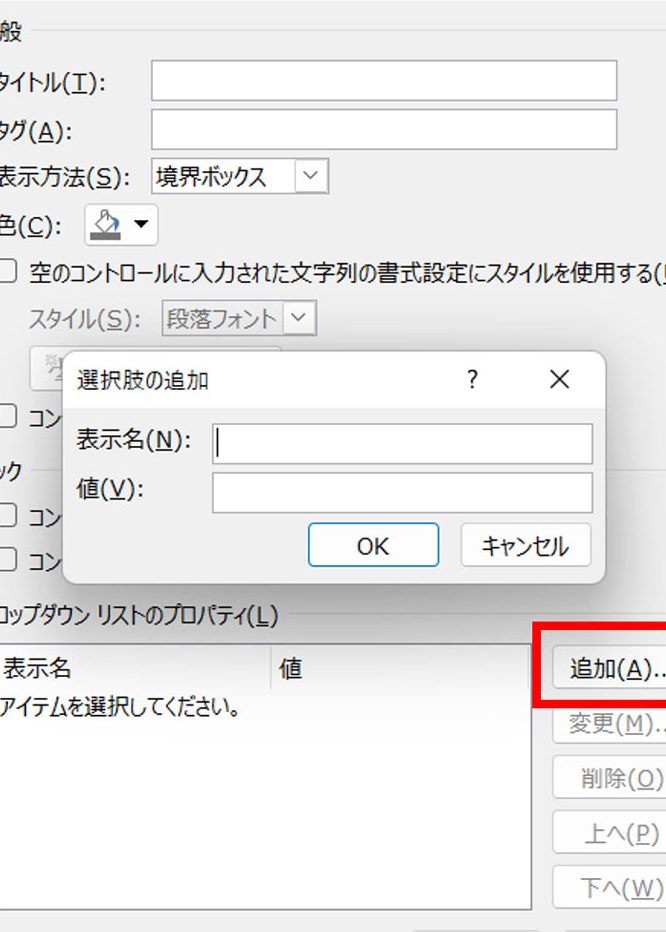
Wordの入力フォームを作成するには、まずテンプレートを選択する必要があります。Wordには、アンケートや調査、申し込み書などに適したテンプレートが用意されています。テンプレートを選択したら、フォームコントロールを追加して、入力フィールドや選択肢、チェックボックスなどを作成します。
フォームコントロールを追加するには、Wordの開発タブを開き、フォームコントロールグループから必要なコントロールを選択します。入力フィールドや選択肢、チェックボックスなどを追加して、フォームのレイアウトを設計します。フォームのレイアウトを設計する際には、アクセシビリティを考慮して、フォームが使いやすくなるように設計することが重要です。
フォームの作成が完了したら、保護を設定して、フォームの内容が変更されないようにします。保護を設定するには、Wordの開発タブを開き、保護グループからフォームの保護を選択します。保護を設定すると、フォームの内容が変更されないようにロックされ、データの入力制限を設定することができます。
データの収集と分析
Wordの入力フォーム機能を使用して収集したデータは、Excelなどの表計算ソフトウェアに簡単に転送できます。これにより、データの分析や管理が容易になります。たとえば、アンケートの回答を集計し、グラフやチャートを作成することで、回答者の傾向や特徴を視覚的に把握できます。
また、Wordの入力フォーム機能では、データの入力制限を設定することもできます。たとえば、特定のフィールドに日付や時間などの特定の形式のデータしか入力できないように設定できます。これにより、データの入力ミスを防止し、データの品質を向上させることができます。
データの収集と分析は、アンケートや調査の目的を達成するために非常に重要です。Wordの入力フォーム機能を活用することで、効率的にデータを収集し、分析することができます。さらに、データの分析結果をレポートやプレゼンテーションにまとめることで、結果を効果的に伝えることができます。
入力フォームのカスタマイズ
Wordの入力フォーム機能は、テンプレートを使用して簡単にカスタマイズできます。テンプレートを選択することで、入力フォームのデザインやレイアウトを変更することができます。また、マクロを使用して、入力フォームの動作をカスタマイズすることもできます。たとえば、入力フォームにボタンを追加して、データの送信や保存などのアクションを実行することができます。
入力フォームのカスタマイズには、VBA(Visual Basic for Applications)の知識が必要です。VBAは、Wordのマクロを記述するためのプログラミング言語です。VBAを使用して、入力フォームの動作を制御し、条件付きロジックやループなどの複雑な処理を実行することができます。
ただし、入力フォームのカスタマイズには、セキュリティに注意する必要があります。マクロを使用すると、ウイルスやマルウェアなどのセキュリティリスクが生じる可能性があります。したがって、入力フォームのカスタマイズを行う際には、十分な注意を払い、セキュリティ設定を適切に設定する必要があります。
注意点とヒント
入力フォームの設計 は、アンケートの成功を左右する重要な要素です。フォームの設計が不十分だと、回答者が迷惑したり、回答率が低下したりする可能性があります。したがって、フォームの設計に十分な注意を払う必要があります。
まず、フォームの目的 を明確に定義する必要があります。アンケートの目的は何ですか?何を調べたいのですか?これらの質問に答えることで、フォームの設計が明確になります。また、回答者のニーズ も考慮する必要があります。回答者が何を求めているのかを理解することで、フォームの設計がより効果的になります。
フォームの長さ も重要な要素です。フォームが長すぎると、回答者が途中で投げ出してしまう可能性があります。したがって、フォームの長さを適切に調整する必要があります。また、質問の種類 も考慮する必要があります。選択式の質問、自由記述式の質問、など、質問の種類を適切に選択することで、回答者の負担を軽減できます。
最後に、テストとデバッグ が重要です。フォームを公開する前に、十分なテストとデバッグを行う必要があります。フォームにエラーがあると、回答者が迷惑したり、回答率が低下したりする可能性があります。したがって、フォームのテストとデバッグに十分な注意を払う必要があります。
オンラインでの共有とデータの入力制限
Wordの入力フォームをオンラインで共有することで、アンケートや調査の対象者が簡単に回答できるようになります。オンライン共有は、フォームをウェブページに埋め込んだり、メールで送信したりすることで実現できます。フォームの回答は自動的にWordに保存され、データの収集と分析が容易になります。
また、Wordの入力フォームでは、データの入力制限を設定することができます。例えば、特定のフィールドに数字しか入力できないようにしたり、メールアドレスの形式をチェックしたりすることができます。これにより、回答の正確性が向上し、データの分析が容易になります。
さらに、Wordの入力フォームでは、パスワード保護を設定することもできます。これにより、フォームの回答を特定のユーザーだけが閲覧できるようになり、データのセキュリティが向上します。オンラインでの共有とデータの入力制限を活用することで、アンケートや調査の効率化が実現できます。
まとめ
Word入力フォームは、アンケートや調査、申し込み書などを作成する際に非常に便利な機能です。この機能を活用することで、効率的に情報を収集し、データの分析や管理が容易になります。入力フォームを作成することで、ユーザーが必要な情報を入力し、データを自動的に収集することができます。
また、オンライン共有も可能で、データの入力制限を設定することもできます。例えば、特定のユーザーだけがデータを入力できるように設定したり、入力できるデータの種類を制限したりすることができます。これにより、データの品質を高め、分析や管理を容易にすることができます。
さらに、カスタマイズも可能で、フォームのデザインやレイアウトを自由に変更することができます。例えば、ロゴや画像を追加したり、フォームの色やフォントを変更したりすることができます。これにより、フォームを自分のブランドに合わせて作成することができます。
データの収集と分析も容易で、入力されたデータを自動的に集計し、グラフや表で表示することができます。これにより、データの傾向やパターンを簡単に把握することができます。また、データをエクスポートすることもでき、他のアプリケーションで分析や管理を行うことができます。
よくある質問
Word入力フォームの使い方は初心者でも簡単に使えるのでしょうか
Word入力フォームは、初心者でも簡単に使えるように設計されています。フォームの作成は、Wordの標準機能を使用して行うため、Wordの基本的な操作ができる人であれば、すぐに使い始めることができます。また、フォームの作成にあたっては、テンプレートを使用することができ、これにより、フォームの作成がさらに簡単になります。テンプレートを使用することで、フォームのレイアウトやデザインを簡単に変更することができ、アンケートや調査のために、すぐに使えるフォームを作成することができます。
Word入力フォームで作成したアンケートは、オンラインで共有できるのでしょうか
Word入力フォームで作成したアンケートは、オンラインで共有することができます。Wordのオンライン共有機能を使用することで、アンケートをインターネット上で共有することができ、回答者はオンラインでアンケートに回答することができます。また、クラウドストレージを使用することで、アンケートのデータを自動的に保存することができ、データの管理が容易になります。
Word入力フォームで収集したデータは、分析することができるのでしょうか
Word入力フォームで収集したデータは、分析することができます。Wordのデータ分析機能を使用することで、収集したデータをグラフや表にまとめることができ、データの傾向や特徴を簡単に把握することができます。また、データのエクスポートも可能なため、データを他のアプリケーションで分析することもできます。
Word入力フォームは、セキュリティ面で安全なのでしょうか
Word入力フォームは、セキュリティ面で安全に設計されています。Wordのセキュリティ機能を使用することで、フォームのデータを暗号化することができ、データの漏洩を防ぐことができます。また、アクセス制限を設定することで、フォームへのアクセスを制限することができ、データの安全性を確保することができます。
コメントを残す
コメントを投稿するにはログインしてください。
関連ブログ記事