
Wordで表を挿入・編集する方法とデータ整理テクニック

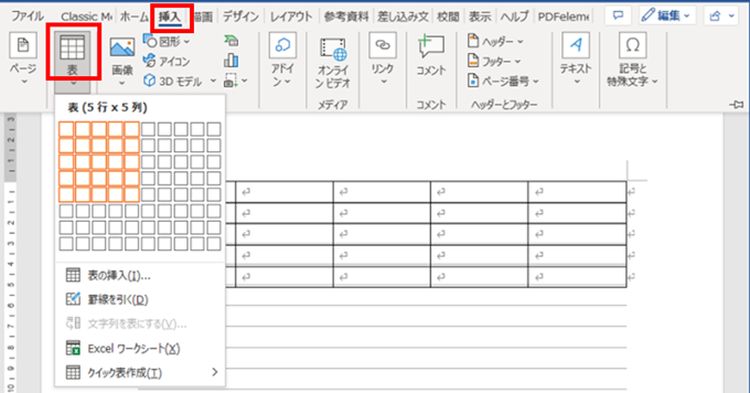
Word で表を挿入・編集する方法と、表を利用したデータの整理テクニックについて解説します。この記事では、表の基本操作 から 高度なカスタマイズ方法 まで、初心者から上級者まで幅広い方々に役立つ情報を提供します。Word の表機能を活用することで、報告書やプロポーザルなど、さまざまなドキュメントでのデータの視覚化と整理が可能になります。
この記事では、表の挿入方法 や 表のフォーマット設定 など、Word で表を活用するための基本的な操作方法を解説します。また、データの入力と編集 や 表のコピーと移動 など、表を利用したデータの整理テクニックについても詳しく説明します。さらに、実際のビジネスシーンでの表の活用例も紹介し、Word で表を効果的に使う方法を学ぶことができます。
Wordで表を挿入する方法
Wordで表を挿入する方法は非常に簡単です。まず、挿入タブを開き、表を選択します。次に、表の行数と列数を指定し、OKボタンをクリックします。これで、指定した行数と列数の表が挿入されます。
表を挿入した後、表のフォーマット設定を行うことができます。表のフォーマット設定では、表のレイアウト、セルの幅と高さ、文字のフォントとサイズなどを設定できます。表のフォーマット設定は、表のプロパティダイアログボックスで行います。
表のデータを入力するには、セルを選択し、データを入力します。データを編集するには、セルを選択し、編集メニューからセルの編集を選択します。表のデータを整理するには、ソート機能やフィルター機能を使用できます。これらの機能は、データタブで利用できます。
表のフォーマット設定とカスタマイズ
表のフォーマット設定は、Wordで表を挿入した後、最も重要なステップの1つです。表のフォーマット設定では、表のレイアウト、セルのサイズ、文字のフォントや色などを設定することができます。まず、表を選択し、「表のツール」 タブを開きます。ここで、「表のスタイル」 を選択し、表のレイアウトやデザインを選択することができます。また、「セルのサイズ」 を設定することで、表のセルの幅や高さを調整することができます。
表のフォーマット設定では、「ボーダーと網掛け」 の設定も重要です。ボーダーと網掛けを設定することで、表のセルを区別し、データを視覚的に整理することができます。さらに、「文字のフォントと色」 を設定することで、表内の文字を読みやすくすることができます。表のフォーマット設定は、データの視覚化と整理に大きな役割を果たします。
表のカスタマイズも、Wordで表を活用する上で重要な要素です。表のカスタマイズでは、「マクロ」 を使用して、表の自動化やカスタム機能を追加することができます。また、「VBA」 を使用して、表の操作を自動化することができます。表のカスタマイズは、ビジネスシーンでの報告書やプロポーザルなど、さまざまなドキュメントでの表の効果的な使い方を可能にします。
データの入力と編集
Wordで表を挿入した後、データの入力を行うことができます。表のセルに直接入力するか、コピー&ペースト機能を利用して他のソフトウェアからデータを転送することができます。データの入力時には、セルのフォーマットを設定することができます。たとえば、セルの幅や高さを調整したり、文字の揃えを設定したりすることができます。
データの入力が完了したら、データの編集を行うことができます。表のセル内のデータを直接編集するか、検索&置換機能を利用して特定のデータを一括で編集することができます。また、表のソート機能を利用してデータを並べ替えることができます。たとえば、昇順や降順に並べ替えることができます。
データの編集時には、データのバックアップを取ることが重要です。Wordの自動保存機能を利用して、編集中のデータを定期的に保存することができます。また、バージョン管理機能を利用して、編集中のデータの変更履歴を管理することができます。
表のコピーと移動
表のコピーは、Wordで表を編集する上で重要な機能です。表をコピーすることで、同じ表を複数の場所に挿入することができます。表をコピーするには、表を選択し、右クリックメニューから「コピー」を選択するか、キーボードショートカットの「Ctrl+C」を使用します。
コピーした表を移動するには、移動先の場所にカーソルを移動し、右クリックメニューから「貼り付け」を選択するか、キーボードショートカットの「Ctrl+V」を使用します。表を移動する際には、表のサイズやレイアウトが変更される場合がありますので、注意が必要です。
また、表をコピーする際には、書式設定もコピーされます。したがって、表の書式設定を変更したい場合は、コピーした表を編集する必要があります。表の書式設定を変更するには、表を選択し、ホームタブの「表のスタイル」グループから書式設定を選択します。
表を利用したデータの視覚化
表を利用したデータの視覚化は、データを効果的に伝えるために非常に重要です。Wordで表を挿入することで、データを整理し、視覚的にアピールすることができます。例えば、月別の売上データを表にまとめると、売上の推移を一目でわかります。また、グラフやチャートを使用することで、データの傾向をより明確に表現することができます。
表を利用したデータの視覚化は、報告書やプロポーザルなど、さまざまなドキュメントで効果を発揮します。データの集計や分析を行った後、表にまとめることで、データの意味をより深く理解することができます。また、表を使用することで、データをより効果的に伝えることができ、読者がデータを理解することが容易になります。
Wordで表を挿入する際には、表のフォーマットを設定することが重要です。表のフォーマットを設定することで、表の見た目を整え、データをより効果的に伝えることができます。例えば、罫線やセル幅を設定することで、表の見た目をカスタマイズすることができます。また、表のスタイルを設定することで、表の見た目を一括で変更することができます。
実際のビジネスシーンでの表の活用例
報告書やプロポーザルなどのビジネス文書を作成する際、表を効果的に活用することで、データの整理や分析が容易になり、読み手への情報伝達もスムーズに行えるようになります。たとえば、売上データや顧客情報を表にまとめることで、ビジネスの傾向や問題点を簡単に把握することができます。また、グラフやチャートを使用してデータを視覚化することで、複雑なデータを簡単に理解できるようになります。
実際のビジネスシーンでは、表を使用してデータの分析や意思決定を行うことがよくあります。たとえば、マーケティング担当者が顧客の購買行動を分析するために表を作成したり、財務担当者が売上データを表にまとめて予算を立てたりすることがあります。表を効果的に活用することで、ビジネス上の意思決定をより迅速かつ正確に行うことができます。
また、表を使用してコミュニケーションを円滑にすることもできます。たとえば、チームミーティングで表を使用してデータを共有したり、クライアントとの打ち合わせで表を使用して情報を伝達したりすることがあります。表を効果的に活用することで、コミュニケーションをよりスムーズかつ効果的に行うことができます。
報告書やプロポーザルでの表の効果的な使い方
報告書やプロポーザルでは、データの視覚化が非常に重要です。表を効果的に使うことで、複雑なデータを簡潔にまとめ、読者に伝えることができます。例えば、セールスデータやマーケティングデータを表にまとめると、トレンドや傾向が一目でわかります。また、比較データを表にまとめると、異なるデータ間の関係性が明確になります。
表を効果的に使うためには、フォーマット設定が重要です。表のレイアウト、フォント、色などを適切に設定することで、データを明確に表示し、読者の理解を促進することができます。また、グラフやチャートを表に追加することで、データの傾向やトレンドをより明確に示すことができます。
報告書やプロポーザルでは、データの正確性も非常に重要です。表にまとめたデータは、正確で信頼できるものでなければなりません。データの入力や編集に際しては、データのバックアップやデータの検証を行うことで、データの正確性を確保することができます。
まとめ
Word で表を挿入・編集する方法とデータ整理テクニックについて解説しました。表の基本操作から高度なカスタマイズ方法まで、初心者から上級者まで幅広い方々に役立つ情報を提供しました。
表の挿入 は、Word のツールバーから簡単に実行できます。表のサイズやレイアウトをカスタマイズすることで、データを効果的に表示することができます。また、データの入力と編集 は、表内のセルをクリックして実行できます。データの整理や分析に役立つ機能も多数用意されています。
表のコピーと移動 も簡単に実行できます。表をコピーして別のドキュメントに貼り付けることで、データを共有することができます。また、表を移動することで、ドキュメントのレイアウトを変更することができます。表を利用したデータの視覚化 は、データをグラフやチャートで表示することで、データの傾向や特徴を把握することができます。
この記事で紹介したテクニックを活用することで、Word で表を効果的に活用することができます。報告書やプロポーザルなど、さまざまなドキュメントでの表の使い方を学ぶことができます。
よくある質問
Wordで表を挿入する方法は?
Wordで表を挿入する方法は、挿入 タブの 表 グループから 表 を選択し、挿入する表の行数と列数を指定することで実行できます。表の挿入後は、表のスタイル を適用することで、表のデザインを簡単に変更できます。また、表のオプション を使用することで、表のレイアウトやフォントなどの設定を変更できます。
Wordで表の行や列を追加・削除する方法は?
Wordで表の行や列を追加・削除する方法は、表を選択し、レイアウト タブの 行と列 グループから 行の挿入 または 列の挿入 を選択することで実行できます。また、行や列を削除する場合は、行の削除 または 列の削除 を選択します。さらに、行の結合 または 列の結合 を使用することで、複数の行や列を結合することもできます。
Wordで表のデータを整理する方法は?
Wordで表のデータを整理する方法は、データ タブの 並べ替えとフィルター グループから 並べ替え または フィルター を選択することで実行できます。並べ替え を使用することで、表のデータを昇順または降順に並べ替えることができます。また、フィルター を使用することで、表のデータを特定の条件に基づいて絞り込むことができます。
Wordで表のスタイルを変更する方法は?
Wordで表のスタイルを変更する方法は、表のスタイル を適用することで実行できます。表のスタイル は、ホーム タブの スタイル グループから選択できます。また、表のオプション を使用することで、表のレイアウトやフォントなどの設定を変更できます。さらに、テーマ を使用することで、表のデザインを簡単に変更できます。
コメントを残す
コメントを投稿するにはログインしてください。
関連ブログ記事