
Word宛名差し込み機能で大量印刷を効率化する方法

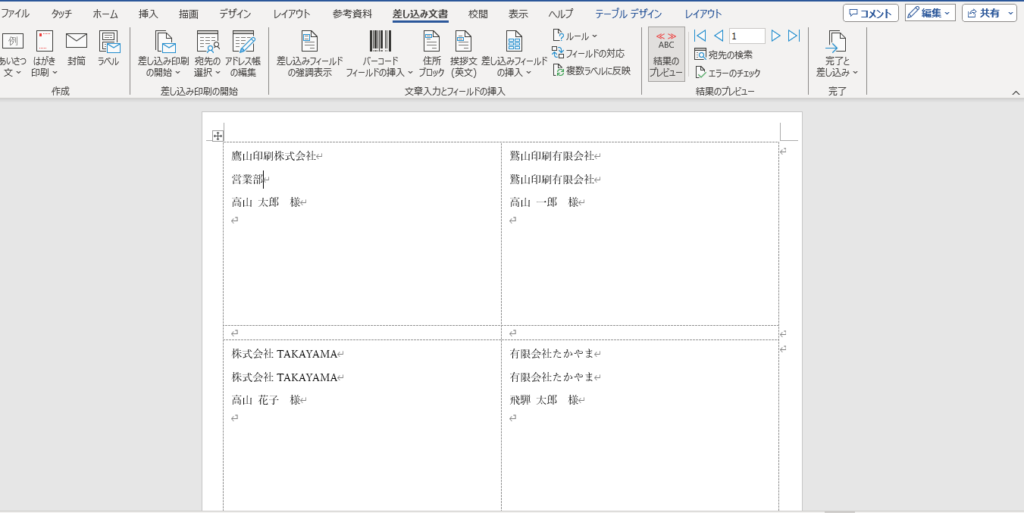
Wordの宛名差し込み機能を利用することで、大量の宛名印刷作業を効率化することが可能になります。この機能は、ExcelのデータをWord文書内に自動的に挿入することで、一括で宛名印刷を行うことができます。この記事では、Wordの宛名差し込み機能を活用して大量印刷を効率化する方法について詳しく解説します。
この機能を利用することで、大量の宛名印刷が格段に効率化され、時間と労力の削減が期待できます。さらに、差し込みフィールドを設定することで、宛名データを自動的に挿入することができます。この機能は、オフィスワークやマーケティングなど、さまざまな分野で活用することができます。
この記事では、Wordの宛名差し込み機能の使い方をステップバイステップで解説し、効率的な大量印刷の方法について詳しく説明します。
宛名差し込み機能の概要
Wordの宛名差し込み機能は、文書内に指定されたフィールドに、外部データソースから取得したデータを自動的に挿入する機能です。この機能を利用することで、大量の宛名印刷作業を効率化することが可能になります。例えば、顧客リストや会員リストなどのデータをExcelで作成し、Word文書内で差し込みフィールドを設定することで、宛名が自動的に挿入されるようになります。
この機能は、メールマージとも呼ばれます。メールマージとは、文書内に指定されたフィールドに、外部データソースから取得したデータを自動的に挿入する機能です。Wordの宛名差し込み機能は、このメールマージ機能を利用して、効率的に大量の宛名印刷を行うことができます。
宛名差し込み機能を利用することで、時間と労力の削減が期待できます。大量の宛名印刷作業を自動化することで、作業効率が向上し、業務の生産性が高まります。また、差し込みフィールドを設定することで、宛名の挿入位置やフォントなどのレイアウトを自由にカスタマイズすることができます。
Excelで宛名データを作成する
Excel を使用して宛名データを作成することが、効率的な大量印刷の第一歩です。まず、Excel で新しいシートを作成し、宛名データを入力します。宛名データには、名前、住所、会社名など、印刷したい情報を含めることができます。データを入力したら、セル範囲を選択 して、データの範囲を指定します。
次に、ヘッダー行 を設定します。ヘッダー行は、データの列名を指定するために使用されます。例えば、「名前」、「住所」、「会社名」など、印刷したい情報の列名を入力します。ヘッダー行を設定することで、Word でデータを正しく読み込むことができます。
データの入力とヘッダー行の設定が完了したら、ファイルを保存 します。保存したファイルは、後で Word で使用するために必要です。 Excel で宛名データを作成することで、効率的な大量印刷の準備が整います。
Word文書内で差し込みフィールドを設定する
Word文書内で差し込みフィールドを設定するには、まずWord文書を開き、宛名を挿入したい場所にカーソルを移動します。次に、「挿入」タブの「クイックパーツ」グループから「フィールド」を選択し、「差し込みフィールド」をクリックします。
ここで、差し込みフィールドの設定ウィンドウが表示されます。このウィンドウでは、宛名データのフィールド名を指定し、宛名のフォーマットを設定することができます。例えば、宛名データに「名前」と「住所」のフィールドがある場合、「名前」フィールドを指定し、宛名のフォーマットを「名前様」と設定することができます。
差し込みフィールドの設定が完了したら、「OK」をクリックして設定を保存します。これで、Word文書内に差し込みフィールドが設定され、宛名データを接続する準備が整いました。次に、Excelの宛名データをWordに接続する方法について説明します。
ExcelのデータをWordに繋げる
ExcelのデータをWordに繋げることで、宛名差し込み機能を活用することができます。まず、Excelで宛名データを作成します。このデータには、宛名、住所、郵便番号などの情報を含めることができます。データを作成したら、Word文書内で「差し込みフィールド」を設定します。これにより、ExcelのデータをWordに繋げることができ、宛名が自動的に挿入されるようになります。
Word文書内で差し込みフィールドを設定するには、「挿入」タブの「フィールド」をクリックし、「データベース」を選択します。次に、Excelのデータファイルを選択し、「接続」をクリックします。これにより、ExcelのデータがWordに繋げられ、宛名差し込み機能を活用することができます。
宛名差し込み機能を活用することで、大量の宛名印刷作業を格段に効率化することが可能になります。一括印刷が行えるようになり、時間と労力の削減が期待できます。また、宛名の自動挿入により、人為的なミスの発生を防ぐことができます。
宛名印刷の実行と確認
Word宛名差し込み機能を利用して大量印刷を効率化するためには、まず宛名データをExcelで作成する必要があります。Excelで作成したデータをWord文書内で差し込みフィールドを設定し、データを繋げることで、宛名が自動的に挿入されるようになります。
次に、Word文書内で差し込みフィールドを設定する方法について説明します。Word文書内で「挿入」タブをクリックし、「フィールド」を選択します。すると、「フィールド」ダイアログボックスが表示されます。このダイアログボックスで「データベース」フィールドを選択し、Excelで作成したデータファイルを指定します。
差し込みフィールドを設定したら、Word文書内で宛名が自動的に挿入されるようになります。宛名印刷の実行と確認を行うには、Word文書内で「印刷」タブをクリックし、「印刷」を選択します。すると、宛名が挿入された文書が印刷されます。印刷された文書を確認し、宛名が正しく挿入されていることを確認します。
まとめ
Word宛名差し込み機能を利用することで、大量の宛名印刷作業を格段に効率化することが可能になります。この機能を活用することで、印刷物の作成に伴う時間と労力を大幅に削減することができます。
まず、宛名データをExcelで作成します。ここで作成したデータは、後ほどWord文書内で使用されます。データを作成する際には、宛名、住所、会社名などの必要な情報を含めるようにしてください。
次に、Word文書内で差し込みフィールドを設定します。このフィールドを設定することで、Excelで作成したデータをWord文書内に自動的に挿入することができます。フィールドを設定する際には、宛名、住所、会社名などの必要な情報を含めるようにしてください。
Word文書内で差し込みフィールドを設定したら、ExcelのデータをWordに繋げます。これにより、宛名が自動的に挿入されるようになります。最後に、一括印刷を実行することで、大量の宛名印刷が効率的に行えます。
よくある質問
Word宛名差し込み機能とは何か
Word宛名差し込み機能は、Microsoft Word で提供されている機能で、テンプレートに宛名や住所などの情報を自動的に挿入することができます。この機能を使用することで、同じ文書を複数の宛先に送る場合に、宛名や住所を1つずつ入力する手間を省くことができます。Word宛名差し込み機能は、メールマージ とも呼ばれており、文書の作成効率を大幅に向上させることができます。
Word宛名差し込み機能を使用するための準備は何か
Word宛名差し込み機能を使用するには、宛名リスト を作成する必要があります。宛名リストは、宛名や住所などの情報を含むデータベースで、Excel などの表計算ソフトで作成することができます。宛名リストを作成したら、Wordでテンプレートを作成し、宛名差し込み機能を使用して宛名リストの情報を自動的に挿入することができます。
Word宛名差し込み機能で大量印刷を効率化する方法は何か
Word宛名差し込み機能で大量印刷を効率化するには、テンプレート を作成し、宛名差し込み機能を使用して宛名リストの情報を自動的に挿入する必要があります。テンプレートを作成したら、印刷設定 を指定し、宛名リストの情報を含む文書を一括で印刷することができます。この方法により、同じ文書を複数の宛先に送る場合に、印刷時間と手間を大幅に削減することができます。
Word宛名差し込み機能の利点は何か
Word宛名差し込み機能の利点は、文書の作成効率を大幅に向上させることができることです。宛名や住所などの情報を自動的に挿入することで、作業時間 を削減し、作業精度 を向上させることができます。また、Word宛名差し込み機能は、大量印刷 を効率化することもできるため、ビジネスシーンで非常に有用な機能です。
コメントを残す
コメントを投稿するにはログインしてください。
関連ブログ記事