
✏️ Grammarly Wordアドイン:Wordで英文校正を効率化する方法

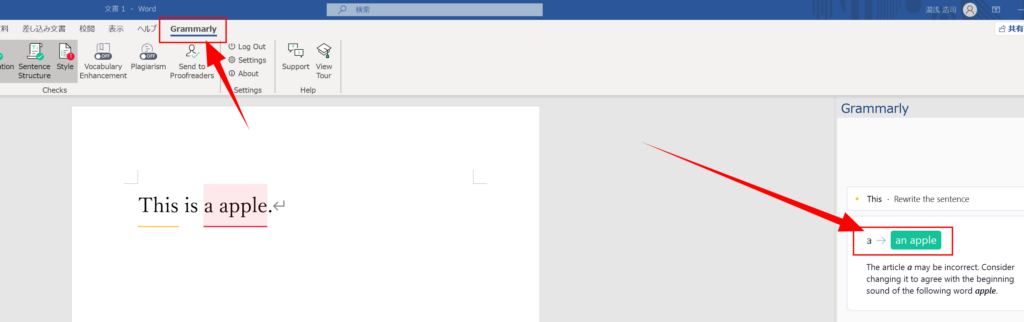
Grammarly Wordアドインは、Microsoft Wordで英文校正を効率的に行うためのツールです。このアドインを使用すると、スペルミスや文法誤りだけでなく、文章の明確さやスタイルについても提案を提供します。この記事では、Grammarly Wordアドインのインストール方法、主な機能、利用方法、メリットなどについて詳しく説明します。
Grammarly Wordアドインは、英文校正のプロセスを自動化し、時間と労力を大幅に削減することができます。また、文章の質を向上させ、よりプロフェッショナルな印象を与えることができます。ただし、Grammarly Wordアドインを使用する際には、プライバシーやセキュリティに注意する必要があります。この記事では、Grammarly Wordアドインの安全性についても触れます。
この記事を読むことで、Grammarly Wordアドインの使い方やメリットを理解し、英文校正の効率化に役立てることができます。
Grammarly Wordアドインとは
Grammarly Wordアドインは、Microsoft Wordで英文校正を効率的に行うためのツールです。このアドインを使用すると、スペルミスや文法誤りだけでなく、文章の明確さやスタイルについても提案を提供します。インストール方法はGrammarlyの公式ウェブサイトからアドインをダウンロードしてインストールする必要があります。
Grammarly Wordアドインの主な機能は、スペルチェック、文法チェック、品詞の不一致の検出、文章の構造や表現の最適化です。これらの機能により、英文の校正を効率的に行うことができます。さらに、Grammarly Wordアドインは、文章の品格や読みやすさを向上させるための提案も提供します。
このアドインを使用することで、英文の校正に費やす時間を大幅に削減することができます。また、Grammarly Wordアドインは、英文の質を向上させるための強力なツールとして、多くのユーザーに支持されています。
インストール方法
Grammarly Wordアドインを使用するには、まずアドインをインストールする必要があります。インストール方法は非常に簡単です。まず、Grammarlyの公式ウェブサイトにアクセスし、アドインのダウンロードページに移動します。次に、ダウンロードボタンをクリックしてアドインをダウンロードします。ダウンロードが完了したら、Microsoft Wordを起動し、アドインをインストールします。インストールが完了したら、Grammarly WordアドインがMicrosoft Wordのメニューに表示されます。
インストールが完了したら、アドインの設定を行う必要があります。設定では、Grammarlyの機能をカスタマイズすることができます。たとえば、スペルチェックや文法チェックの設定を行うことができます。また、文章のスタイルや表現の設定も行うことができます。設定が完了したら、Grammarly Wordアドインを使用する準備が整います。
Grammarly Wordアドインのインストールと設定が完了したら、Microsoft Wordで英文の校正を行うことができます。アドインを使用すると、英文の品質が向上し、校正の効率が向上します。また、文章の明確さやスタイルについても提案を提供します。
主な機能
Grammarly Wordアドインの主な機能は、英文校正を効率的に行うためのスペルチェック、文法チェック、品詞の不一致の検出、文章の構造や表現の最適化です。このアドインは、スペルミスや文法誤りだけでなく、文章の明確さやスタイルについても提案を提供します。たとえば、スペルチェック機能では、スペルミスを自動的に検出して修正することができます。また、文法チェック機能では、文法誤りを検出して修正する提案を提供します。
さらに、Grammarly Wordアドインは、文章の構造や表現を最適化する機能も提供します。たとえば、文章構造の最適化機能では、文章の構造を分析して、より明確で効果的な表現を提案します。また、表現の最適化機能では、文章の表現を分析して、より適切な表現を提案します。これらの機能により、英文校正を効率的に行うことができます。
Grammarly Wordアドインの機能は、英文校正を効率的に行うための強力なツールです。このアドインを使用することで、英文の質を向上させ、文章表現の多様性を高めることができます。
利用方法
Grammarly Wordアドインを利用するには、まずMicrosoft Wordで英文の校正を行いたい文書を開く必要があります。次に、WordのメニューからGrammarlyの機能を適用します。すると、スペルチェックや文法チェックが自動的に行われ、文章の明確さやスタイルについても提案が提供されます。
また、品詞の不一致や文章の構造についても検出され、最適化の提案が提供されます。さらに、文章表現の多様性を高めるための提案も提供されます。ただし、Grammarlyの機能を利用する際には、自分の判断で最終的な校正を行うことが重要です。
Grammarly Wordアドインを利用することで、英文の校正を効率的に行うことができます。手間と時間の削減、英文の質の向上、文章表現の多様性の向上、品格の向上など、多くのメリットがあります。ただし、完璧な校正を期待しないこと、プライバシーやセキュリティに注意することが必要です。
メリットと注意点
Grammarly Wordアドインを使用することで、英文校正の効率化と質の向上を期待できます。まず、手間と時間の削減が挙げられます。アドインの機能により、スペルミスや文法誤りを自動的に検出して修正することができます。これにより、校正に費やす時間を大幅に短縮することができます。
また、英文の質の向上も期待できます。アドインは文章の明確さやスタイルについても提案を提供するため、より自然な英文を書くことができます。さらに、文章表現の多様性の向上も可能です。アドインの機能により、同じ意味を表す異なる表現を提案するため、文章の表現をより多様にすることができます。
ただし、完璧な校正を期待しないことが重要です。アドインは非常に便利なツールですが、必ずしも完璧な校正を提供するわけではありません。最終的な校正は、自分の判断で行う必要があります。また、プライバシーやセキュリティに注意することも必要です。アドインを使用する際には、個人情報や機密情報を保護するために、十分な注意を払う必要があります。
まとめ
Grammarly Wordアドインは、Microsoft Wordで英文校正を効率的に行うためのツールです。このアドインを使用すると、スペルミスや文法誤りだけでなく、文章の明確さやスタイルについても提案を提供します。インストール方法はGrammarlyの公式ウェブサイトからアドインをダウンロードしてインストールする必要があります。
このアドインの主な機能は、スペルチェック、文法チェック、品詞の不一致の検出、文章の構造や表現の最適化です。利用方法はMicrosoft Wordで英文の校正を行いたい文書を開いて、Grammarlyの機能を適用します。アドインは自動的に文書を分析し、エラーを検出して修正提案を提供します。
Grammarly Wordアドインを使用することで、英文の質を向上させることができます。また、文章表現の多様性も向上し、より自然な英文を書くことができます。ただし、完璧な校正を期待しないこと、自分の判断で最終的な校正を行うことが重要です。また、プライバシーやセキュリティに注意することも必要です。
よくある質問
Grammarly Wordアドインをインストールする方法は?
Grammarly Wordアドインをインストールするには、まずMicrosoft Wordを起動し、「ファイル」メニューを開きます。次に、「管理」を選択し、「Office ストア」をクリックします。Office ストアで「Grammarly」を検索し、検索結果から「Grammarly for Microsoft Office」を選択します。「追加」ボタンをクリックしてインストールを開始します。インストールが完了したら、「OK」ボタンをクリックしてWordを再起動します。
Grammarly Wordアドインの主な機能は何ですか?
Grammarly Wordアドインの主な機能は、英文校正と文章の改善です。アドインを使用すると、Wordで作成した英文文章を自動的に校正し、文法、スペル、句読点などのエラーを検出できます。また、文章の構造、スタイル、トーンなどを分析し、改善提案を提供します。
Grammarly Wordアドインはどのような文章をサポートしていますか?
Grammarly Wordアドインは、英文文章をサポートしています。アドインを使用すると、ビジネス文章、学術文章、ブログ、メールなど、さまざまな種類の英文文章を校正し、改善できます。
Grammarly Wordアドインの利用料金は?
Grammarly Wordアドインの利用料金は、無料と有料の2種類があります。無料版では、基本的な英文校正機能を使用できます。有料版では、追加の機能として文章の改善、スタイルの提案、トーンの分析などを利用できます。
コメントを残す
コメントを投稿するにはログインしてください。
関連ブログ記事