
Word 上書き保存できない時の原因と対処法まとめ

Microsoft Word を使用しているときに、上書き保存 ができない問題が発生することがあります。この問題は、ファイルの破損 や Word の設定 、さらには システムの問題 などによって引き起こされることがあります。この記事では、上書き保存できない 問題の原因と対処法について詳しく説明します。
上書き保存 ができない問題は、ファイルの破損 が原因であることが多いです。ファイルが破損すると、Word が正常に動作できなくなり、上書き保存 ができなくなります。また、Word の設定 が不正であることも原因のひとつです。Word の設定 が不正であると、上書き保存 の機能が正常に動作できなくなります。
この問題を解決するには、一時ファイルを削除 する、Word の設定を変更 する、ファイルの破損を修復 するなどの方法があります。また、システムの問題 を解決することも必要です。この記事では、これらの方法について詳しく説明します。
Word 上書き保存できない時の原因
Word 上書き保存できない問題は、ファイルの破損や Word の設定、システムの問題 などによって引き起こされることがあります。ファイルの破損は、コンピュータのクラッシュや電源の突然の断などによって発生することがあります。また、Word の設定が不正確である場合も、上書き保存できない問題が発生することがあります。
さらに、システムの問題も上書き保存できない問題の原因となることがあります。たとえば、ハードディスクの容量不足や メモリ不足 などが原因となることがあります。また、ウイルスやマルウェア などの感染もシステムの問題を引き起こし、上書き保存できない問題を引き起こすことがあります。
Word 上書き保存できない問題を解決するには、問題の原因を特定する必要があります。問題の原因を特定することで、適切な対処法を選択することができます。
ファイルの破損が原因の場合
ファイルの破損は、Word 上書き保存できない問題の最も一般的な原因のひとつです。ファイルが破損すると、Word はそのファイルを正常に読み込むことができず、上書き保存ができなくなります。この問題は、ファイルの保存中にコンピュータがクラッシュしたり、ファイルがウイルスに感染したりした場合に発生することがあります。
ファイルの破損を修復するには、ファイルのバックアップを使用するのが最も簡単な方法です。バックアップファイルを使用して、元のファイルを上書きすることができます。バックアップファイルがない場合は、ファイルの修復ツールを使用してファイルを修復することができます。ただし、ファイルの修復ツールは、ファイルの内容を完全に修復できるわけではありません。
ファイルの破損を防ぐためには、定期的にファイルのバックアップを取ることが重要です。また、自動回復機能を有効にすることで、ファイルの破損を防ぐことができます。自動回復機能は、ファイルの保存中にコンピュータがクラッシュした場合に、ファイルを自動的に回復する機能です。
Wordの設定が原因の場合
Wordの設定が原因で上書き保存できない問題が発生することがあります。ファイルのロックや読み取り専用設定が有効になっている場合、上書き保存ができない可能性があります。また、自動回復機能が有効になっていない場合、ファイルの破損やデータの損失につながる可能性があります。
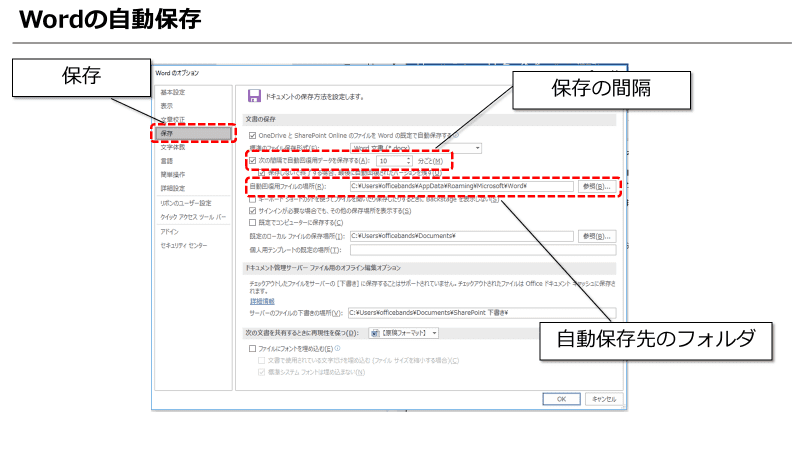
この問題を解決するには、Wordの設定を変更する必要があります。まず、Wordのオプションメニューを開き、保存タブを選択します。次に、ファイルのロックや読み取り専用設定を無効にします。また、自動回復機能を有効にし、回復間隔を設定します。これらの設定を変更することで、上書き保存できない問題を解決できる可能性があります。
ただし、Wordの設定を変更しても問題が解決しない場合は、他の要因が原因である可能性があります。ファイルの破損やシステムの問題など、他の要因を調査する必要があります。
システムの問題が原因の場合
システムの問題が原因でWord上書き保存できない場合、Windowsのシステムファイルの破損やレジストリの問題が考えられます。このような問題は、ウイルス感染やソフトウェアのインストール失敗などによって引き起こされることがあります。対処法としては、システムファイルの修復やレジストリのクリーンアップを行うことができます。また、ウイルス対策ソフトウェアを使用して、ウイルス感染をチェックすることも重要です。
システムファイルの修復は、Windowsのシステムファイルチェッカーを使用して行うことができます。このツールは、システムファイルの破損を検出して修復することができます。レジストリのクリーンアップは、レジストリクリーンアップツールを使用して行うことができます。このツールは、レジストリの不要なエントリを削除して、レジストリの問題を解決することができます。
システムの問題を解決するには、コンピュータのメンテナンスも重要です。定期的にディスクのクリーンアップやディスクのデフラグを行うことで、コンピュータのパフォーマンスを向上させることができます。また、ウイルス対策ソフトウェアやファイアウォールを使用して、コンピュータを保護することも重要です。
Word 上書き保存できない時の対処法
Word 上書き保存できない問題は、ファイルの破損や Word の設定、システムの問題 などによって引き起こされることがあります。まず、ファイルの破損が原因である場合、ファイルを修復することができます。ファイルを修復するには、Microsoft Word の修復機能 を使用するか、ファイルを別の場所に保存し直すことができます。
また、Word の設定が原因である場合、Word の設定を変更 することで問題を解決することができます。例えば、自動回復機能 を有効にすることで、ファイルが破損した場合に自動的に回復することができます。さらに、一時ファイルを削除 することで、Word の動作を安定させることができます。
システムの問題が原因である場合、システムのメンテナンス を行うことで問題を解決することができます。例えば、Windows の更新 を行うことで、システムのバグを修正することができます。また、コンピュータの再起動 することで、システムのリソースをリセットすることができます。
一時ファイルを削除する
Word 上書き保存できない問題が発生する場合、一時ファイルが原因であることがあります。Word は、ファイルを編集中に一時ファイルを作成しますが、このファイルが破損したり、削除できなかったりすると、上書き保存できない問題が発生することがあります。一時ファイルを削除することで、この問題を解決できる場合があります。
一時ファイルを削除するには、まず Word を終了し、次にコンピュータの 一時ファイルフォルダを開きます。通常、このフォルダは C:Users<ユーザー名>AppDataLocalTemp にあります。このフォルダ内に存在する ~$ で始まるファイルをすべて削除します。これらのファイルは Word の一時ファイルです。削除後、Word を再起動し、ファイルを再度上書き保存してみてください。
一時ファイルを削除しても問題が解決しない場合は、他の原因を探る必要があります。次の段落では、Word の設定を変更する方法について説明します。
Wordの設定を変更する
Wordの設定を変更することで、上書き保存できない問題を解決できる場合があります。ファイルのブロックや保護モードが有効になっている場合、上書き保存ができないことがあります。これらの設定を変更するには、Wordのオプションメニューを開き、セキュリティタブを選択します。ここで、ファイルのブロックや保護モードの設定を変更することができます。
また、自動回復機能が有効になっていない場合も、上書き保存できない問題が発生することがあります。自動回復機能を有効にするには、Wordのオプションメニューを開き、保存タブを選択します。ここで、自動回復機能の設定を変更することができます。
Wordの設定を変更することで、上書き保存できない問題を解決できる可能性がありますが、問題が解決しない場合は、他の対処法を試す必要があります。
ファイルの破損を修復する
ファイルの破損は、Word 上書き保存できない問題の原因となることがあります。ファイルの破損は、コンピュータのクラッシュ、電源の断、ウイルス感染などによって引き起こされることがあります。ファイルの破損を修復するには、まずファイルを閉じてから、Microsoft Wordの修復機能を使用してみましょう。修復機能は、Wordのメニューから「ファイル」>「オープン」>「修復」を選択することで実行できます。
また、ファイルの破損が深刻な場合、ファイルのバックアップから復元する必要があるかもしれません。バックアップから復元するには、バックアップファイルを探し出して、Wordで開きます。バックアップファイルは、通常、元のファイルと同じフォルダに保存されています。
ファイルの破損を修復する際には、自動回復機能も有効にすると良いでしょう。自動回復機能は、Wordがクラッシュした場合に、自動的にファイルを回復する機能です。この機能は、Wordのメニューから「ファイル」>「オプション」>「保存」>「自動回復の間隔」を設定することで有効にできます。
Wordを修復する
Wordを修復するには、Microsoft Officeの修復ツールを使用することができます。このツールは、Officeのインストールに含まれており、Wordの問題を自動的に検出して修復します。修復ツールを実行するには、コントロールパネルを開き、プログラムと機能を選択し、Microsoft Officeを選択して、変更ボタンをクリックします。次に、修復オプションを選択し、オンライン修復を実行します。
また、Wordのアドインが問題の原因となっている場合もあります。アドインを無効にすることで、Wordの問題を解決できる場合があります。アドインを無効にするには、Wordを開き、ファイルメニューを選択し、オプションを選択します。次に、アドインを選択し、管理ボタンをクリックして、アドインを無効にします。
Wordの修復に成功した後は、バックアップを取ることをお勧めします。バックアップを取ることで、将来の問題を防ぐことができます。Wordのバックアップを取るには、ファイルメニューを選択し、バックアップを選択します。次に、バックアップの保存場所を選択し、バックアップボタンをクリックします。
システムの問題を解決する
システムの問題は、Word 上書き保存できない問題の原因となることがあります。システムの問題には、ディスクの空き容量不足、システムファイルの破損、ドライバーの問題などがあります。これらの問題を解決するには、まずディスクの空き容量を増やすことから始めます。不要なファイルを削除したり、外部ハードディスクにファイルを移動したりすることで、ディスクの空き容量を増やすことができます。
また、システムファイルの破損が原因の場合、システムファイルの修復を行う必要があります。Windowsの場合は、SFCコマンドを使用してシステムファイルの修復を行うことができます。SFCコマンドは、システムファイルの破損を検出して修復する機能を提供します。
さらに、ドライバーの問題が原因の場合、ドライバーの更新を行う必要があります。古いドライバーは、システムの安定性を損なう可能性があります。ドライバーの更新は、ハードウェアメーカーのウェブサイトから最新のドライバーをダウンロードしてインストールすることで行うことができます。
予防策
ファイルのバックアップを定期的に取ることは、Word 上書き保存できない問題を防ぐための最も効果的な方法のひとつです。バックアップを取ることで、ファイルが破損したり、上書き保存できなくなったりした場合でも、元のファイルを復元することができます。バックアップは、外部ハードディスクやクラウドストレージに保存することができます。
また、自動回復機能を有効にすることも重要です。Word の自動回復機能は、ファイルを一定の間隔で自動的に保存する機能です。この機能を有効にすることで、ファイルが破損したり、上書き保存できなくなったりした場合でも、自動的に保存されたファイルを復元することができます。
Word や Office ソフトウェアのアップデートを定期的に行うことも重要です。アップデートには、バグの修正や新しい機能の追加などが含まれており、Word 上書き保存できない問題を防ぐのに役立ちます。さらに、コンピュータのメンテナンスを怠らないことも重要です。コンピュータのメンテナンスには、ハードディスクの整理やソフトウェアの更新などが含まれており、Word 上書き保存できない問題を防ぐのに役立ちます。
定期的にファイルのバックアップを取る
ファイルのバックアップは、Word 上書き保存できない問題を予防するための最も重要な手段のひとつです。定期的にファイルのバックアップを取ることで、ファイルの破損やデータの損失を防ぐことができます。バックアップは、外部ハードディスクやクラウドストレージなどの媒体に保存することができます。
また、自動バックアップ機能を有効にすることもできます。Word には、一定の時間間隔で自動的にファイルをバックアップする機能があります。この機能を有効にすることで、ファイルのバックアップを忘れる心配がなくなります。
バックアップを取る頻度は、ファイルの重要性や更新頻度に応じて決めることができます。重要なファイルや頻繁に更新されるファイルは、より頻繁にバックアップを取る必要があります。一般的には、1 日に 1 回以上バックアップを取ることが推奨されます。
自動回復機能を有効にする
自動回復機能を有効にすることで、Wordがクラッシュしたり、電源が落ちたりした場合に、作業中のファイルを自動的に回復することができます。この機能は、Wordの設定で有効にすることができます。Wordの設定で「保存」タブを開き、「自動回復」のチェックボックスにチェックを入れると、自動回復機能が有効になります。
自動回復機能を有効にすると、Wordは一定の時間間隔でファイルを自動的に保存します。この時間間隔は、Wordの設定で変更することができます。たとえば、10分ごとにファイルを自動的に保存するように設定することができます。
自動回復機能を有効にすることで、Word上書き保存できない問題が発生した場合でも、作業中のファイルを回復することができます。ただし、自動回復機能は、ファイルの破損やシステムの問題を防ぐものではありません。したがって、定期的にファイルのバックアップを取ることも重要です。
WordやOfficeソフトウェアのアップデートを定期的に行う
Microsoft WordやOfficeソフトウェアのアップデートは、上書き保存できない問題を防ぐために非常に重要です。アップデートには、バグの修正や新しい機能の追加などが含まれており、ソフトウェアの安定性とセキュリティを向上させることができます。定期的にアップデートを行うことで、ファイルの破損やシステムの問題を引き起こす可能性を減らすことができます。
また、自動アップデート機能を有効にすることで、最新のアップデートを自動的に受け取ることができます。この機能は、WindowsやmacOSなどのオペレーティングシステムにも搭載されており、ソフトウェアのアップデートを容易に管理することができます。
アップデートを行う際には、バックアップを取ることを忘れないでください。アップデートの過程で、ファイルが破損したり、データが失われたりする可能性があるため、バックアップを取ることで、重要なデータを保護することができます。
コンピュータのメンテナンスを怠らない
コンピュータのメンテナンスは、Word 上書き保存できない問題を防ぐために非常に重要です。コンピュータのメンテナンスを怠ると、システムの不安定性やファイルの破損が発生しやすくなります。これにより、Word 上書き保存できない問題が発生する可能性が高くなります。
コンピュータのメンテナンスには、ハードディスクの空き容量を確認する、ウイルス対策ソフトウェアを更新する、Windowsの更新を定期的に行うなどがあります。また、不要なファイルや一時ファイルを定期的に削除することも重要です。これにより、コンピュータのパフォーマンスが向上し、Word 上書き保存できない問題が発生する可能性が低くなります。
さらに、コンピュータのメンテナンスには、バックアップも含まれます。定期的にファイルのバックアップを取ることで、Word 上書き保存できない問題が発生しても、ファイルの損失を最小限に抑えることができます。したがって、コンピュータのメンテナンスを怠らないことは、Word 上書き保存できない問題を防ぐために非常に重要です。
まとめ
Word 上書き保存できない問題は、多くのユーザーが経験することがあります。この問題は、ファイルの破損やWordの設定、システムの問題などによって引き起こされることがあります。ファイルの破損は、コンピュータのクラッシュや電源の断などによって発生することがあります。また、Wordの設定が不正確である場合も、上書き保存できない問題が発生することがあります。
この問題を解決するには、一時ファイルを削除することから始めることができます。一時ファイルは、Wordがファイルを保存する際に作成されるファイルです。これらのファイルを削除することで、Wordが正常に動作することができます。また、Wordの設定を変更することも有効です。Wordの設定を変更することで、上書き保存できない問題を解決することができます。
さらに、ファイルの破損を修復することも重要です。ファイルの破損を修復することで、ファイルを正常に保存することができます。また、Wordを修復することも有効です。Wordを修復することで、Wordが正常に動作することができます。最後に、システムの問題を解決することも重要です。システムの問題を解決することで、コンピュータが正常に動作することができます。
よくある質問
Word 上書き保存できない時の原因は何ですか?
Word 上書き保存できない時の原因は、ファイルの読み取り専用属性が設定されていることや、ファイルが他のアプリケーションによってロックされていることなどが考えられます。ファイルの読み取り専用属性が設定されている場合、Word ではファイルを上書き保存することができません。ファイルが他のアプリケーションによってロックされている場合も、Word ではファイルを上書き保存することができません。さらに、ファイルのパーミッション設定が不正である場合も、Word 上書き保存できないことがあります。
Word 上書き保存できない時の対処法は何ですか?
Word 上書き保存できない時の対処法としては、ファイルの読み取り専用属性を解除することや、ファイルを他のアプリケーションから解放することなどが考えられます。ファイルの読み取り専用属性を解除するには、ファイルのプロパティを変更する必要があります。ファイルを他のアプリケーションから解放するには、ファイルを使用しているアプリケーションを終了する必要があります。さらに、ファイルのパーミッション設定を変更することも有効な対処法です。
ファイルの読み取り専用属性を解除する方法は何ですか?
ファイルの読み取り専用属性を解除する方法としては、ファイルのプロパティを変更する方法があります。ファイルのプロパティを変更するには、ファイルを右クリックして「プロパティ」を選択し、「読み取り専用」のチェックボックスを解除する必要があります。さらに、コマンドプロンプトを使用する方法もあります。コマンドプロンプトを使用するには、コマンドプロンプトを起動し、「attrib -r ファイル名」と入力する必要があります。
ファイルのパーミッション設定を変更する方法は何ですか?
ファイルのパーミッション設定を変更する方法としては、ファイルのプロパティを変更する方法があります。ファイルのプロパティを変更するには、ファイルを右クリックして「プロパティ」を選択し、「セキュリティ」のタブを選択する必要があります。さらに、コマンドプロンプトを使用する方法もあります。コマンドプロンプトを使用するには、コマンドプロンプトを起動し、「icacls ファイル名 /grant ユーザー名:F」と入力する必要があります。
コメントを残す
コメントを投稿するにはログインしてください。
関連ブログ記事