
Word 文字入力がおかしい時の原因と解決策 | 入力モード、アドイン、フォントの設定方法

この記事では、Wordでの文字入力がうまくいかない場合の原因と解決策について説明します。Wordは、多くのユーザーが利用する文書作成ソフトウェアですが、文字入力がおかしくなる場合があります。この問題は、入力モードの設定やフォントの設定、アドインやマクロの影響、OfficeやWindowsのアップデートの問題など、さまざまな原因によって発生する可能性があります。この記事では、これらの原因とそれに対する効果的な解決策について詳しく説明します。
Wordでの文字入力がうまくいかない場合、ユーザーは困惑し、作業の効率が低下する可能性があります。特に、日本語入力の場合、文字入力がうまくいかないと、文章の意味が変わり、読み手にとって理解が困難になる可能性があります。したがって、この問題を解決することは、Wordユーザーにとって非常に重要です。この記事では、Wordでの文字入力がうまくいかない場合の原因と解決策について詳しく説明し、ユーザーがこの問題を解決できるように支援します。
Word 文字入力がおかしい時の原因
Word 文字入力がおかしい時の原因は、入力モードの設定に問題があることが多いです。入力モードは、文字入力の方法を決定する設定で、IME(Input Method Editor)やキーボードの設定などが含まれます。入力モードが正しく設定されていないと、文字入力がうまくいかないことがあります。
また、フォントの設定も文字入力がおかしい時の原因の1つです。フォントの設定が正しくないと、文字が正しく表示されないことがあります。特に、日本語フォントの設定は、文字入力がうまくいかない原因となることが多いです。
さらに、アドインやマクロの影響も文字入力がおかしい時の原因の1つです。アドインやマクロは、Wordの機能を拡張するプログラムですが、文字入力に干渉することがあります。アドインやマクロが正しく設定されていないと、文字入力がうまくいかないことがあります。
最後に、OfficeやWindowsのアップデートの問題も文字入力がおかしい時の原因の1つです。アップデートが正しく適用されていないと、Wordの機能に問題が生じることがあります。特に、セキュリティアップデートは、文字入力に影響を与えることがあります。
入力モードの設定と文字入力の問題
入力モードの設定は、Wordでの文字入力がうまくいかない原因のひとつです。Wordでは、IME(インプットメソッドエディター)と呼ばれる入力モードを使用して、日本語の文字入力を実現しています。ただし、IMEの設定が不正確な場合、文字入力がうまくいかないことがあります。
たとえば、IMEが半角モードに設定されている場合、全角文字の入力ができなくなります。また、IMEが全角モードに設定されている場合、半角文字の入力ができなくなります。したがって、文字入力がうまくいかない場合、IMEの設定を確認する必要があります。
IMEの設定を確認するには、Wordのツールバーから「IMEの設定」を選択します。次に、「IMEの設定」ダイアログボックスが表示されます。このダイアログボックスで、IMEの設定を確認し、必要に応じて設定を変更します。たとえば、IMEを全角モードに設定するには、「全角モード」を選択し、「OK」をクリックします。
フォントの設定と文字入力の問題
フォントの設定は、Wordでの文字入力がうまくいかない原因のひとつです。特定のフォントを使用していると、文字が正しく表示されない場合があります。たとえば、日本語フォントが正しくインストールされていない場合、文字が乱れたり、表示されなかったりすることがあります。
また、フォントのサイズやフォントのスタイルも文字入力の問題に影響を与えることがあります。フォントのサイズが小さすぎると、文字が読みにくくなったり、入力が困難になったりします。一方、フォントのスタイルが複雑すぎると、文字の表示が遅くなったり、入力が不安定になったりします。
フォントの設定を変更することで、文字入力の問題を解決できる場合があります。たとえば、標準フォントに変更したり、フォントのサイズを調整したりすることで、文字入力がスムーズになることがあります。また、フォントのサブセットを使用することで、特定の文字の表示を改善できる場合もあります。
アドインやマクロの影響と文字入力の問題
アドインやマクロ は、Wordの機能を拡張するために使用されるプログラムです。しかし、場合によっては、これらのアドインやマクロがWordの文字入力に影響を与えることがあります。たとえば、アドインのバグ によって、文字入力が遅くなったり、文字が正しく入力されなかったりすることがあります。また、マクロの設定 が不正確である場合、文字入力がうまくいかないこともあります。
このような問題を解決するには、アドインやマクロを無効化 することが有効です。Wordの「ファイル」メニューから「オプション」を選択し、「アドイン」をクリックすると、アドインの一覧が表示されます。ここで、問題のあるアドインを選択し、「無効化」をクリックすると、アドインが無効化されます。また、マクロの設定 を確認し、不正確な設定を修正することも重要です。
さらに、アドインやマクロの更新 も重要です。古いバージョンのアドインやマクロを使用していると、文字入力の問題が発生する可能性があります。最新のバージョンのアドインやマクロをインストールすることで、文字入力の問題を解決できる場合があります。
OfficeやWindowsのアップデートの問題と文字入力の問題
OfficeやWindowsのアップデートは、システムの安定性とセキュリティを確保するために重要なプロセスです。しかし、アップデートの適用中に問題が発生すると、Wordでの文字入力がうまくいかない場合があります。アップデートの問題は、Wordの動作に影響を与える可能性があります。
アップデートの問題が文字入力の問題の原因である場合、アップデートの履歴を確認することが重要です。アップデートの履歴を確認することで、問題の原因となったアップデートを特定することができます。アップデートの履歴を確認する方法は、Windowsのバージョンによって異なりますが、一般的には設定アプリの更新とセキュリティセクションで確認できます。
アップデートの問題が原因である場合、アップデートの削除やシステムの復元を行うことが解決策となる場合があります。アップデートの削除は、問題の原因となったアップデートを削除することで、システムを以前の状態に戻すことができます。システムの復元は、システムを以前の状態に戻すことで、問題を解決することができます。ただし、システムの復元を行う前に、重要なデータをバックアップすることが重要です。
文字入力がおかしい時の解決策
Word で文字入力がおかしい時は、多くの場合、入力モード の設定が原因となっています。特に、IME (日本語入力システム)が正しく設定されていない場合、文字入力がうまくいかないことがあります。まず、IME の設定を確認し、必要に応じて設定を変更してください。
また、フォント の設定も文字入力がおかしい時の原因となることがあります。特に、フォントの種類 や フォントサイズ が正しく設定されていない場合、文字入力がうまくいかないことがあります。フォント の設定を確認し、必要に応じて設定を変更してください。
さらに、アドイン や マクロ の影響も文字入力がおかしい時の原因となることがあります。特に、アドイン や マクロ が正しくインストールされていない場合、文字入力がうまくいかないことがあります。アドイン や マクロ を無効化してみて、文字入力が正常に動作するかどうかを確認してください。
よくある質問
Wordで文字入力がおかしくなる原因は何ですか?多くの場合、入力モードの設定やフォントの設定が原因となっています。たとえば、入力モードが日本語入力モードに設定されていない場合や、フォントが正しく設定されていない場合などが挙げられます。また、アドインやマクロの影響や、OfficeやWindowsのアップデートの問題も原因となることがあります。
文字入力ができない場合の対処法は何ですか?文字入力ができない場合、まずは入力モードの確認を行ってください。入力モードが日本語入力モードに設定されていない場合は、設定を変更してください。また、フォントの設定を確認し、正しいフォントが設定されているかどうかを確認してください。さらに、アドインやマクロの無効化や、アップデートの適用も効果的です。
Wordで文字入力がおかしくなることを防ぐにはどうすればいいですか?Wordの定期的なアップデートや、不要なアドインやマクロの削除が効果的です。また、フォントの設定を正しく行い、入力モードの設定を確認することも重要です。さらに、Wordの再インストールも必要な場合があります。
まとめ
Word 文字入力がおかしい時の原因は、多くの場合、入力モードの設定やフォントの設定に問題があることが原因です。たとえば、IMEの設定が正しくない場合や、フォントがインストールされていない場合などが挙げられます。また、アドインやマクロの影響も考えられます。
これらの問題を解決するには、まず入力モードの設定を確認する必要があります。IMEの設定が正しいかどうかを確認し、必要に応じて設定を変更します。また、フォントの設定も確認し、必要に応じてフォントをインストールします。
さらに、アドインやマクロの影響を排除するために、アドインやマクロを無効化してみることも効果的です。OfficeやWindowsのアップデートの問題も考えられるため、最新のアップデートを適用することも重要です。最後に、問題が解決しない場合は、Wordを再インストールすることも検討する必要があります。
よくある質問
Word 文字入力がおかしい時の原因は何ですか?
Word 文字入力がおかしい時の原因は、入力モードの設定が不正であることが多いです。入力モードは、文字入力の方法を決定する設定で、IME(インプットメソッドエディタ)の設定とも関係しています。IMEの設定が不正であると、文字入力がおかしくなることがあります。また、アドインの設定も文字入力に影響を与えることがあります。アドインは、Wordの機能を拡張するプログラムで、文字入力の方法を変更することができます。ただし、アドインの設定が不正であると、文字入力がおかしくなることがあります。
Word 文字入力がおかしい時はどうすればいいですか?
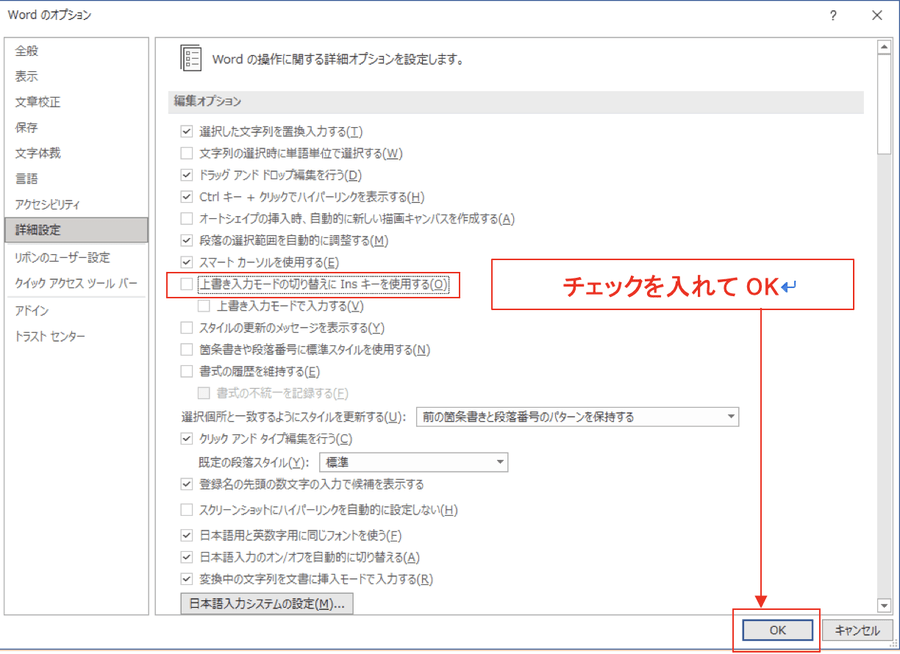
Word 文字入力がおかしい時は、まず入力モードの設定を確認する必要があります。入力モードの設定は、Wordのオプションから変更できます。IMEの設定も確認する必要があります。IMEの設定は、コントロールパネルから変更できます。また、アドインの設定も確認する必要があります。アドインの設定は、Wordのオプションから変更できます。アドインを無効にすることで、文字入力がおかしくなる問題を解決できることがあります。
Word 文字入力のフォント設定はどうすればいいですか?
Word 文字入力のフォント設定は、Wordのオプションから変更できます。フォントの設定は、文字入力の方法を決定する設定で、フォントの種類やフォントのサイズを変更できます。フォントの種類は、文字入力の方法を決定する設定で、IMEの設定とも関係しています。フォントのサイズは、文字入力の大きさを決定する設定で、文字入力の読みやすさを向上させることができます。
Word 文字入力の問題を解決するにはどうすればいいですか?
Word 文字入力の問題を解決するには、まず入力モードの設定を確認する必要があります。入力モードの設定は、Wordのオプションから変更できます。IMEの設定も確認する必要があります。IMEの設定は、コントロールパネルから変更できます。また、アドインの設定も確認する必要があります。アドインの設定は、Wordのオプションから変更できます。アドインを無効にすることで、文字入力がおかしくなる問題を解決できることがあります。さらに、フォントの設定も確認する必要があります。フォントの設定は、Wordのオプションから変更できます。フォントの種類やフォントのサイズを変更することで、文字入力の問題を解決できることがあります。
コメントを残す
コメントを投稿するにはログインしてください。
関連ブログ記事