
Word 蛍光ペンが消えない時の対処法と削除方法まとめ

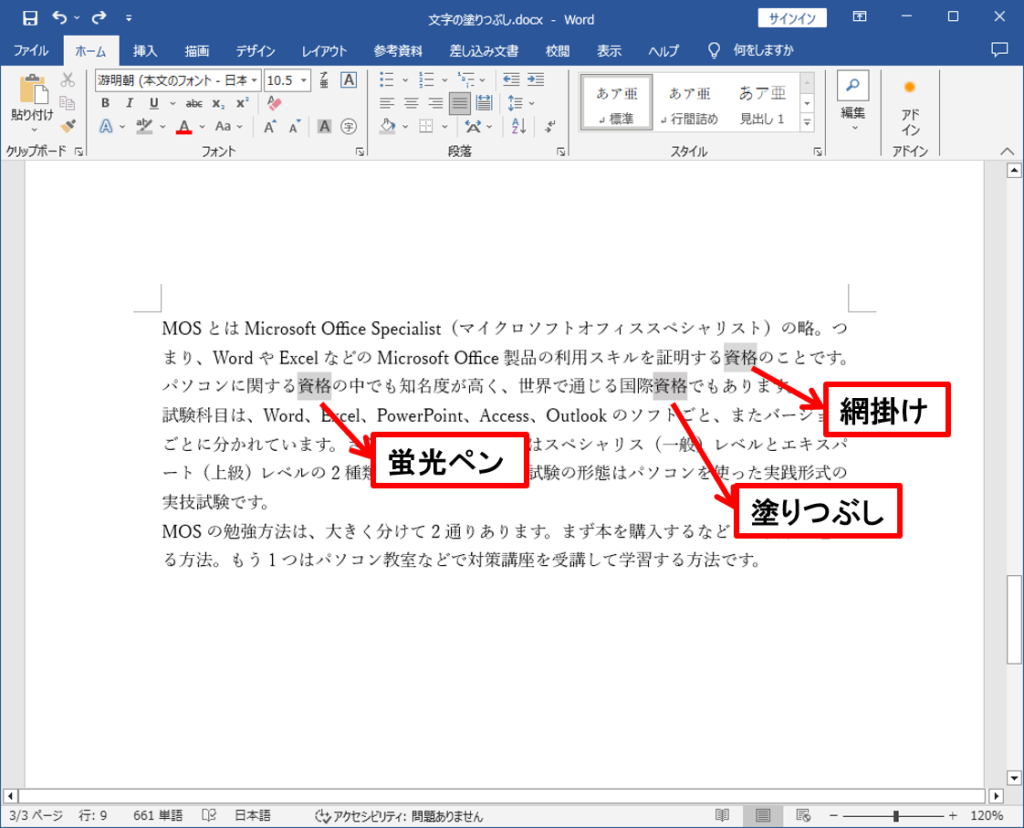
Word 蛍光ペンが消えない時の対処法について詳しく解説します。この記事では、蛍光ペンを削除する方法や、トラック変更を使用する方法、上書きモードを使う方法などを紹介します。また、蛍光ペンが消えない時のよくある質問に対する回答も提供します。
Word 蛍光ペンが消えない時は、多くのユーザーが困っている問題です。蛍光ペンは、文書の重要な部分を強調するために使用されることが多いですが、不要になった場合に削除する方法がわからないと、文書の編集が困難になります。この記事では、そんな問題を解決するための方法を紹介します。
蛍光ペンを削除する方法は、Wordのバージョンや、使用する方法によって異なります。この記事では、Word 2013、Word 2016、Word 2019、Word for Office 365などのバージョンに対応する方法を紹介します。また、WindowsとMacの両方のプラットフォームに対応する方法も紹介します。
Word 蛍光ペンが消えない原因と基本的な対処法
Word 蛍光ペンが消えない原因は、ファイルの形式や編集履歴に問題がある場合が多いです。たとえば、Word ファイルを PDF に変換したり、編集履歴が複雑になっている場合、蛍光ペンが消えないことがあります。基本的な対処法としては、トラック変更を使用して編集履歴を確認し、問題のある部分を修正することができます。また、上書きモードを使って蛍光ペンを上書きすることも効果的です。
ただし、蛍光ペンが消えない原因は、アドインの問題やファイルの破損など、複数の要因が絡んでいる場合もあります。したがって、基本的な対処法で解決しない場合は、より詳細な解析と対処が必要です。蛍光ペンを消す専用のアドインを使用することも検討すべきです。
また、PDF に変換して編集する方法も有効です。PDF に変換すると、編集履歴がリセットされ、蛍光ペンが消える場合があります。ただし、PDF に変換すると、編集の自由度が制限されるため、注意が必要です。
蛍光ペンを削除する方法
蛍光ペンを削除する方法として、トラック変更を使用する方法があります。Word文書で蛍光ペンを使用した部分を選択し、右クリックメニューから「トラック変更」を選択します。次に、「変更の取り消し」を選択すると、蛍光ペンが消去されます。
また、上書きモードを使う方法もあります。上書きモードでは、蛍光ペンで書かれた部分に白い文字を上書きすることで、蛍光ペンを消去することができます。この方法は、蛍光ペンが使用された部分が小さい場合に有効です。
さらに、蛍光ペンを消す専用のアドインを使用する方法もあります。Wordのアドインストアで「蛍光ペン削除」などのキーワードで検索すると、専用のアドインが見つかります。これらのアドインをインストールすると、蛍光ペンを簡単に消去することができます。
トラック変更を使用して蛍光ペンを削除する
トラック変更 を使用して蛍光ペンを削除する方法は、Word の機能を利用して蛍光ペンを削除することができます。まず、Word ドキュメントを開き、蛍光ペンを削除したい部分を選択します。次に、「レビュー」タブ をクリックし、「トラック変更」 を選択します。ここで、「変更の受け入れ」 または 「変更の拒否」 を選択することで、蛍光ペンを削除することができます。
この方法は、蛍光ペンを使用して修正やコメントを加えた場合に有効です。ただし、蛍光ペンが大量に使用されている場合には、個別に削除する必要があるため、時間がかかる可能性があります。また、「トラック変更」 機能を使用するには、Word のバージョンが 2013 以降である必要があります。
また、「トラック変更」 機能を使用する際には、変更履歴が残るため、ドキュメントの変更履歴を管理する必要があります。変更履歴を管理することで、蛍光ペンの削除履歴を追跡することができます。
上書きモードを使って蛍光ペンを消す
上書きモードを使用することで、Word 蛍光ペンを消すことができます。この方法は、蛍光ペンで描かれた線や文字を白色や背景色で上書きすることで、蛍光ペンを消すことができます。まず、蛍光ペンで描かれた部分を選択し、上書きモードに切り替えます。次に、白色や背景色を選択し、蛍光ペンで描かれた部分を上書きします。こうすることで、蛍光ペンは消えるはずです。
ただし、この方法は蛍光ペンの色が濃い場合や、複数の蛍光ペンが重なっている場合には効果が低い可能性があります。また、背景色や文字色が複雑な場合には、上書きモードで蛍光ペンを消すことが難しい場合があります。そういった場合には、他の方法を試してみる必要があります。
上書きモードを使用する際には、注意が必要です。上書きモードで蛍光ペンを消すと、元のテキストや画像が損傷する可能性があります。特に、蛍光ペンがテキストや画像に重なっている場合には、上書きモードで蛍光ペンを消すと、元のテキストや画像が消える可能性があります。したがって、上書きモードを使用する前に、元のファイルをバックアップすることをお勧めします。
蛍光ペンを消す専用のアドインを使う
蛍光ペンを消す専用のアドイン を使う方法は、Word 蛍光ペンが消えない時の最も簡単な解決策のひとつです。このアドインは、Word ドキュメントから蛍光ペンを簡単に削除できるように設計されています。まず、アドインをダウンロードしてインストールする必要があります。インストール後、Word を起動し、アドインを有効にします。次に、蛍光ペンを消したいテキストを選択し、アドインの機能を使用して蛍光ペンを削除します。
この方法の利点は、蛍光ペンを完全に削除できることです。また、アドインは Word の機能を拡張するため、元のテキストに影響を与えることはありません。ただし、アドインをインストールする必要があるため、セキュリティ上の懸念がある場合は注意が必要です。
また、アドインの互換性 に注意する必要があります。Word のバージョンによっては、アドインが正常に動作しない場合があります。したがって、アドインをインストールする前に、互換性を確認する必要があります。
PDFに変換して蛍光ペンを編集する
PDF変換は、Word 蛍光ペンを編集するための有効な方法です。Word ドキュメントをPDFに変換すると、蛍光ペンは画像として扱われるため、編集ソフトウェアを使用して簡単に削除できます。まず、Word ドキュメントをPDFに変換するには、PDF変換ソフトウェアやオンラインの変換ツールを使用します。変換後、PDF編集ソフトウェアを使用して、蛍光ペンを削除または編集できます。
また、PDF編集ソフトウェアには、Adobe AcrobatやPDF-XChange Editorなどの有名な製品があります。これらのソフトウェアを使用すると、PDFファイル内の蛍光ペンを簡単に削除または編集できます。ただし、PDF編集ソフトウェアの使用には、基本的なコンピュータの知識と操作スキルが必要です。
PDFに変換して蛍光ペンを編集する方法は、Word ドキュメントの原本を変更せずに編集できるため、安全性が高いと言えます。ただし、PDF変換と編集のプロセスには時間と労力がかかるため、他の方法と比較して効率性が低い可能性があります。
オンラインツールを使って蛍光ペンを削除する
オンラインツールを使って蛍光ペンを削除する方法は、非常に便利です。オンラインエディターやPDF編集ツールなどのサービスを利用することで、蛍光ペンを簡単に削除することができます。これらのツールは、クラウド上で動作するため、ソフトウェアのインストールやアップデートの必要がありません。
また、オンラインツールを使用することで、蛍光ペンの削除だけでなく、テキストの編集や画像の加工など、様々な編集作業を行うことができます。さらに、ブラウザ上で動作するため、WindowsやMacなどのOSを問わず、利用することができます。
ただし、オンラインツールを使用する際には、セキュリティに注意する必要があります。機密情報を含む文書を編集する場合は、暗号化やパスワード保護などの機能を利用することが推奨されます。
よくある質問と回答
蛍光ペンが消えない のはなぜでしょうか。多くの場合、ペンのインクが紙に深く浸透しているため、通常の消しゴムや修正液では完全に消すことができません。ただし、消しゴムや修正液 を使ってみることは効果的です。消しゴムや修正液を使用することで、ペンのインクを薄くすることができます。
しかし、完全に消えない場合には、漂白剤やアルコール を使うことができます。これらの液体はペンのインクを分解する作用がありますが、素材によってはダメージを受ける可能性があるため、注意が必要です。例えば、漂白剤 を使うと紙が黄色くなる場合があります。また、アルコール を使うと紙が破れる場合があります。
したがって、蛍光ペンを消す には、まず消しゴムや修正液を使ってみることがおすすめです。もし完全に消えない場合には、漂白剤やアルコールを使うことができますが、注意が必要です。また、ペンのインクを薄くする ために、ペンのインクを吸い取る方法もあります。これは、ペンのインクを吸い取ることで、ペンのインクを薄くすることができます。
まとめ
Word 蛍光ペンが消えない時の対処法について詳しく解説します。まず、蛍光ペンを削除する方法として、トラック変更を使用する方法があります。この方法は、Word の変更履歴を活用して、蛍光ペンを削除することができます。具体的には、変更履歴を表示し、蛍光ペンが追加された変更履歴を選択して、削除することができます。
また、上書きモードを使う方法もあります。この方法は、蛍光ペンを上書きすることで、蛍光ペンを削除することができます。ただし、この方法は、蛍光ペンが大量に使用されている場合には、時間がかかる可能性があります。
さらに、蛍光ペンを消す専用のアドインを使う方法もあります。この方法は、専用のアドインをインストールすることで、蛍光ペンを簡単に削除することができます。ただし、この方法は、Word のバージョンによっては、使用できない可能性があります。
最後に、PDFに変換して編集する方法や、オンラインツールを使う方法もあります。これらの方法は、Word での編集が難しい場合には、有効な方法です。ただし、PDF に変換する方法は、編集の自由度が低くなる可能性があります。
よくある質問
蛍光ペンのインクが消えないのはなぜですか?
蛍光ペンのインクが消えないのは、蛍光染料が紙の繊維に強く結合しているためです。蛍光ペンのインクは、通常のペンのインクと異なり、蛍光染料が含まれています。この蛍光染料は、紫外線を吸収して蛍光を発する性質があります。紙に書いたときに、蛍光染料が紙の繊維に浸透して結合し、インクが消えない状態になります。
蛍光ペンのインクを消す方法はありますか?
蛍光ペンのインクを消す方法はいくつかあります。まず、消しゴムを使う方法があります。消しゴムは、インクを紙から剥がすことができますが、完全に消えるわけではありません。次に、ホワイトボード用の消し液を使う方法があります。この消し液は、蛍光ペンのインクを分解して消すことができます。ただし、紙の種類によっては効果が異なる場合があります。
蛍光ペンのインクを完全に消すにはどうすればいいですか?
蛍光ペンのインクを完全に消すには、アルコールやアセトンなどの有機溶媒を使う方法があります。これらの溶媒は、蛍光ペンのインクを分解して完全に消すことができます。ただし、紙の種類によっては効果が異なる場合があります。また、有機溶媒は人体に有害なので、取り扱いには注意が必要です。
蛍光ペンのインクを消すときに注意することはありますか?
蛍光ペンのインクを消すときには、紙の種類に注意する必要があります。紙の種類によっては、インクを消す方法が異なる場合があります。また、有機溶媒を使う場合は、人体に有害なので、取り扱いには注意が必要です。さらに、蛍光ペンのインクが完全に消えたかどうかを確認する必要があります。インクが完全に消えていない場合、再度消す必要があります。
コメントを残す
コメントを投稿するにはログインしてください。
関連ブログ記事