
Wordで横向き縦書きの設定方法:5つの簡単な手順を紹介

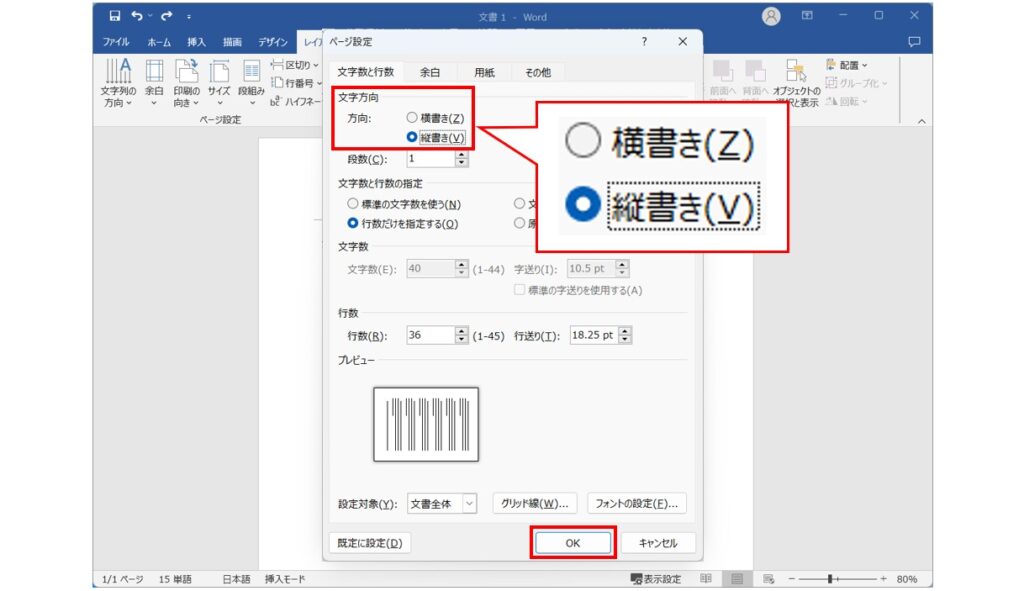
Word で横向き縦書きの設定方法を探している方は、ここに来ました。横向き縦書きは、日本語文書を作成する際に非常に重要な設定です。この記事では、Microsoft Word で横向き縦書きの設定方法を詳しく説明します。横向き縦書きの設定は、ページ設定、文字方向、表の縦書き など、さまざまな方法で実現できます。この記事では、これらの方法を紹介し、より効果的な日本語文書を作成するためのヒントを提供します。
横向き縦書きの設定は、レイアウトリボン から始めます。レイアウトリボンを開き、ページ設定 をクリックすると、縦を選択することができます。また、ホームリボン から 文字方向 をクリックし、縦書きを選択することもできます。これらの設定方法は、非常に簡単で、すぐに横向き縦書きの設定ができます。
この記事では、横向き縦書きの設定方法を詳しく説明します。横向き縦書きの設定は、表の縦書き、縦中横 など、さまざまな方法で実現できます。この記事では、これらの方法を紹介し、より効果的な日本語文書を作成するためのヒントを提供します。
Wordで横向き縦書きの設定方法の重要性
Word で横向き縦書きの設定方法を理解することは、日本語文書を作成する上で非常に重要です。横向き縦書きは、日本語の伝統的な書き方であり、多くの文書で使用されています。ただし、Microsoft Word ではデフォルトで横書きが設定されているため、横向き縦書きに設定する必要があります。
横向き縦書きの設定方法を理解することで、より効果的な日本語文書を作成することができます。たとえば、縦書き は、日本語の文章をより自然に読みやすくすることができます。また、横中横 を使用することで、横書きと縦書きを組み合わせて使用することができます。これにより、文書のデザイン性と読みやすさを向上させることができます。
さらに、横向き縦書きの設定方法を理解することで、Word の機能をより効果的に活用することができます。たとえば、ページ設定 を使用して、文書のレイアウトをカスタマイズすることができます。また、文字方向 を使用して、文字の方向を変更することができます。これにより、文書のデザイン性と読みやすさを向上させることができます。
手順1:ページ設定で縦を選択する
ページ設定は、Word文書のレイアウトを決定する重要なステップです。横向き縦書きの設定を開始するには、まずレイアウトリボンを開きます。次に、ページ設定をクリックし、ページの向きを選択します。この時点で、縦を選択してください。これにより、ページの向きが縦に設定され、横向き縦書きの基礎が整います。
ページ設定で縦を選択することで、文書のレイアウトが縦方向に整列され、読みやすくなることが期待できます。ただし、まだ文字方向の設定が必要です。次のステップでは、文字方向の設定方法について説明します。
ページ設定の詳細設定も可能です。必要に応じて、余白や用紙サイズなどの設定を調整してください。これにより、文書のレイアウトをより細かく制御することができます。
手順2:文字方向を縦書きに設定する
文字方向の設定は、Wordで横向き縦書きを行う上で非常に重要なステップです。ホームリボンを開き、文字方向をクリックすると、縦書き、横書き、縦中横などのオプションが表示されます。ここで、縦書きを選択すると、文字が縦方向に並びます。
この設定は、文章全体に適用されますが、必要に応じて特定の部分だけに適用することもできます。たとえば、見出しやタイトルだけを縦書きにしたい場合は、該当部分を選択してから文字方向を設定することができます。
また、縦中横というオプションもあります。これは、縦書きの文章の中で、特定の部分だけを横書きにすることができる機能です。たとえば、英単語や数字などを横書きで表示したい場合は、このオプションを使用することができます。
手順3:表を縦書きに設定する
表の縦書きを設定するには、まず表を選択する必要があります。表を選択したら、レイアウトリボンを開き、方向をクリックします。ここで、縦書きを選択すると、表の文字が縦方向に表示されます。
表の縦書きを設定する際には、セルの幅とセルの高さを調整する必要がある場合があります。セルの幅と高さを調整することで、表のレイアウトをより整理しやすくすることができます。また、表のヘッダーと表のフッターを設定することもできます。
表の縦書きを設定することで、より効果的な日本語文書を作成することができます。特に、縦書きの表は、日本語文書でよく使用されるレイアウトです。したがって、表の縦書きを設定する方法を理解することは、Microsoft Wordを使用して日本語文書を作成する上で非常に重要です。
手順4:縦中横を設定する
縦中横を設定するには、対象の文字を選択し、ホームリボンを開きます。ホームリボンでは、文字方向をクリックし、縦中横を選択します。これにより、選択した文字が縦書きのまま、横向きに表示されます。縦中横は、表題や見出しに使用すると効果的です。
縦中横を設定する際には、文字の大きさやフォントも考慮する必要があります。縦中横の文字は、通常の縦書きの文字よりも大きく表示されるため、文字の大きさを調整する必要がある場合があります。また、フォントも縦中横に適したものを選択する必要があります。
縦中横を効果的に使用するには、文章の構造とレイアウトを考慮する必要があります。縦中横を使用することで、文章の見出しや表題を強調することができます。また、縦中横を使用することで、文章の構造を明確にすることができます。
手順5:縦書きテンプレートを使用する
縦書きテンプレートを使用することで、Wordで横向き縦書きの設定を簡単に実行できます。まず、Wordを起動し、ファイルメニューを開きます。次に、新規作成を選択し、テンプレートの検索窓に「縦書き」と入力します。すると、縦書き用のテンプレートが表示されます。
好きなテンプレートを選択し、作成をクリックすると、縦書きの設定が自動的に適用された新しい文書が作成されます。この方法は、縦書きの設定を一から行う必要がないため、非常に便利です。また、テンプレートを使用することで、文書のデザインも統一され、よりプロフェッショナルな印象を与えることができます。
ただし、テンプレートを使用する場合、テンプレートの設定を変更する必要がある場合があります。たとえば、フォントや文字サイズを変更したい場合、テンプレートの設定を変更する必要があります。したがって、テンプレートを使用する前に、テンプレートの設定を確認し、必要に応じて変更することが重要です。
まとめ
Word で横向き縦書きの設定方法を理解することは、日本語文書を作成する上で非常に重要です。横向き縦書きは、日本語文書の伝統的な書き方であり、読みやすさと美しさを兼ね備えています。
まず、ページ設定 から始めましょう。レイアウトリボン を開き、ページ設定をクリックし、縦 を選択します。これにより、ページ全体のレイアウトが縦向きになります。次に、文字方向 を設定する必要があります。ホームリボン を開き、文字方向をクリックし、縦書き を選択します。これにより、文字が縦向きに表示されます。
さらに、表の縦書き を設定する必要があります。表を選択し、レイアウトリボン を開き、方向をクリックし、縦書き を選択します。これにより、表内の文字が縦向きに表示されます。また、縦中横 を使用することで、特定の文字を縦向きに表示することができます。対象の文字を選択し、ホームリボン を開き、文字方向をクリックし、縦中横 を選択します。
最後に、縦書きテンプレート を使用することで、簡単に縦書きの文書を作成することができます。ファイルをクリックし、新規作成を選択し、縦書き を検索し、好きなテンプレートを選択します。これにより、すぐに縦書きの文書を作成することができます。
まとめ
よくある質問
Wordで横向き縦書きは可能ですか?
Wordで横向き縦書きを行うには、まずページ設定で用紙の向きを変更する必要があります。用紙の向きを変更することで、文書のレイアウトを自由に変更できます。横向き縦書きは、縦書きと横書きを組み合わせたレイアウトで、文書の見栄えを良くすることができます。ただし、横向き縦書きは、通常の縦書きや横書きに比べて設定が複雑になる場合があります。
横向き縦書きの設定方法は複雑ですか?
横向き縦書きの設定方法は、5つの簡単な手順に分解することができます。まず、ページ設定で用紙の向きを変更します。次に、段落の向きを変更し、文字の向きを調整します。さらに、行の高さと行間を調整し、必要に応じて、文書の余白を設定します。最後に、文書のレイアウトを確認し、必要に応じて調整します。横向き縦書きの設定方法は、初めての場合は多少複雑に感じるかもしれませんが、慣れてくると簡単に設定できるようになります。
横向き縦書きはどのような場面で使用しますか?
横向き縦書きは、ポスターやチラシなどの広告物に使用することができます。また、レポートや論文などの長文書類で、図表やグラフを挿入する場合にも有効です。さらに、メニューやカタログなどの資料で、商品の説明と画像を組み合わせる場合にも使用できます。横向き縦書きは、文書の見栄えを良くし、読み手にとって分かりやすいレイアウトを作成することができます。
横向き縦書きはWordのどのバージョンで使用できますか?
横向き縦書きは、Word 2013以降のバージョンで使用できます。Word 2013以降のバージョンでは、ページ設定で用紙の向きを変更し、段落の向きを変更することができます。また、文字の向きを調整し、行の高さと行間を調整することもできます。ただし、Wordのバージョンが古い場合は、横向き縦書きの設定方法が異なる場合があります。
コメントを残す
コメントを投稿するにはログインしてください。
関連ブログ記事