
Wordで段落の頭を字下げする方法:4つのインデント設定

Microsoft Word を使用して文章を書く際、段落の頭を字下げすることは文章の構造を明確にするために非常に重要です。この記事では、Word で段落の頭を字下げする方法について詳しく説明します。字下げすることで、文章の読みやすさが向上し、よりプロフェッショナルな印象を与えることができます。
インデント設定 は、文章のレイアウトを整える上で重要な要素です。Word では、さまざまな方法でインデントを設定することができます。この記事では、4つの異なる方法で段落の頭を字下げする方法について説明します。
Wordで段落の頭を字下げする必要性
Word で文章を書く際、段落の頭を字下げすることは非常に重要です。字下げすることで、文章の構造が明確になり、読みやすさが向上します。特に、長い文章を書く場合、字下げは読者の理解を助けるために不可欠です。
また、字下げは文章の美観にも影響します。適切な字下げを施すことで、文章が整然とし、読み手にとってより親しみやすいものになります。さらに、インデント を使用することで、段落の区切りを明確にし、文章の流れをスムーズにします。
Microsoft Word では、段落の頭を字下げする方法が複数用意されています。以下の段落では、これらの方法について詳しく説明します。
インデント設定方法1:タブキーを使用する
タブキーを使用することで、段落の頭を字下げすることができます。段落の始めでタブキーを押すだけで、自動的に字下げされます。この方法は、最も簡単な方法であり、多くのユーザーが使用しています。ただし、タブキーを使用する場合、字下げの幅を調整することができません。
また、タブキーを使用する場合、文書のフォーマットが崩れる可能性があります。特に、タブキーを使用して字下げした段落をコピーして別の文書に貼り付けた場合、フォーマットが崩れる可能性があります。したがって、タブキーを使用する場合は、文書のフォーマットに注意する必要があります。
インデント設定方法2:ルーラーを使用する
ルーラーを使用することで、段落の頭を字下げすることができます。ルーラー上の左インデントマーカーをドラッグして、目的の字下げ位置に移動します。この方法は、字下げの幅を調整することができるため、より柔軟性があります。
インデント設定方法2:ルーラーを使用する
ルーラーを使用して段落の頭を字下げする方法は、非常に簡単です。まず、ルーラーを表示する必要があります。ルーラーは、通常、Wordのウィンドウの上部に表示されますが、表示されていない場合は、表示メニューからルーラーを選択してください。
ルーラーが表示されたら、段落の始めにカーソルを置きます。次に、ルーラー上の左インデントマーカーをドラッグして、目的の字下げ位置に移動します。左インデントマーカーは、ルーラー上の小さな三角形のマークです。このマーカーをドラッグすると、段落の頭が自動的に字下げされます。
この方法は、段落の頭を字下げするための最も直感的な方法の1つです。ただし、ルーラーが表示されていない場合は、他の方法を使用する必要があります。
インデント設定方法3:段落ダイアログボックスを使用する
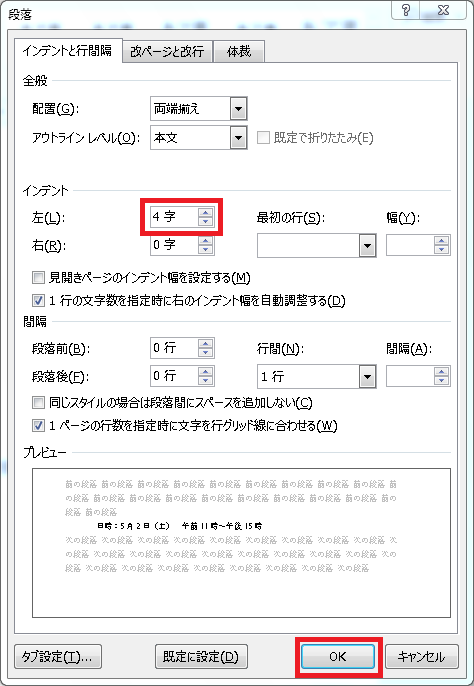
段落ダイアログボックスを使用して字下げする方法は、Microsoft Word の高度な機能を利用する方法です。段落ダイアログボックスを開くには、ホームタブ の 段落グループ 内の 段落設定 ボタンをクリックします。次に、段落ダイアログボックス が表示されます。
このダイアログボックスでは、インデントと行間隔タブ を選択し、左インデント を目的の字下げ位置に設定します。スペース または タブ を使用して字下げすることもできますが、段落ダイアログボックスを使用することで、より正確な字下げ設定が可能です。
また、段落ダイアログボックスでは、スペースのサイズ や 行間隔 などの設定も可能です。これらの設定を使用して、文章の構造をより明確にし、読みやすさを向上させることができます。
インデント設定方法4:段落スタイルを使用する
段落スタイルを使用することで、特定の段落に字下げを適用することができます。まず、Wordのホームタブで段落スタイルを選択し、新しいスタイルをクリックします。次に、スタイル名を入力し、スタイルの種類を段落に設定します。
ここで、フォーマットタブをクリックし、インデントと行間隔を選択します。左インデントを目的の字下げ位置に設定し、OKをクリックします。新しいスタイルが作成され、段落に適用することができます。段落スタイルを使用することで、一貫した字下げ設定を簡単に適用することができます。
また、段落スタイルを使用することで、文章の構造を明確にし、読みやすさを向上させることができます。特定の段落に字下げを適用することで、読者が文章の内容を理解しやすくなります。
インデントを削除する方法
インデントを削除するには、いくつかの方法があります。まず、バックスペースキーを押すことで、段落の頭のインデントを削除できます。この方法は、インデントがタブキーで設定された場合に有効です。
また、ルーラー上の左インデントマーカーをドラッグすることで、インデントを削除することもできます。この方法は、インデントがルーラーで設定された場合に有効です。ルーラー上の左インデントマーカーをドラッグして、左端に移動することで、インデントを削除できます。
さらに、段落ダイアログボックスでインデントを0に設定することで、インデントを削除することもできます。この方法は、インデントが段落ダイアログボックスで設定された場合に有効です。段落ダイアログボックスで、インデントと行間隔タブを選択し、左インデントを0に設定することで、インデントを削除できます。
まとめ
Word で段落の頭を字下げする方法は、文章の構造を明確にするために非常に重要です。字下げすることで、読者は文章の流れをよりよく理解することができます。
インデント を設定するには、タブキー を使用するのが最も簡単な方法です。段落の始めでタブキーを押すだけで、自動的に字下げされます。ただし、ルーラー を使用してインデントを設定することもできます。ルーラー上の左インデントマーカーをドラッグして、目的の字下げ位置に移動します。
また、段落ダイアログボックス を使用してインデントを設定することもできます。段落ダイアログボックスで、インデントと行間隔タブ を選択し、左インデントを目的の字下げ位置に設定します。この方法は、より細かい設定が必要な場合に便利です。
最後に、段落スタイル を使用して特定の段落に字下げを適用することもできます。この方法は、文章の構造を統一するために非常に役立ちます。
よくある質問
Wordで段落の頭を字下げする方法は?
Wordで段落の頭を字下げする方法は、インデント設定を使用することです。インデント設定は、段落の頭を字下げするだけでなく、段落の整形やレイアウトも調整することができます。具体的には、段落の頭を字下げするには、左インデントを設定する必要があります。左インデントを設定するには、段落の選択範囲を指定し、ホームタブの段落グループのインデント設定ボタンをクリックして、左インデントを設定する値を入力します。
インデント設定の種類は?
インデント設定には、左インデント、右インデント、ファーストラインインデント、ハンギングインデントの4つの種類があります。左インデントは、段落の頭を字下げするために使用されます。右インデントは、段落の右側の余白を設定するために使用されます。ファーストラインインデントは、段落の最初の行を字下げするために使用されます。ハンギングインデントは、段落の2行目以降を字下げするために使用されます。
インデント設定の値はどうやって入力するの?
インデント設定の値は、インデント設定ダイアログボックスで入力します。インデント設定ダイアログボックスは、ホームタブの段落グループのインデント設定ボタンをクリックすると表示されます。インデント設定ダイアログボックスでは、左インデント、右インデント、ファーストラインインデント、ハンギングインデントの値をそれぞれ入力できます。値は、ポイントまたはセンチメートルで入力できます。
インデント設定を複数の段落に適用する方法は?
インデント設定を複数の段落に適用するには、段落の選択範囲を指定し、インデント設定を適用する必要があります。段落の選択範囲を指定するには、複数の段落を選択し、ホームタブの段落グループのインデント設定ボタンをクリックして、インデント設定を適用します。また、スタイルを使用して、インデント設定を複数の段落に適用することもできます。スタイルは、段落のレイアウトや整形を一括で設定することができます。
コメントを残す
コメントを投稿するにはログインしてください。
関連ブログ記事