
Wordで見出しを削除・見出しスタイルを解除する方法

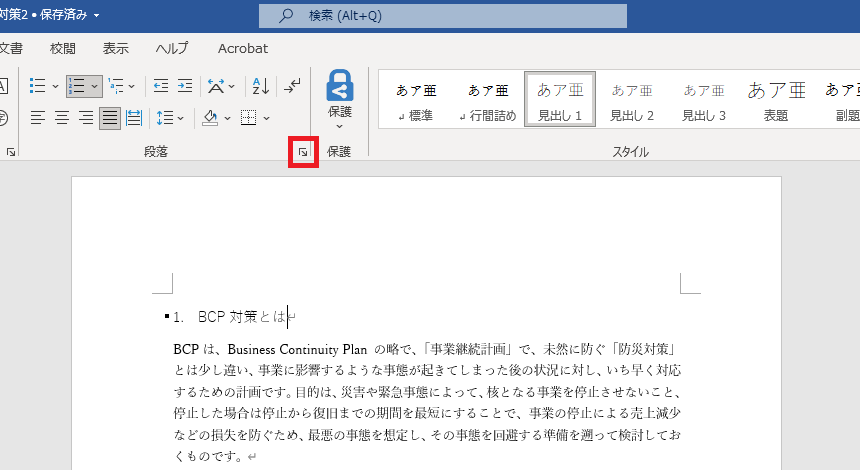
Word で文書を作成する際、見出しを設定して文章の構造を明確にすることがよくあります。しかし、見出しを設定した後で、不要になったり、設定を間違えたりすることがあります。この記事では、Word で見出しを削除する方法と、見出しスタイルを解除する方法について説明します。
見出しを削除するには、見出しを選択して Delete キーを押すだけです。しかし、見出しスタイルを解除するには、少し手順が異なります。見出しスタイルを解除するには、スタイルボタン をクリックし、「標準」を選択する必要があります。この方法を使用すると、見出しスタイルが解除され、文章が標準のフォントとサイズに戻ります。
また、ナビゲーションウィンドウ や マクロ機能 を利用して見出しを一括削除することもできます。これらの方法を使用すると、文書内のすべての見出しを一度に削除することができます。
見出しを削除する方法
Word で見出しを削除するには、見出しを選択して Delete キーを押すだけです。ただし、見出しスタイルが適用されている場合、単にテキストを削除しても見出しスタイルは解除されません。見出しスタイルを解除するには、ホームタブのスタイルグループで 見出しスタイル を解除する必要があります。
見出しを選択して、ホームタブのスタイルグループで 標準 スタイルを選択すると、見出しスタイルが解除されます。また、ナビゲーションウィンドウ を利用して見出しを一括削除することもできます。ナビゲーションウィンドウでは、文書内のすべての見出しを表示し、不要な見出しを選択して削除することができます。
見出しを削除する際には、文書の構造に注意する必要があります。見出しは文書の構造を示す重要な要素であり、見出しを削除すると文書の意味が変わる可能性があります。したがって、見出しを削除する前に文書の内容を確認し、必要な見出しを残すようにすることが重要です。
見出しスタイルを解除する方法
見出しスタイルを解除するには、Wordのホームタブにあるスタイルグループを利用します。スタイルグループの右下にある矢印をクリックすると、スタイルの選択肢が表示されます。ここで、標準を選択すると、選択したテキストの見出しスタイルが解除されます。また、クリア形式を選択することで、選択したテキストのすべてのフォーマットが解除されます。
見出しスタイルを解除するもう一つの方法は、スタイルパネルを利用することです。スタイルパネルは、Wordのホームタブにあるスタイルグループの右下にある矢印をクリックして表示できます。スタイルパネルでは、選択したテキストのスタイルを変更したり、スタイルを解除したりすることができます。
見出しスタイルを解除することで、選択したテキストは標準のテキストに戻ります。これは、見出しを削除することと異なります。見出しを削除すると、テキスト自体が削除されますが、見出しスタイルを解除すると、テキストは残りますが、見出しとしてのフォーマットが解除されます。
ナビゲーションウィンドウで見出しを一括削除する方法
ナビゲーションウィンドウは、Word文書の構造を簡単に把握できる機能です。ナビゲーションウィンドウを利用して、見出しを一括削除することができます。まず、ナビゲーションウィンドウを開くには、ナビゲーションウィンドウ ボタンをクリックします。次に、ナビゲーションウィンドウの 見出し タブを選択し、削除したい見出しを選択します。選択した見出しを右クリックし、削除 を選択すると、選択した見出しが削除されます。
また、ナビゲーションウィンドウでは、見出しのレベルを変更したり、見出しを追加・削除したりすることができます。ナビゲーションウィンドウを利用することで、Word文書の見出しを効率的に管理することができます。
ナビゲーションウィンドウを利用して見出しを一括削除する方法は、Word文書の見出しを簡単に管理できるため、非常に便利です。特に、長い文書の場合、ナビゲーションウィンドウを利用することで、見出しの管理が容易になります。
マクロ機能を利用して見出しを一括削除する方法
マクロ機能を利用して見出しを一括削除するには、マクロの記録から始めます。まず、開発者タブを開き、マクロの記録ボタンをクリックします。次に、マクロの名前を入力し、マクロの保存場所を選択します。
マクロの記録が開始されたら、見出しを選択し、削除キーを押します。次に、マクロの記録の停止ボタンをクリックして、マクロの記録を終了します。記録されたマクロを実行すると、選択された見出しが一括削除されます。
また、VBAエディターを利用して、マクロを編集することもできます。VBAエディターを開き、記録されたマクロのコードを編集して、より複雑な処理を実行することができます。ただし、VBAエディターの使用には、ある程度のプログラミング知識が必要です。
まとめ
Word で見出しを削除する方法と見出しスタイルの解除方法について説明しました。見出しを削除するには、見出しを選択して Delete キーを押すか、ホームタブのスタイルグループで見出しスタイルを解除します。見出しスタイルを解除するには、スタイルボタンをクリックし、「標準」を選択します。また、ナビゲーションウィンドウや マクロ機能 を利用して見出しを一括削除することもできます。
見出しを削除する際には、文書の構造に注意する必要があります。見出しを削除すると、文書の階層構造が崩れる可能性があります。したがって、見出しを削除する前に、文書の構造を確認する必要があります。
見出しスタイルを解除することで、文書のデザインを変更することができます。見出しスタイルを解除すると、見出しのフォントやサイズが標準に戻ります。したがって、文書のデザインを変更する際には、見出しスタイルを解除することを検討してください。
よくある質問
Wordで見出しを削除する方法は?
Wordで見出しを削除する方法は、見出しスタイルを解除することです。見出しスタイルを解除するには、まず削除したい見出しを選択します。次に、ホームタブのスタイルグループにあるスタイルをクリックして、スタイルパネルを開きます。スタイルパネルで、見出しスタイルを選択し、クリアボタンをクリックして、見出しスタイルを解除します。見出しスタイルを解除すると、見出しは通常のテキストに戻ります。
見出しスタイルを解除しても、フォントや文字サイズが元に戻らないのはなぜですか?
見出しスタイルを解除しても、フォントや文字サイズが元に戻らない場合、直接フォーマットが適用されている可能性があります。直接フォーマットとは、テキストに直接フォントや文字サイズなどのフォーマットを適用することです。見出しスタイルを解除しても、直接フォーマットは解除されません。直接フォーマットを解除するには、クリアボタンをクリックするだけではありません。フォントや文字サイズなどのフォーマットを手動で変更する必要があります。
見出しを削除しても、目次に表示されるのはなぜですか?
見出しを削除しても、目次に表示される場合、目次の更新が必要です。目次は、文書の見出しを自動的に抽出して作成されるため、見出しを削除しても、目次は自動的に更新されません。目次を更新するには、参照タブの目次グループにある目次の更新をクリックします。目次の更新をクリックすると、文書の見出しを再度抽出して、目次を更新します。
見出しスタイルを解除するショートカットキーはありますか?
見出しスタイルを解除するショートカットキーは、Ctrl + Spaceです。見出しスタイルを解除するには、削除したい見出しを選択し、Ctrl + Spaceを押します。見出しスタイルが解除され、見出しは通常のテキストに戻ります。ショートカットキーを使用すると、見出しスタイルを解除することが簡単になります。
コメントを残す
コメントを投稿するにはログインしてください。
関連ブログ記事