
Wordの差し込み印刷:宛名ラベルやはがきを効率的に作成・印刷する方法

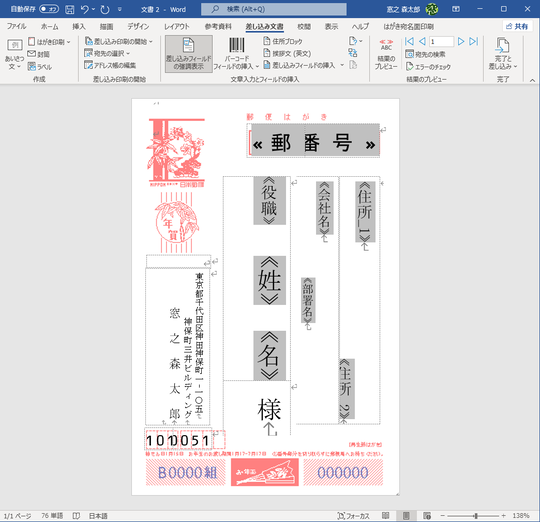
Microsoft Word の差し込み印刷機能を利用すると、宛名ラベル や はがき などの大量の文書を効率的に作成することができます。この機能は、データベースや表計算ソフトのデータを Word 文書 に取り込んで、個人宛ての文書を作成するためのものです。差し込み印刷の利点として、宛名の入力を自動化 できるためミスの減少、一括で印刷できるため効率的な作業が可能、デザインの変更が容易で柔軟性が高いことが挙げられます。
この記事では、差し込み印刷 の基本的な手順と、Microsoft Word で差し込み印刷を行う方法について解説します。差し込み印刷の機能を活用することで、日常の業務を効率化し、生産性を向上させることができます。
差し込み印刷 は、データベース や 表計算ソフト のデータを Word 文書 に取り込んで、個人宛ての文書を作成するための機能です。この機能を利用することで、宛名ラベル や はがき などの大量の文書を効率的に作成することができます。
Wordの差し込み印刷とは
Microsoft Word の差し込み印刷機能は、宛名ラベル や はがき などの大量の文書を効率的に作成することができます。この機能は、データベース や 表計算ソフト のデータを Word 文書 に取り込んで、個人宛ての文書を作成するためのものです。差し込み印刷を利用することで、宛名の入力 を自動化することができ、ミスの減少や作業の効率化が実現できます。
また、差し込み印刷では、デザインの変更 が容易で、柔軟性が高いことも大きな利点です。テンプレート を使用することで、文書のデザインを簡単に変更することができ、差し込みフィールド を設定することで、データを自動的に挿入することができます。これにより、大量の文書 を効率的に作成することができ、作業の負担が軽減されます。
差し込み印刷は、オフィスワーク や マーケティング などの分野で広く利用されています。名刺 や チラシ などの文書を作成する際にも、差し込み印刷が役立ちます。Word の差し込み印刷機能 を利用することで、作業の効率化や文書の品質向上を実現することができます。
差し込み印刷の利点
差し込み印刷を利用することで、文書の作成効率が大幅に向上します。まず、宛名の入力を自動化できるため、入力ミスが減少します。大量の文書を一括で印刷できるため、作業時間が短縮され、効率的な作業が可能になります。また、デザインの変更が容易で、柔軟性が高いことも大きな利点です。たとえば、宛名ラベルのデザインを変更したい場合、差し込みドキュメントのテンプレートを変更するだけで済みます。
さらに、差し込み印刷を利用することで、データの再利用が可能になります。例えば、顧客リストをデータベースに保存しておけば、顧客宛ての文書を作成する際に、そのデータをWord文書に取り込んで利用できます。これにより、データの入力を繰り返す必要がなくなり、作業効率が向上します。
また、差し込み印刷は、大量の文書を効率的に作成するための機能です。たとえば、はがきや宛名ラベルを大量に作成する必要がある場合、差し込み印刷を利用することで、短時間で作成することができます。これにより、作業時間が短縮され、業務の効率化が実現します。
宛名リストの作成方法
宛名リストの作成は、差し込み印刷を行うための最初のステップです。宛名リストとは、宛名ラベルやはがきに印刷する宛名データをまとめたリストのことです。Microsoft Wordでは、表計算ソフトのデータやデータベースのデータを取り込んで宛名リストを作成することができます。
宛名リストを作成するには、まず表計算ソフトで宛名データを入力します。表計算ソフトでは、宛名データをセルに分けて入力します。例えば、名前、住所、電話番号などのデータをそれぞれ別のセルに分けて入力します。データの入力が完了したら、ファイルをCSV形式で保存します。
次に、Microsoft Wordで宛名リストを作成します。Wordでは、データベースや表計算ソフトのデータを取り込んで宛名リストを作成することができます。宛名リストを作成するには、Wordの差し込み印刷機能を利用します。この機能では、宛名データをWord文書に取り込んで、個人宛ての文書を作成することができます。
差し込みドキュメントの作成方法
差し込みドキュメントの作成は、Wordの差し込み印刷機能を利用する上で重要なステップです。まず、Wordを起動し、新しい文書を作成します。次に、宛名ラベルやはがきのテンプレートを選択し、必要な情報を入力します。宛名ラベルやはがきのレイアウトは、Wordのテンプレートを利用することで簡単に作成できます。
差し込みフィールドを設定することで、宛名リストからデータを取り込んで、個人宛ての文書を作成することができます。差し込みフィールドは、宛名リストの列名と対応するWord文書のフィールドを関連付けることで、自動的にデータを取り込むことができます。例えば、宛名リストに「名前」と「住所」の列がある場合、Word文書に「名前」と「住所」のフィールドを設定することで、自動的にデータを取り込むことができます。
差し込みドキュメントを作成する際には、レイアウトやデザインも重要な要素です。Wordのページレイアウト機能を利用することで、宛名ラベルやはがきのレイアウトを簡単に設定できます。また、フォントや色を設定することで、文書のデザインをカスタマイズすることができます。
差し込みフィールドの設定方法
差し込みフィールドの設定は、Word文書にデータベースや表計算ソフトのデータを取り込むために必要なステップです。まず、差し込みドキュメントを開き、挿入タブの差し込みフィールドをクリックします。次に、フィールドの選択ダイアログボックスが表示されますので、ここでデータベースや表計算ソフトのフィールドを選択します。
選択したフィールドは、Word文書に差し込みフィールドとして挿入されます。ここで、フィールドの書式設定やレイアウトを調整することができます。例えば、宛名ラベルの場合、名前や住所などのフィールドを挿入し、適切な書式設定を行うことができます。
差し込みフィールドの設定が完了したら、プレビューボタンをクリックして、データが正しく取り込まれているかどうかを確認します。問題がなければ、印刷ボタンをクリックして、文書を印刷することができます。
プレビューと印刷の方法
プレビュー は、差し込み印刷の最終段階で、実際に印刷される文書を確認するためのステップです。Wordの差し込み印刷機能では、プレビューを通じて、宛名ラベルやはがきのレイアウトやデザインを確認することができます。プレビュー画面では、差し込みフィールド の内容が正しく反映されているかどうかを確認することができ、必要に応じて修正を行うことができます。
プレビューが完了したら、印刷 を実行することができます。Wordの差し込み印刷機能では、一括で印刷することができ、効率的な作業が可能です。印刷の設定では、用紙のサイズや向き、余白などの設定を指定することができ、必要に応じてカスタマイズすることができます。
印刷が完了したら、宛名ラベルやはがきを確認し、必要に応じて修正を行うことができます。Wordの差し込み印刷機能を利用することで、宛名ラベルやはがきの作成と印刷を効率的に行うことができ、時間と労力を節約することができます。
実践例:宛名ラベルやはがきの作成
差し込み印刷を利用して宛名ラベルやはがきを作成するには、まず宛名リストを作成する必要があります。宛名リストには、宛名、住所、郵便番号などの情報を含めることができます。このリストは、Microsoft Excelなどの表計算ソフトで作成することができます。
次に、Word文書を作成し、宛名リストを取り込むための差し込みフィールドを設定します。差し込みフィールドは、宛名リストのデータをWord文書に自動的に挿入するためのものです。例えば、宛名フィールドを設定すると、宛名リストの宛名データがWord文書に自動的に挿入されます。
差し込みドキュメントを作成したら、プレビュー機能を利用して、宛名ラベルやはがきのレイアウトを確認することができます。プレビュー機能では、宛名リストのデータが正しく反映されているかどうかを確認することができます。確認が完了したら、印刷ボタンをクリックして、宛名ラベルやはがきを印刷することができます。
トラブルシューティングとFAQ
トラブルシューティング は、差し込み印刷の過程で発生する可能性のある問題を解決するための重要なステップです。差し込み印刷のトラブルシューティングでは、データの整合性 を確認することが重要です。データベースや表計算ソフトのデータにエラーがある場合、差し込み印刷の結果が正確でない可能性があります。
また、フィールドの設定 が正しくない場合も、差し込み印刷の結果が期待どおりにならない可能性があります。フィールドの設定を確認し、必要に応じて修正することが重要です。さらに、プリンタの設定 も確認する必要があります。プリンタの設定が正しくない場合、印刷結果が期待どおりにならない可能性があります。
FAQ としてよくある質問として、差し込み印刷のデータソースとして使用できるファイル形式は何かという質問があります。Microsoft Wordの差し込み印刷機能では、CSVファイル や Excelファイル などのファイル形式をデータソースとして使用することができます。また、差し込み印刷の結果を保存する方法もよく問われます。差し込み印刷の結果は、PDFファイル として保存することができます。
まとめ
差し込み印刷は、Microsoft Wordの機能の一つで、データベースや表計算ソフトのデータをWord文書に取り込んで、個人宛ての文書を作成するためのものです。この機能を利用すると、宛名ラベルやはがきなどの大量の文書を効率的に作成することができます。
宛名リストを作成することで、宛名の入力を自動化することができます。これにより、ミスの減少や作業の効率化が実現できます。また、デザインの変更も容易で、柔軟性が高いことが特徴です。差し込みドキュメントを作成する際には、差し込みフィールドを設定する必要があります。これにより、データベースや表計算ソフトのデータをWord文書に取り込むことができます。
プレビュー機能を利用することで、印刷前に文書の内容を確認することができます。これにより、ミスの発見や修正が容易になります。最後に、印刷することで、作成した文書を実際に印刷することができます。
よくある質問
Wordの差し込み印刷とは何ですか?
Wordの差し込み印刷とは、テンプレートに作成した文書に、別のデータソースから取得した情報を自動的に挿入して印刷する機能です。宛名ラベルやはがきの作成に便利で、メールマージとも呼ばれています。差し込み印刷を使用することで、同じ文書を何度も作成する手間を省くことができ、作業効率が大幅に向上します。
宛名ラベルやはがきのテンプレートを作成するにはどうすればよいですか?
宛名ラベルやはがきのテンプレートを作成するには、Wordのラベルテンプレート機能を使用します。まず、Wordを起動し、ファイルメニューから新規作成を選択します。次に、ラベルテンプレートを選択し、宛名ラベルやはがきのテンプレートを選択します。テンプレートが作成されたら、必要な情報を入力し、保存します。
差し込み印刷で使用するデータソースは何ですか?
差し込み印刷で使用するデータソースは、Excelファイルやアクセスファイルなど、表形式のデータを格納したファイルです。Wordは、これらのファイルからデータを読み取り、テンプレートに自動的に挿入します。データソースを選択するには、Wordの差し込み印刷機能を起動し、データソースを選択します。
差し込み印刷で印刷する際に注意する点は何ですか?
差し込み印刷で印刷する際に注意する点は、用紙のサイズと印刷の向きです。宛名ラベルやはがきのテンプレートを作成する際に、用紙のサイズと印刷の向きを正しく設定する必要があります。設定が間違っている場合、印刷結果が期待どおりにならない可能性があります。したがって、印刷する前に設定を確認することが重要です。
コメントを残す
コメントを投稿するにはログインしてください。
関連ブログ記事