
Word で見開き印刷の方法:ページ設定からレイアウトまで

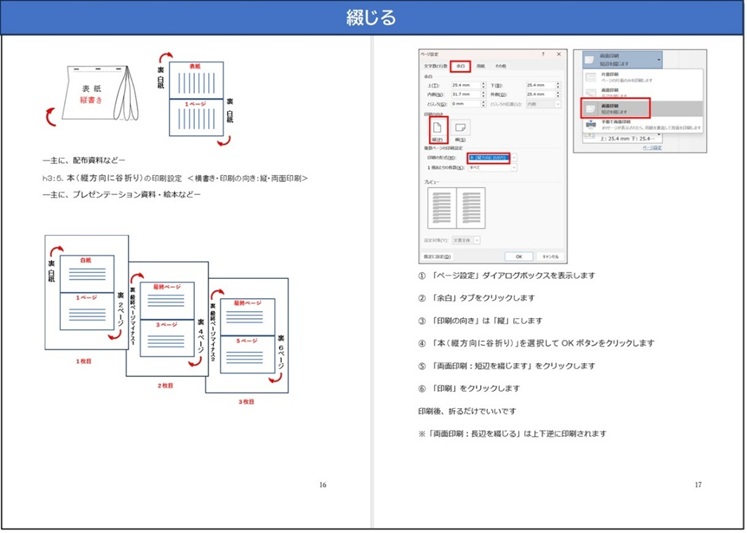
Word で見開き印刷を行う方法を解説します。見開き印刷とは、左右 2 ページを一直線に並べて印刷する方法で、雑誌や本、カタログなどでよく見られます。この記事では、ページ設定からレイアウトまで、見開き印刷を行うための手順を詳しく説明します。
見開き印刷は、ビジュアルを重視した印刷物において効果を発揮します。左右のページを一続きのデザインで印刷することで、読者の視線を自然に誘導することができます。ただし、見開き印刷を行うには、用紙サイズや向き、余白などの設定に注意する必要があります。
この記事では、Word で見開き印刷を行うための基本的な手順を解説します。初心者でも簡単に理解できるように、段階的に説明していきます。
見開き印刷とは何か
見開き印刷とは、左右2ページを一直線に並べて印刷する方法です。雑誌や本、カタログなどでよく見られます。この方法は、ビジュアルを重視した印刷物において効果を発揮します。見開き印刷を行うことで、読者にインパクトを与えることができます。
見開き印刷は、通常の印刷方法とは異なります。通常の印刷では、1ページずつ印刷されますが、見開き印刷では、左右2ページが一体となって印刷されます。これにより、読者は左右のページを一目で見ることができ、情報をより効果的に伝えることができます。
ページ設定やレイアウトが重要な要素となります。見開き印刷を行うには、ページ設定で見開き印刷を選択し、用紙サイズと向きを設定し、余白を調整する必要があります。また、レイアウトも重要で、左右のページがバランスよく配置されるように設計する必要があります。
Word で見開き印刷の設定方法
Word で見開き印刷を行うには、まずページ設定から始めます。ページ設定では、用紙サイズと向きを設定する必要があります。見開き印刷では、通常はA3やA4などの大きな用紙サイズを使用し、横向きに設定します。
ページ設定が完了したら、余白を調整する必要があります。見開き印刷では、余白を最小限に抑えることが重要です。余白が大きすぎると、印刷物のデザインが崩れてしまう可能性があります。余白を調整するには、ページ設定の余白タブで上下余白と左右余白を設定します。
見開き印刷の際には、レイアウトにも注意する必要があります。見開き印刷では、左右2ページを一直線に並べて印刷するため、レイアウトを工夫する必要があります。例えば、画像やグラフを使用する場合、ページの境界線に注意して配置する必要があります。レイアウトを工夫することで、見開き印刷の効果を最大限に発揮することができます。
ページ設定の変更
Word で見開き印刷を行うには、まず ページ設定 を変更する必要があります。ページ設定では、用紙サイズ、向き、余白などを設定します。見開き印刷の場合、用紙サイズ は A3 や B4 などの大きなサイズを選択し、向き は横向きを選択するのが一般的です。
ページ設定を変更するには、Word のメニューから ページレイアウト を選択し、ページ設定 をクリックします。ページ設定ダイアログボックスが表示されます。ここで、用紙サイズ と 向き を設定し、余白 を調整します。余白は、ページの周囲の空白部分です。見開き印刷の場合、余白を小さく設定することで、ページの内容を大きく表示できます。
ページ設定を変更したら、印刷プレビュー で確認してください。印刷プレビューでは、ページのレイアウトや内容を確認できます。見開き印刷の場合、左右 2 ページを一直線に並べて表示されることを確認してください。
用紙サイズと向きの設定
用紙サイズと向きの設定は、Word で見開き印刷を行う際の重要なステップです。見開き印刷では、左右 2 ページを一直線に並べて印刷するため、用紙サイズと向きを正しく設定する必要があります。
まず、Word の「ページ設定」ダイアログボックスを開きます。ここで、用紙サイズを設定します。見開き印刷では、一般的に A3 や B4 などの大判用紙が使用されます。用紙サイズを設定したら、向きを設定します。見開き印刷では、通常は「横」向きが使用されます。
用紙サイズと向きを設定したら、余白を調整します。見開き印刷では、余白を最小限に抑えることが重要です。余白が大きすぎると、見開き印刷の効果が損なわれます。余白を調整したら、印刷プレビューで確認してください。
余白の調整
余白の調整は、見開き印刷において非常に重要なステップです。見開き印刷では、左右のページが一直線に並ぶため、余白が均等に設定されていないと、印刷物のデザインが崩れてしまいます。Word で余白を調整するには、ページ設定の「余白」タブを開き、上下左右の余白を設定します。
一般的に、見開き印刷では、上下の余白は 10 ~ 20 mm、左右の余白は 15 ~ 30 mm に設定します。ただし、印刷物のデザインや用途によっては、余白の設定を調整する必要があります。例えば、写真やイラストを多く含む印刷物では、余白を広くとって、ビジュアルを強調することができます。
また、見開き印刷では、中央の余白も重要です。中央の余白は、左右のページの境界線にあたります。中央の余白が狭すぎると、左右のページのテキストや画像が重なってしまいます。一般的に、中央の余白は 5 ~ 10 mm に設定します。Word で中央の余白を設定するには、ページ設定の「余白」タブで「中央の余白」を設定します。
印刷プレビューでの確認
印刷プレビュー は、実際に印刷する前に、見開き印刷のレイアウトやデザインを確認するための重要なステップです。Word の 印刷プレビュー 機能を使用すると、印刷物の最終的な見え方を確認できます。印刷プレビューでは、ページのレイアウト、余白、画像やテキストの配置などを確認し、必要に応じて調整を行うことができます。
印刷プレビューで確認すべき点として、ページの 向き と 用紙サイズ が正しいかどうかを確認することが重要です。見開き印刷では、左右 2 ページを一直線に並べて印刷するため、ページの向きと用紙サイズが正しく設定されていないと、印刷物のレイアウトが崩れてしまう可能性があります。
また、印刷プレビューでは、余白 の設定も確認する必要があります。余白が不十分だと、印刷物のデザインが崩れてしまう可能性があります。必要に応じて、余白を調整して、印刷物のレイアウトを整えることができます。
見開き印刷のデザインとレイアウトの注意点
見開き印刷のデザインとレイアウトは、印刷物の全体的な雰囲気を決定する重要な要素です。見開き印刷では、左右のページが一直線に並ぶため、ページ間のバランスに注意する必要があります。左右のページのデザインを統一し、フォントや色彩を一貫して使用することで、見開き印刷の効果を最大限に発揮できます。
また、見開き印刷では、画像やグラフィックを効果的に使用することができます。左右のページにまたがる大きな画像やグラフィックを使用することで、印刷物にダイナミックな雰囲気を与えることができます。ただし、画像やグラフィックの解像度やサイズに注意する必要があります。低解像度の画像やグラフィックを使用すると、印刷物の品質が低下する可能性があります。
見開き印刷のレイアウトでは、余白の設定も重要です。左右のページの余白を調整することで、見開き印刷のバランスを調整できます。余白を大きくすると、見開き印刷の効果が低下する可能性がありますが、余白を小さくすると、印刷物が混雑して見える可能性があります。したがって、余白の設定には注意を払う必要があります。
見開き印刷の効果的な活用方法
見開き印刷は、ビジュアルを重視した印刷物において効果を発揮します。左右 2 ページを一直線に並べて印刷することで、読者の視線を自然に誘導し、情報を効果的に伝えることができます。特に、カタログや雑誌などの印刷物では、見開き印刷を活用することで、商品やサービスをアピールすることができます。
見開き印刷を効果的に活用するためには、レイアウトに注意することが重要です。左右のページをバランスよく配置し、読者の視線を自然に誘導するように設計する必要があります。また、画像やグラフィックを効果的に活用することで、見開き印刷の効果をさらに高めることができます。
見開き印刷は、デザインに注意することで、印刷物の全体的なイメージを高めることができます。特に、フォントやカラーを効果的に活用することで、見開き印刷の効果をさらに高めることができます。見開き印刷を効果的に活用することで、印刷物の全体的な品質を高めることができます。
まとめ
Word で見開き印刷を行うには、まずページ設定で見開き印刷を選択する必要があります。ページ設定では、用紙サイズと向きを設定し、余白を調整します。余白の調整は、見開き印刷の際に非常に重要です。見開き印刷では、左右 2 ページを一直線に並べて印刷するため、余白が不均等になると、印刷物のデザインが崩れてしまいます。
次に、レイアウトを設定します。見開き印刷では、ビジュアルを重視した印刷物において効果を発揮します。したがって、画像やグラフなどのビジュアル要素を効果的に配置することが重要です。また、見開き印刷では、左右 2 ページを一直線に並べて印刷するため、レイアウトのバランスを考慮する必要があります。
印刷プレビューで確認して印刷することも重要です。印刷プレビューでは、見開き印刷のレイアウトやデザインを確認できます。確認後、印刷を実行すると、見開き印刷が完了します。見開き印刷は、雑誌や本、カタログなどでよく見られますが、Word でも簡単に実行できます。
よくある質問
Word で見開き印刷は可能ですか?
Word で見開き印刷を行うには、ページ設定で用紙サイズや向きを設定する必要があります。まず、Word ドキュメントを開き、レイアウトタブをクリックします。次に、ページ設定をクリックし、用紙サイズを選択します。見開き印刷を行うには、用紙サイズを「A3」や「B4」などの大きなサイズに設定する必要があります。また、向きを「横」に設定する必要があります。設定が完了したら、OKをクリックして変更を保存します。
見開き印刷のレイアウトはどうやって設定しますか?
見開き印刷のレイアウトを設定するには、セクションを使用する必要があります。まず、Word ドキュメントを開き、ホームタブをクリックします。次に、セクションをクリックし、セクションの開始を選択します。見開き印刷を行うには、セクションを2つ作成し、それぞれのセクションに異なるレイアウトを設定する必要があります。たとえば、左側のセクションには左綴じを、右側のセクションには右綴じを設定します。設定が完了したら、OKをクリックして変更を保存します。
見開き印刷の余白はどうやって設定しますか?
見開き印刷の余白を設定するには、ページ設定で余白を設定する必要があります。まず、Word ドキュメントを開き、レイアウトタブをクリックします。次に、ページ設定をクリックし、余白を選択します。見開き印刷を行うには、余白を「狭い」や「広い」などの設定に変更する必要があります。また、余白の単位を「mm」や「cm」などの単位に設定する必要があります。設定が完了したら、OKをクリックして変更を保存します。
見開き印刷のプレビューはどうやって確認しますか?
見開き印刷のプレビューを確認するには、印刷プレビューを使用する必要があります。まず、Word ドキュメントを開き、ファイルタブをクリックします。次に、印刷をクリックし、印刷プレビューを選択します。見開き印刷のプレビューが表示されます。プレビューを確認して、レイアウトや余白が正しく設定されているかどうかを確認します。設定に問題がある場合は、ページ設定やレイアウトを変更して、再度プレビューを確認します。
コメントを残す
コメントを投稿するにはログインしてください。
関連ブログ記事