
Word画像トリミング方法:不要な部分をカットする画像編集の基本

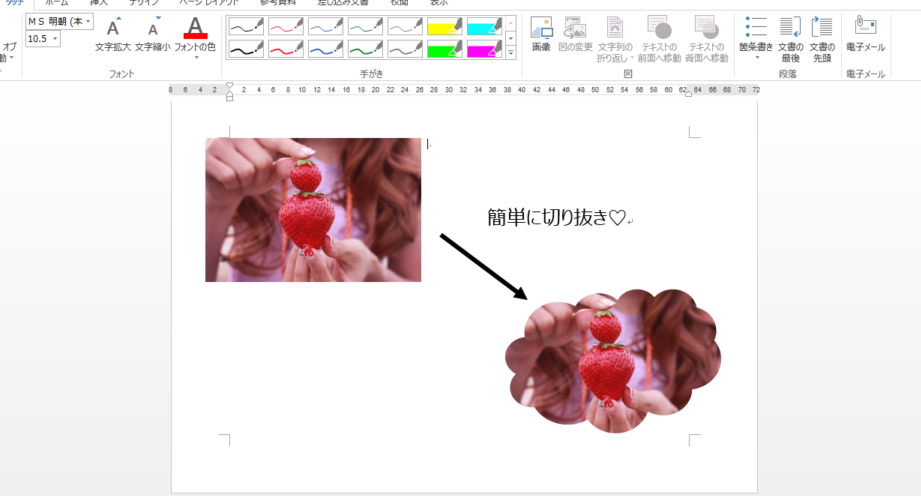
画像トリミングは、画像編集の基本的な技術であり、不要な部分をカットして画像の焦点を絞ることができます。この記事では、Wordで画像をトリミングする方法について解説します。Wordの画像の書式設定機能を利用して、画像を簡単にトリミングすることができます。
画像トリミングは、画像の不要な部分を削除して、画像の本質を表現するために使用されます。たとえば、写真の周囲の不要な部分をカットして、被写体を中心に据えることができます。また、画像のサイズを調整して、Webページや文書に適したサイズに変更することもできます。Wordの画像トリミング機能は、画像編集の初心者でも簡単に使用できます。
画像トリミングの基本
画像トリミングは画像編集の基本的な技術であり、不要な部分をカットして画像の焦点を絞ることができます。画像トリミングを使用すると、画像のサイズを小さくすることができ、画像の意味をより明確に伝えることができます。画像編集ソフトやワープロソフトの多くは画像トリミング機能を備えており、簡単に画像をトリミングすることができます。
Wordで画像をトリミングするには、画像を選択し、「画像の書式設定」タブを開きます。ここで、「トリミング」ボタンをクリックすると、トリミングハンドルが表示されます。トリミングハンドルをドラッグして、不要な部分をカットします。比率を保持しながらトリミングするには、「縦横比を固定」オプションにチェックを入れます。自由にトリミングするには、「縦横比を固定」オプションのチェックを外します。
画像トリミングを間違えた場合ややり直す場合は、「元に戻す」ボタンをクリックします。これにより、画像は元の状態に戻ります。画像トリミングは画像編集の基本的な技術であり、画像の意味をより明確に伝えるために使用されます。
Wordで画像をトリミングする方法
Wordで画像をトリミングするには、まず画像を選択する必要があります。画像を選択したら、「画像の書式設定」タブを開きます。このタブでは、画像のサイズ、位置、効果などを調整することができます。
画像をトリミングするには、「トリミング」ボタンをクリックします。トリミングハンドルが表示されます。トリミングハンドルをドラッグして、不要な部分をカットします。縦横比を固定オプションにチェックを入れると、比率を保持しながらトリミングすることができます。チェックを外すと、自由にトリミングすることができます。
トリミングを間違えた場合ややり直す場合は、「元に戻す」ボタンをクリックします。画像は元の状態に戻ります。画像のトリミングは画像編集の基本的な技術であり、Wordで簡単に実行することができます。
トリミングハンドルの使用方法
トリミングハンドルを使用するには、画像を選択し、「画像の書式設定」タブを開き、「トリミング」ボタンをクリックします。すると、画像の周囲にトリミングハンドルが表示されます。このハンドルをドラッグして、不要な部分をカットすることができます。トリミングハンドルをドラッグする際には、画像のサイズと比率がリアルタイムで表示されます。
画像の縦横比を保持しながらトリミングするには、「縦横比を固定」オプションにチェックを入れます。これにより、画像の比率が保持され、歪みが生じることがありません。自由にトリミングするには、「縦横比を固定」オプションのチェックを外します。ただし、この場合、画像の比率が保持されないため、歪みが生じる可能性があります。
トリミングを間違えた場合ややり直す場合は、「元に戻す」ボタンをクリックします。これにより、画像が元の状態に戻り、トリミングのやり直しが可能になります。
縦横比を固定してトリミングする方法
Wordで画像をトリミングする際に、縦横比を固定する方法は、画像の元の比率を保持しながら不要な部分をカットすることができます。この方法は、画像の元の形状を維持する必要がある場合に便利です。まず、画像を選択し、「画像の書式設定」タブを開きます。次に、「トリミング」ボタンをクリックしてトリミングハンドルを表示します。縦横比を固定オプションにチェックを入れて、トリミングハンドルをドラッグして画像をトリミングします。画像の元の比率が保持され、不要な部分がカットされます。
この方法は、画像の元の形状を維持する必要がある場合に便利です。例えば、製品の画像をトリミングする場合、縦横比を固定することで、画像の元の形状を維持することができます。また、画像のサイズを変更する場合にも、縦横比を固定することで、画像の元の比率を保持することができます。
トリミングの取り消しと元に戻す方法
Wordで画像をトリミングした後、トリミングの取り消しや元に戻す必要がある場合があります。トリミングの取り消しは、画像を選択し、「画像の書式設定」タブを開き、「元に戻す」ボタンをクリックすることで実行できます。このボタンをクリックすると、画像はトリミング前の状態に戻ります。
また、元に戻すボタンをクリックしても、画像がトリミング前の状態に戻らない場合は、Ctrl + Z キーを押して、直前の操作を取り消すことができます。この方法は、画像編集の過程で間違いを犯した場合に便利です。
画像編集の過程で、元に戻すボタンや Ctrl + Z キーを使用して、画像を元の状態に戻すことができるため、安心して画像編集を行うことができます。
まとめ
Word画像トリミングは、画像編集の基本的な技術であり、不要な部分をカットして画像の焦点を絞ることができます。画像をトリミングすることで、画像の全体的な印象を変えることができ、より効果的な画像を作成することができます。
画像をトリミングするには、画像を選択し、「画像の書式設定」タブを開き、トリミングボタンをクリックします。トリミングハンドルをドラッグして、不要な部分をカットします。比率を保持しながらトリミングするには、「縦横比を固定」オプションにチェックを入れます。自由にトリミングするには、「縦横比を固定」オプションのチェックを外します。
トリミングを間違えた場合ややり直す場合は、「元に戻す」ボタンをクリックします。これにより、画像は元の状態に戻ります。画像トリミングは、画像編集の基本的な技術であり、画像の全体的な印象を変えることができるため、画像編集のスキルを向上させるために練習することが重要です。
よくある質問
Word画像トリミング方法は初心者でも簡単にできるのですか?
Word画像トリミング方法は、初心者でも簡単にできる方法です。画像編集ツールを使用することで、不要な部分を簡単にカットすることができます。Wordの画像編集機能は、トリミングツールやクロップツールなどを使用して、画像を簡単に編集することができます。また、画像のサイズや解像度を調整することもできます。初心者でも、Wordの画像編集機能を使用することで、簡単に画像をトリミングすることができます。
画像トリミング方法は、画像の品質に影響を与えるのですか?
画像トリミング方法は、画像の品質に影響を与える可能性があります。画像の解像度が低い場合、トリミングすると画像が荒くなったり、画像のノイズが増えたりする可能性があります。また、画像の圧縮を繰り返すと、画像の品質が低下する可能性があります。ただし、Wordの画像編集機能は、画像の品質を維持するように設計されています。画像をトリミングする際には、画像の品質を確認することで、品質の低下を防ぐことができます。
画像トリミング方法は、どのような画像に適していますか?
画像トリミング方法は、デジタル画像やスキャン画像など、さまざまなタイプの画像に適しています。写真やイラストなど、画像の種類に関係なく、トリミングすることができます。また、画像のサイズや解像度に関係なく、トリミングすることができます。ただし、アニメーション画像や動画など、動きのある画像には適していません。
画像トリミング方法は、Word以外のソフトウェアでも使用できるのですか?
画像トリミング方法は、Word以外のソフトウェアでも使用できます。画像編集ソフトウェアやグラフィックデザインソフトウェアなど、さまざまなソフトウェアで画像をトリミングすることができます。Adobe PhotoshopやGIMPなど、専門的な画像編集ソフトウェアでも画像をトリミングすることができます。また、オンライン画像編集ツールなど、ブラウザ上で画像をトリミングすることもできます。
コメントを残す
コメントを投稿するにはログインしてください。
関連ブログ記事