
Wordで斜線を引く方法:修正や強調に使えるテクニックとデザインのコツ

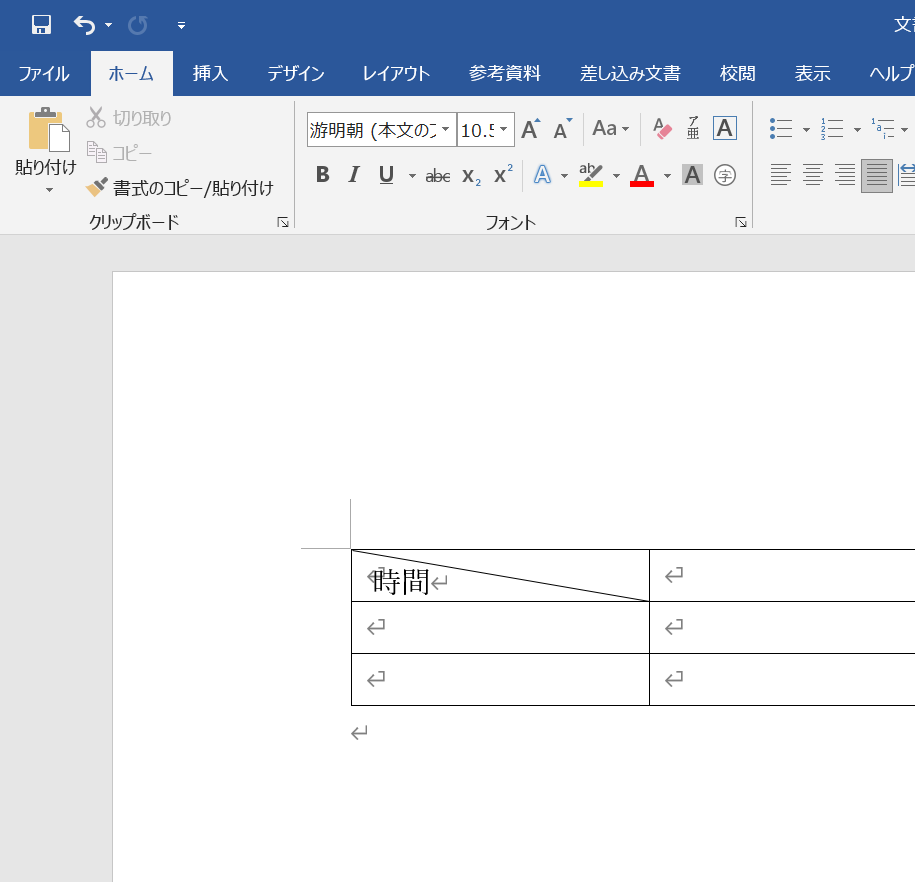
Microsoft Word を使用して文章を作成する際、テキストの修正や強調、デザインのために 斜線 を引く方法を知っておくことは非常に便利です。この記事では、Word で 斜線 を引く方法とその効果的な使い方について解説します。フォント の設定や デザイン のテクニックを活用することで、より効果的な文章を作成することができます。
Word で 斜線 を引く方法は非常に簡単です。文字やフレーズを選択し、ホームタブの フォントグループ にある 斜線ボタン をクリックすることで実行できます。さらに、斜線の種類 を選択することで、単一斜線、二重斜線、破線などを使用することができます。色 や 太さ を変更することも可能です。
この記事では、Word で 斜線 を引く方法のほか、修正 や 強調 に使えるテクニック、デザイン のコツについても解説します。Word を使用して文章を作成する際に役立つ情報を提供します。
Wordで斜線を引く方法
Microsoft Wordでは、文章の修正や削除、特定の単語やフレーズに着目させるために、斜線を引くことができます。斜線は、見出しやタイトルのデザイン要素としても使用されます。ここでは、Wordで斜線を引く手順とその効果的な使い方について解説します。
Wordで斜線を引く手順は、文字やフレーズを選択し、ホームタブのフォントグループにある斜線ボタンをクリックすることで実行できます。斜線ボタンをクリックすると、選択した文字やフレーズに単一斜線が引かれます。さらに、二重斜線や破線を引くこともできます。
斜線の色や太さを変更することもできます。フォントグループのフォントカラーを選択し、色を変更することで、斜線の色を変更できます。また、フォントサイズを変更することで、斜線の太さを変更できます。
斜線の種類とデザインのコツ
Wordで斜線を引く際には、単一斜線、二重斜線、破線などの種類を選択することができます。単一斜線は、文章の修正や削除に使用されることが多いです。二重斜線は、特定の単語やフレーズに着目させるために使用されます。破線は、見出しやタイトルのデザイン要素として使用されます。
斜線のデザインを効果的に使うためには、色や太さを変更することが重要です。例えば、赤色の斜線を使用すると、修正や削除した部分を明確に示すことができます。太さを変更することで、斜線の強調度を調整することができます。
また、斜線を引いた文字を削除する方法も重要です。Wordでは、斜線を引いた文字を選択し、削除ボタンをクリックすることで削除することができます。ただし、斜線を引いた文字を削除する前に、元の文章を保存することをお勧めします。
斜線を引いた文字を削除する方法
Word で斜線を引いた文字を削除する方法は、非常にシンプルです。まず、削除したい文字を選択し、ホームタブの フォントグループ にある 斜線ボタン をクリックして、斜線を解除します。もしくは、選択した文字の右クリックメニューから フォント を選択し、 斜線 のチェックを外すことで、斜線を削除することができます。
また、キーボードショートカット を使用して、斜線を解除することもできます。Windows の場合は、 *Ctrl + * を押すことで、斜線を解除できます。Mac の場合は、 *Command + * を押すことで、斜線を解除できます。
これらの方法を使用することで、Word で斜線を引いた文字を簡単に削除することができます。
斜線の効果的な使い方
Microsoft Word で斜線を引く方法を知ることで、文章の修正や削除、特定の単語やフレーズに着目させることができます。斜線は、見出しやタイトルのデザイン要素としても使用され、文章の構造を明確にするのに役立ちます。
修正や削除 の際に斜線を引くことで、変更された部分を明確に示すことができます。例えば、原稿の修正において、削除された部分に斜線を引くことで、変更の履歴を残すことができます。また、特定の単語やフレーズに 着目させる ために斜線を引くこともできます。例えば、重要なキーワードに斜線を引くことで、読者の注意を引き付けることができます。
さらに、斜線は デザイン要素 としても使用できます。見出しやタイトルに斜線を引くことで、文章の構造を明確にし、読者の目を引くことができます。斜線の種類や色、太さを変更することで、デザインをカスタマイズすることもできます。
まとめ
Wordで斜線を引く方法は、文章の修正や削除、特定の単語やフレーズに着目させる、見出しやタイトルのデザイン要素として使用されます。Microsoft Wordでは、文字やフレーズを選択し、ホームタブのフォントグループにある斜線ボタンをクリックすることで実行できます。
この機能は、文章の修正や削除に役立ちます。例えば、間違った情報を二重斜線で消すことで、読者に修正されたことを知らせることができます。また、特定の単語やフレーズに単一斜線を引くことで、強調することができます。
さらに、破線を使用することで、デザイン要素としても使用できます。例えば、見出しやタイトルに破線を引くことで、読者の注意を引くことができます。また、色や太さを変更することで、デザインをカスタマイズすることもできます。
よくある質問
Wordで斜線を引く方法は?
Wordで斜線を引く方法は、挿入タブの図形ツールを使用するのが一般的です。まず、挿入タブを開き、図形ツールを選択します。次に、図形の種類から線を選択し、斜線を引きたい場所に線を引きます。ここで、線の太さや色、スタイルを調整することができます。また、回転ツールを使用して、斜線の角度を調整することもできます。さらに、グループ化ツールを使用して、斜線と他の図形を組み合わせて、より複雑なデザインを作成することができます。
斜線を引く際に注意すべき点は?
斜線を引く際に注意すべき点は、傾きと長さです。斜線の傾きがきつすぎると、読みにくくなったり、デザインのバランスが崩れたりする可能性があります。また、斜線の長さが長すぎると、文章や図形を隠してしまう可能性があります。したがって、斜線を引く際には、傾きと長さを調整して、デザインのバランスを保つようにすることが重要です。
斜線を使用するデザインのコツは?
斜線を使用するデザインのコツは、対称性とバランスです。斜線を使用して、デザインの対称性を破ることで、よりダイナミックなデザインを作成することができます。また、斜線を使用して、デザインのバランスを保つことで、より安定したデザインを作成することができます。さらに、色と太さを調整して、斜線を強調することもできます。
斜線を修正する方法は?
斜線を修正する方法は、編集ツールを使用するのが一般的です。まず、編集ツールを選択し、斜線を選択します。次に、サイズや位置を調整して、斜線を修正します。また、回転ツールを使用して、斜線の角度を調整することもできます。さらに、削除ツールを使用して、斜線を削除することもできます。
コメントを残す
コメントを投稿するにはログインしてください。
関連ブログ記事