
LaTeXをWordに変換する方法:数式や論文編集のためのツールと秘訣

この記事では、LaTeX を Word に変換する方法を詳しく解説します。学術分野で広く用いられる LaTeX は、美しい数学式や複雑な表、図を簡単に挿入できる文書作成システムですが、Word との互換性がないため、困ることも多いです。しかし、数式や論文を Word で編集できる方法があれば、より多くの人々と共同作業が可能になります。
LaTeX を Word に変換する方法は、オンラインコンバーターを利用する方法、Pandoc を使用する方法、LaTeX ファイルを PDF に変換してから Word に変換する方法などがあります。また、専用ソフトウェアを使用する方法もありますが、有料の場合があります。
この記事では、これらの方法を詳しく解説し、Word で数式や論文を効率的に編集するための秘訣もご紹介します。さらに、LaTeX で論文を書くメリットも解説し、Word で LaTeX 数式を直接サポートする方法も紹介します。
LaTeXをWordに変換する方法の概要
LaTeXをWordに変換する方法は、学術分野で広く用いられる文書作成システムであるLaTeXの互換性の問題を解決するために不可欠です。LaTeXはプロフェッショナルな出力品質を提供し、美しい数学式や複雑な表、図を簡単に挿入できますが、Wordとの互換性がないため、困ることも多いです。LaTeXをWordに変換するツールや方法を利用することで、数式や論文をWordで編集できるようになり、より多くの人々と共同作業が可能になります。
LaTeXをWordに変換する方法は、オンラインコンバーターを利用する方法、Pandocを使用する方法、LaTeXファイルをPDFに変換してからWordに変換する方法などがあります。また、専用ソフトウェアを利用する方法もあります。専用ソフトウェアは、数式や図表をより正確に変換できることが多いですが、有料の場合があります。また、使い方が複雑なこともあるため、習熟が必要です。
LaTeXをWordに変換する際には、数式や図表の変換精度が重要な要素となります。数式エディターを利用することで、LaTeX数式をWordで編集できるようになります。また、WordでLaTeX数式を直接サポートする方法もあります。これにより、数式の変換精度が向上し、編集作業が効率化されます。
オンラインコンバーターを利用する方法
オンラインコンバーターを利用する方法は、LaTeXファイルをWordに変換するための最も簡単な方法のひとつです。オンラインコンバーターは、LaTeXファイルをアップロードして、Wordファイルに変換することができます。多くのオンラインコンバーターが利用可能であり、無料のものもあります。
オンラインコンバーターを利用するには、まずオンラインコンバーターのウェブサイトにアクセスし、LaTeXファイルをアップロードします。次に、変換オプションを選択し、Wordファイルに変換するボタンをクリックします。変換が完了すると、Wordファイルをダウンロードすることができます。
オンラインコンバーターは、数式や図表を含むLaTeXファイルをWordに変換することができますが、変換結果はオンラインコンバーターの品質によって異なります。したがって、変換結果を確認し、必要に応じて修正することが重要です。
Pandocを使用する方法
Pandocは、文書形式を変換するための強力なツールです。LaTeXファイルをWordに変換する際にも、Pandocを使用する方法があります。Pandocは、LaTeXファイルを読み込んで、Wordの.docxファイルに変換することができます。
Pandocを使用するには、まずPandocをインストールする必要があります。インストール後、コマンドラインでPandocを実行し、LaTeXファイルを指定して変換を実行します。たとえば、pandoc -s input.tex -o output.docxというコマンドを実行すると、input.texというLaTeXファイルがoutput.docxというWordファイルに変換されます。
Pandocは、LaTeXファイルの内容を正確に変換することができます。特に、数式や図表などの複雑な要素も、Wordで編集できる形式に変換されます。ただし、Pandocの使い方には少し慣れが必要です。また、変換結果は、元のLaTeXファイルの内容や構造によって異なる場合があります。
LaTeXファイルをPDFに変換してからWordに変換する方法
LaTeXファイルをPDFに変換してからWordに変換する方法は、PDF変換を利用することで実現できます。まず、LaTeXファイルをPDFLaTeXやXeLaTeXなどのコマンドを使用してPDFファイルに変換します。次に、PDFファイルをWordに変換するために、PDF変換ソフトウェアやオンラインコンバーターを利用します。
この方法の利点は、LaTeXファイルの数式や図表をPDFファイルに正確に変換できることです。また、PDFファイルはWordに変換する際に、レイアウトやフォントを保持することができます。ただし、PDFファイルをWordに変換する際に、編集性が低下する可能性があります。
したがって、この方法は、LaTeXファイルをWordに変換する際に、レイアウトやフォントを保持する必要がある場合に有効です。また、数式や図表を正確に変換する必要がある場合にも、この方法が有効です。ただし、Wordで編集する必要がある場合は、他の方法を検討する必要があります。
手動で数式を挿入する方法
手動で数式を挿入する方法は、LaTeXファイルをWordに変換する際に数式を正確に再現するための最も基本的な方法です。Wordの数式エディターを使用して、LaTeX数式を手動で入力する必要があります。この方法は、数式が少ない場合や、Wordの数式エディターに慣れている場合に有効です。
ただし、この方法にはいくつかの欠点があります。まず、数式が多数ある場合、手動で入力するのは非常に時間がかかります。また、LaTeX数式をWordの数式エディターで正確に再現するには、LaTeX数式の構文に詳しくなる必要があります。さらに、Wordの数式エディターでは、数式のレイアウトやフォントを調整する必要がある場合があります。
にもかかわらず、手動で数式を挿入する方法は、LaTeXファイルをWordに変換する際に数式を正確に再現するための基本的な方法であり、Wordの数式エディターに慣れている場合は有効な方法です。ただし、数式が多数ある場合や、LaTeX数式の構文に詳しくない場合は、他の方法を検討する必要があります。
WordでLaTeX数式を直接サポートする方法
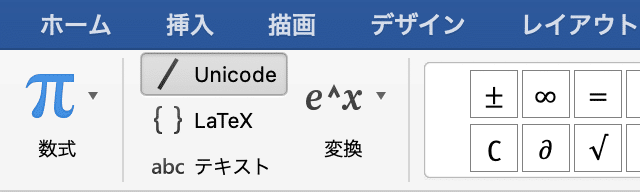
Word 2019 以降のバージョンでは、LaTeX 数式を直接サポートする機能が追加されました。この機能を使用することで、LaTeX 数式を Word 文書に簡単に挿入できます。まず、Word 文書を開き、挿入したい場所にカーソルを移動します。次に、「挿入」 タブをクリックし、「数式」 を選択します。すると、LaTeX 数式を入力できるウィンドウが表示されます。
このウィンドウでは、LaTeX 数式を直接入力できます。入力した数式は、Word 文書に自動的に変換されます。LaTeX 数式を入力する際には、LaTeX の文法ルールに従う必要があります。たとえば、「frac」 コマンドを使用して分数を表すことができます。また、「sum」 コマンドを使用して合計を表すことができます。
Word で LaTeX 数式を直接サポートする機能は、LaTeX 数式を簡単に挿入できるため、非常に便利です。ただし、LaTeX 数式を直接入力するには、LaTeX の文法ルールに従う必要があります。したがって、LaTeX の基本的な文法ルールを理解することが重要です。
専用ソフトウェアを使用する方法
専用ソフトウェアを使用する方法は、LaTeXファイルをWordに変換するための最も簡単な方法のひとつです。専用ソフトウェアは、LaTeXファイルを読み込んでWordファイルに変換する機能を提供しています。Tex2WordやLaTeX2RTFなどのソフトウェアは、数式や図表をより正確に変換できることが多いです。
しかし、専用ソフトウェアを使用する方法にはいくつかの欠点があります。まず、有料の場合があります。また、使い方が複雑なこともあるため、習熟が必要です。さらに、専用ソフトウェアはLaTeXファイルのフォーマットを完全にサポートしていない場合があります。
専用ソフトウェアを使用する前に、互換性を確認することが重要です。LaTeXファイルのバージョンやフォーマットが専用ソフトウェアと互換性があるかどうかを確認する必要があります。また、専用ソフトウェアの評判やレビューを確認することも重要です。
Wordで数式をLaTeX形式で入力する方法
Wordで数式をLaTeX形式で入力する方法は、LaTeX数式エディターを利用することです。Wordの数式エディターでは、LaTeX数式を直接入力することができますが、ルールに従う必要があります。たとえば、数式モードを有効にするには、Alt + =キーを押す必要があります。また、LaTeXコマンドを使用するには、バックスラッシュ()で始まるコマンドを入力する必要があります。
たとえば、二乗根を表すLaTeX数式はsqrt{x}です。この数式をWordの数式エディターで入力するには、Alt + =キーを押して数式モードを有効にし、sqrt{x}と入力します。すると、Wordは自動的に二乗根の数式を挿入します。
また、Wordの数式エディターでは、数式の自動変換機能も利用できます。この機能を有効にすると、Wordは自動的にLaTeX数式を認識して変換します。たとえば、1/2と入力すると、Wordは自動的に分数の数式に変換します。この機能は、数式の入力をより効率的に行うことができます。
LaTeXで論文を書くメリット
LaTeX で論文を書くメリットは、プロフェッショナルな出力品質を提供することです。LaTeX は、美しい数学式や複雑な表、図を簡単に挿入できるため、論文の作成効率が大幅に向上します。また、引用や索引、参考文献リストの管理も自動化されています。これにより、論文の作成者は、論文の内容に集中することができます。
さらに、LaTeX は、学術分野で広く用いられる文書作成システムであるため、多くの学術雑誌や学会が LaTeX 形式の論文を求めています。したがって、LaTeX で論文を書くことは、論文の出版を目指す場合に有利です。また、LaTeX は、共同作業にも適しており、複数の作成者が同時に論文を編集することができます。
LaTeX で論文を書くには、初期の学習コストがかかる場合がありますが、長期的には、論文の作成効率を大幅に向上させることができます。また、LaTeX は、無料で利用できるため、論文の作成者にとっては、コスト面でも有利です。
まとめ
LaTeXをWordに変換する方法は、学術分野で広く用いられる文書作成システムであるLaTeXを、より多くの人々と共同作業が可能なWord形式に変換するために必要です。LaTeXはプロフェッショナルな出力品質を提供し、美しい数学式や複雑な表、図を簡単に挿入できますが、Wordとの互換性がないため、困ることも多いです。
オンラインコンバーターを利用する方法は、LaTeXファイルをWordに変換するための最も簡単な方法のひとつです。オンラインコンバーターは、LaTeXファイルをアップロードしてWordファイルに変換することができます。ただし、変換の精度はオンラインコンバーターの種類によって異なります。Pandocを使用する方法も、LaTeXファイルをWordに変換するための便利な方法です。Pandocは、LaTeXファイルをWordファイルに変換するためのコマンドラインツールです。
LaTeXファイルをWordに変換するための専用ソフトウェアもあります。専用ソフトウェアは、数式や図表をより正確に変換できることが多いですが、有料の場合があります。また、使い方が複雑なこともあるため、習熟が必要です。Wordで数式をLaTeX形式で入力する方法もあります。Wordの数式エディターでLaTeX数式を入力する際のルールや、LaTeX数式の例を理解することで、Wordで数式を効率的に編集することができます。
よくある質問
LaTeXをWordに変換する方法は?
LaTeXをWordに変換する方法はいくつかありますが、最も一般的な方法は、TeX4htやLaTeX2RTFなどのツールを使用することです。これらのツールは、LaTeXのソースコードをWordの.docxファイルに変換することができます。ただし、変換の精度はツールによって異なります。また、pandocなどのマークダウン変換ツールを使用することもできます。pandocは、LaTeXのソースコードをWordの.docxファイルに変換することができますが、数式や図表の変換には制限があります。
LaTeXの数式をWordに変換するにはどうすればよいですか?
LaTeXの数式をWordに変換するには、MathTypeやMathJaxなどのツールを使用することができます。これらのツールは、LaTeXの数式をWordの数式に変換することができます。MathTypeは、LaTeXの数式をWordの.docxファイルに変換することができますが、MathJaxは、LaTeXの数式をWebページに表示することができます。また、TeX4htやLaTeX2RTFなどのツールも、LaTeXの数式をWordに変換することができます。
LaTeXの論文をWordに変換するにはどうすればよいですか?
LaTeXの論文をWordに変換するには、TeX4htやLaTeX2RTFなどのツールを使用することができます。これらのツールは、LaTeXのソースコードをWordの.docxファイルに変換することができます。ただし、変換の精度はツールによって異なります。また、pandocなどのマークダウン変換ツールを使用することもできます。pandocは、LaTeXのソースコードをWordの.docxファイルに変換することができますが、数式や図表の変換には制限があります。
LaTeXをWordに変換する際に注意すべき点は?
LaTeXをWordに変換する際に注意すべき点は、フォントやレイアウトの変換精度です。LaTeXのフォントやレイアウトは、Wordのフォントやレイアウトと異なる場合があります。また、数式や図表の変換にも注意が必要です。数式や図表の変換には、専用のツールを使用することが推奨されます。
コメントを残す
コメントを投稿するにはログインしてください。
関連ブログ記事