
Wordが固まった?応答しない時の解決方法と予防策まとめ

Microsoft Wordが固まって応答しない問題は、多くのユーザーにとってイライラする経験です。この問題は、重要な文書の編集中に発生すると、データの損失につながる可能性があります。この記事では、Wordが固まったときの解決方法と予防策についてまとめます。
Wordが固まる原因は、ソフトウェアのバグやコンピューターのスペック不足など、さまざまです。ただし、多くの場合、アドインやマクロの問題や、ファイルの破損などが原因となっています。Wordが固まったときには、まずはエスケープキー(Escキー)を押して、応答なしの状態を解決することができます。
ただし、Escキーを押しても問題が解決しない場合は、タスクマネージャーからWordのプロセスを終了させる必要があります。この場合、編集中のデータが失われる可能性があります。したがって、Wordが固まったときには、できるだけ早く解決策を講じることが重要です。
Wordが固まったときの解決方法
Microsoft Word が固まって応答しない問題は、多くのユーザーにとってイライラする経験です。この問題を解決するには、まず エスケープキー(Escキー) を押してみることができます。Escキーを押すことで、Wordが応答しない状態から回復することがあります。ただし、Escキーを押しても問題が解決しない場合は、タスクマネージャー からWordのプロセスを終了させる必要があります。
タスクマネージャーからWordのプロセスを終了させるには、Ctrl + Shift + Escキーを押してタスクマネージャーを開きます。次に、プロセスの一覧から winword.exe を探し出し、右クリックして「プロセスの終了」を選択します。これにより、Wordのプロセスが終了し、再起動することができます。
また、Wordが固まる原因として アドインやマクロ が挙げられます。アドインやマクロが原因でWordが固まる場合は、アドインやマクロを無効にしてみることができます。アドインやマクロを無効にするには、Wordのメニューから「ファイル」>「オプション」>「アドイン」を選択し、アドインの一覧から不要なアドインを無効にします。
応答なしの状態を解決する方法
Wordが固まった ときの応答なしの状態を解決するには、まずエスケープキー(Escキー)を押してみることができます。これにより、Wordが強制的に終了し、再起動することができます。ただし、この方法では、編集中のデータが失われる可能性があります。
もう一つの方法は、タスクマネージャーからWordのプロセスを終了させることです。タスクマネージャーを開き、Wordのプロセスを選択して「プロセスの終了」をクリックします。これにより、Wordが強制的に終了し、再起動することができます。
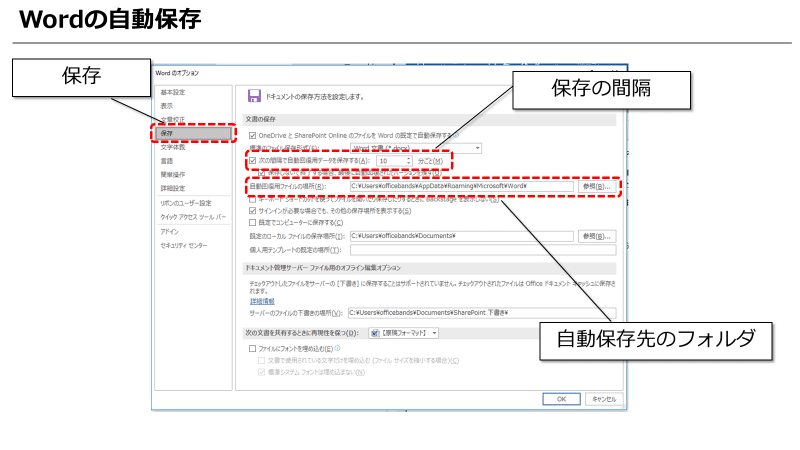
また、自動復旧機能を利用することもできます。Wordの自動復旧機能は、編集中のデータを定期的に保存し、Wordが固まったときにデータを復旧することができます。この機能を利用するには、Wordの設定から自動復旧機能を有効にする必要があります。
自動復旧機能を利用する
自動復旧機能を利用することで、Wordが固まった際にデータの損失を最小限に抑えることができます。この機能は、Wordが異常終了した際に、自動的にバックアップファイルを作成し、次回起動時にそのファイルを復元することで、作業中のデータを保護します。
この機能を有効にするには、Wordの設定から「保存」オプションを開き、「自動復旧」のチェックボックスにチェックを入れる必要があります。また、バックアップファイルの保存間隔を設定することもできます。例えば、10分ごとにバックアップファイルを作成するように設定することができます。
自動復旧機能を利用することで、Wordが固まった際にデータの損失を最小限に抑えることができます。また、定期的にバックアップファイルを作成することで、データの安全性を確保することができます。
最新のアップデートを適用する
Microsoft Wordが固まって応答しない問題を解決するには、最新のアップデートを適用することが重要です。アップデートには、バグの修正や新しい機能の追加などが含まれており、Wordの安定性とパフォーマンスを向上させることができます。アップデートを適用するには、Wordのヘルプメニューから更新プログラムの確認を選択し、利用可能なアップデートをダウンロードしてインストールします。
また、Windows UpdateやMicrosoft Updateを利用して、コンピューターのオペレーティングシステムとMicrosoft製品のアップデートを同時に適用することもできます。これにより、Wordを含むすべてのMicrosoft製品が最新の状態に保たれ、互換性の問題が最小限に抑えられます。
アップデートを適用することで、Wordが固まる問題を解決できる可能性があります。ただし、問題が解決しない場合は、他の解決方法を試す必要があります。
アドインやマクロを無効にする
アドインやマクロが原因でWordが固まる場合は、これらを無効にしてみることができます。アドインやマクロは、Wordの機能を拡張するために使用されるプログラムですが、時々Wordの動作に影響を与えることがあります。アドインやマクロを無効にするには、Wordのオプションメニューを開き、アドインタブを選択します。ここで、使用中のアドインやマクロを確認し、不要なものを無効にします。
また、マクロの場合は、マクロの設定を変更する必要があります。Wordのオプションメニューを開き、セキュリティタブを選択します。ここで、マクロの設定を変更し、すべてのマクロを無効にするを選択します。これにより、Wordがマクロを実行しなくなり、固まる問題が解決される可能性があります。
ただし、アドインやマクロを無効にすることで、Wordの機能が制限される可能性があります。したがって、無効にする前に、アドインやマクロの機能を確認し、必要なものを残すようにすることが重要です。
Wordの再インストール
Wordの再インストールは、Wordが固まって応答しない問題を解決するための最終手段です。Wordの再インストールを行う前に、必ずデータをバックアップしておく必要があります。Wordの再インストールは、Wordの設定やデータがすべて削除されるため、再インストール後にデータを復元する必要があります。
Wordの再インストールを行うには、コントロールパネルからWordをアンインストールし、Microsoftの公式ウェブサイトから最新のWordをダウンロードしてインストールします。再インストール後、Wordの設定やデータを復元する必要があります。Wordの再インストールは、Wordが固まって応答しない問題を解決するための有効な方法ですが、再インストール後にデータを復元する必要があるため、注意が必要です。
また、Wordの再インストールを行う前に、自動復旧機能を利用してデータの損失を最小限に抑えることができます。Wordの自動復旧機能は、Wordが固まって応答しない場合にデータを自動的に保存する機能です。この機能を利用することで、Wordの再インストール後にデータを復元する必要がなくなります。
Wordが固まることを防ぐための予防策
定期的なメンテナンスは、Wordが固まることを防ぐために非常に重要です。コンピューターのディスククリーンアップやデフラグを行うことで、ハードディスクの状態を最適化することができます。これにより、Wordが動作する環境が整備され、固まる可能性が低くなります。
また、ウイルス対策ソフトを定期的に更新し、コンピューターをスキャンすることも重要です。マルウェアやウイルスがコンピューターに感染していると、Wordの動作に影響を与える可能性があります。ウイルス対策ソフトを使用することで、これらの脅威を排除し、Wordの安定した動作を確保することができます。
さらに、Wordのアップデートを定期的にチェックし、最新の状態に保つことも予防策として重要です。アップデートには、バグの修正やセキュリティの強化などが含まれており、Wordの動作を安定させるのに役立ちます。
まとめ
Wordが固まった という問題は、多くのユーザーにとってイライラする経験です。Microsoft Wordが応答しない場合、まずはエスケープキー(Escキー)を押してみましょう。これでWordが正常に動作する場合もあります。しかし、Escキーを押してもWordが応答しない場合は、タスクマネージャーからWordのプロセスを終了させる必要があります。
また、Wordが固まった場合にデータが失われることを防ぐために、自動復旧機能を利用することができます。この機能を有効にすると、Wordが異常終了した場合に自動的にデータを復旧することができます。さらに、Wordのアップデートを定期的にチェックし、最新の状態に保つことも重要です。最新のアップデートを適用することで、Wordの安定性が向上し、固まる問題が解決される可能性があります。
Wordが固まることを防ぐためには、定期的なメンテナンスが重要です。コンピューターのディスククリーンアップやデフラグを行い、ハードディスクの状態を最適化することが望ましいです。これにより、Wordが正常に動作する環境を維持することができます。
よくある質問
Wordが固まったときにデータが失われるのを防ぐ方法はありますか?
Wordが固まったときにデータが失われるのを防ぐためには、定期的な自動保存を設定することが重要です。Wordの自動保存機能を有効にすることで、一定の時間間隔で文書が自動的に保存されます。これにより、Wordが固まったときでも、最後に自動保存された時点までのデータを復元することができます。また、クラウドストレージを利用することで、データをオンライン上に保存し、複数のデバイスからアクセスできるようになります。これにより、Wordが固まったときでも、クラウドストレージ上のデータを利用して作業を再開することができます。
Wordが応答しないときに強制終了する方法はありますか?
Wordが応答しないときに強制終了する方法としては、タスクマネージャーを利用する方法があります。タスクマネージャーを起動し、Wordのプロセスを選択して「プロセスの終了」をクリックすることで、Wordを強制終了することができます。また、コマンドプロンプトを利用してWordを強制終了することもできます。コマンドプロンプトを起動し、「taskkill /im winword.exe」と入力してEnterキーを押すことで、Wordを強制終了することができます。
Wordが固まったときに原因を特定する方法はありますか?
Wordが固まったときに原因を特定するためには、イベントビューアーを利用することができます。イベントビューアーを起動し、Wordに関連するイベントログを確認することで、Wordが固まった原因を特定することができます。また、Wordの設定を確認することも重要です。Wordの設定が不正な場合、Wordが固まることがあります。Wordの設定を確認し、不正な設定を修正することで、Wordが固まるのを防ぐことができます。
Wordが固まったときに復元する方法はありますか?
Wordが固まったときに復元する方法としては、バックアップファイルを利用する方法があります。Wordのバックアップファイルを利用して、Wordが固まったときでも、最後に保存された時点までのデータを復元することができます。また、Wordの自動復元機能を利用することもできます。Wordの自動復元機能を有効にすることで、Wordが固まったときでも、最後に自動保存された時点までのデータを復元することができます。
コメントを残す
コメントを投稿するにはログインしてください。
関連ブログ記事