
Wordファイルが保存されない時の対処法:自動回復とデータ復旧方法

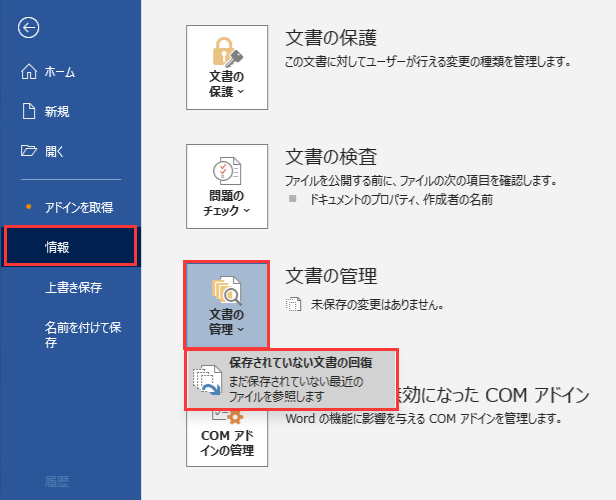
Wordファイルの保存トラブルは、多くのユーザーが経験する問題です。重要な文書を編集中に、突然Wordがクラッシュしたり、電源が落ちたりして、ファイルが保存されないという事態に陥ることがあります。このような状況では、自動回復機能やデータ復旧方法を利用することで、ファイルを復元することができます。この記事では、Wordファイルが保存されない時の対処法について詳しく解説します。
Wordファイルが保存されない原因は、ソフトウェアの不具合やハードウェアの故障など、さまざまです。ただし、多くの場合、自動回復機能を利用することで、ファイルを復元することができます。Wordを起動し、[ファイル] > [開く] を選択し、最近使用した項目の下に自動回復されたファイルが表示されている場合があります。また、一時ファイルを検索することで、保存されなかったファイルを復元できる可能性があります。エクスプローラーを開き、ファイルが保存されるはずだったフォルダに移動し、拡張子が .tmp または 〜 で始まるファイルを探します。
オートセーブ機能を活用することで、定期的にファイルが自動的に保存されるため、データの損失を防ぐことができます。Wordのアップデートを行うことで、不具合が原因でファイルが保存されない場合を解決することがあります。また、データ復旧ソフトを使用することで、削除されたファイルや損傷したファイルを復元することができる場合があります。
自動回復機能を利用する
Wordファイルが保存されない時の対処法として、自動回復機能を利用することができます。Wordを起動し、[ファイル] > [開く] を選択すると、最近使用した項目の下に自動回復されたファイルが表示されている場合があります。この機能は、Wordがクラッシュしたり、電源が切れたりした場合に、自動的にファイルを保存するため、データの損失を防ぐことができます。
自動回復機能を利用するには、Wordの設定でオートセーブの間隔を設定する必要があります。オートセーブの間隔を短く設定することで、データの損失を最小限に抑えることができます。ただし、オートセーブの間隔を短く設定すると、Wordのパフォーマンスが低下する可能性があります。
また、自動回復機能を利用するには、Wordの一時ファイルを保存するフォルダを指定する必要があります。エクスプローラーを開き、ファイルが保存されるはずだったフォルダに移動し、拡張子が .tmp または 〜 で始まるファイルを探します。これらのファイルは、Wordが自動的に保存した一時ファイルであり、データの復元に役立ちます。
一時ファイルを検索する
Wordファイルが保存されない場合、一時ファイルを検索することで、保存されなかったファイルを復元できる可能性があります。エクスプローラーを開き、ファイルが保存されるはずだったフォルダに移動し、拡張子が .tmp または 〜 で始まるファイルを探します。これらのファイルは、Wordが自動的に生成する一時ファイルであり、保存されなかったファイルの内容が含まれている場合があります。
一時ファイルを検索するには、エクスプローラーの検索機能を利用します。検索ボックスに .tmp または 〜 と入力し、検索結果を確認します。該当するファイルが見つかった場合、ファイル名を変更して .docx などのWordファイルの拡張子に変更し、Wordで開いて内容を確認します。
一時ファイルを利用することで、保存されなかったファイルを復元できる可能性がありますが、常に成功するとは限りません。したがって、オートセーブ機能 を活用することで、定期的にファイルが自動的に保存されるため、データの損失を防ぐことができます。
オートセーブ機能を活用する
オートセーブ機能を活用することで、Wordファイルが保存されない時のデータの損失を防ぐことができます。Wordのオートセーブ機能は、定期的にファイルを自動的に保存する機能です。この機能を有効にすることで、ファイルが保存されなかった場合でも、最後に保存されたバージョンを復元することができます。
オートセーブ機能を有効にするには、Wordの設定からオートセーブの間隔を設定する必要があります。通常、オートセーブの間隔は10分に設定されていますが、必要に応じてこの間隔を短くすることができます。オートセーブ機能を有効にすると、Wordは定期的にファイルを自動的に保存し、ファイル名の末尾に .asd という拡張子が付いたファイルが作成されます。
このファイルは、Wordが正常に終了しなかった場合や、ファイルが保存されなかった場合に、最後に保存されたバージョンを復元するために使用されます。したがって、オートセーブ機能を活用することで、Wordファイルが保存されない時のデータの損失を防ぐことができます。
Wordのアップデートを行う
Wordファイルが保存されない場合、Wordのアップデートを行うことで解決できる場合があります。アップデートにより、不具合が修正され、ファイルの保存機能が正常に動作するようになります。アップデートは、Wordの公式ウェブサイトからダウンロードできるアップデートファイルを実行することで行うことができます。また、Microsoft Officeのアップデート機能を利用することで、Wordを含むOffice全体のアップデートを行うこともできます。
アップデートを行う前に、現在のWordファイルを保存し、バックアップを取ることをお勧めします。アップデートにより、ファイルの形式が変更される場合があり、古いバージョンのWordでファイルを開くことができなくなる可能性があります。アップデートが完了したら、Wordを再起動し、ファイルの保存機能が正常に動作するかどうかを確認します。
アップデートを行ってもファイルの保存機能が正常に動作しない場合、データ復旧ソフトを使用することで、削除されたファイルや損傷したファイルを復元することができる場合があります。データ復旧ソフトは、ハードディスクやSSDなどのストレージデバイスから削除されたファイルを復元することができます。ただし、データ復旧ソフトを使用する前に、ストレージデバイスに新しいデータを書き込まないようにすることが重要です。
データ復旧ソフトを使用する
データ復旧ソフトを使用することで、削除されたファイルや損傷したファイルを復元することができる場合があります。データ復旧ソフトは、ハードディスクやSSDなどのストレージデバイスから削除されたファイルを復元することができます。ただし、ファイルが完全に削除された場合や、ストレージデバイスが物理的に損傷した場合には、復元が難しい場合があります。
データ復旧ソフトを使用するには、まずソフトをダウンロードしてインストールする必要があります。次に、ストレージデバイスを選択し、復元したいファイルを探します。データ復旧ソフトは、ファイルの種類やファイル名などを指定して検索することができます。復元したファイルは、元のフォルダに保存することができます。
データ復旧ソフトの使用には注意が必要です。データ復旧ソフトを使用すると、ストレージデバイスのデータが変更される可能性があります。したがって、重要なファイルを復元する前に、ストレージデバイスのバックアップを取ることが推奨されます。また、データ復旧ソフトを使用する前に、ソフトの評判や機能を確認することが重要です。
まとめ
Wordファイルの自動回復機能を利用することで、保存されなかったファイルを復元することができます。Wordを起動し、[ファイル] > [開く] を選択し、最近使用した項目の下に自動回復されたファイルが表示されている場合があります。この機能は、Wordがクラッシュしたり、電源が落ちたりした場合に、自動的にファイルを保存するため、データの損失を防ぐことができます。
また、一時ファイルを検索することで、保存されなかったファイルを復元できる可能性があります。エクスプローラーを開き、ファイルが保存されるはずだったフォルダに移動し、拡張子が .tmp または 〜 で始まるファイルを探します。これらのファイルは、Wordが自動的に保存した一時ファイルであり、保存されなかったファイルの内容が含まれている場合があります。
オートセーブ機能を活用することで、定期的にファイルが自動的に保存されるため、データの損失を防ぐことができます。Wordの設定でオートセーブの間隔を設定することができます。さらに、Wordのアップデートを行うことで、不具合が原因でファイルが保存されない場合を解決することがあります。アップデートにより、Wordのバグが修正され、安定性が向上するため、ファイルの保存に問題が発生する可能性が低くなります。
データ復旧ソフトを使用することで、削除されたファイルや損傷したファイルを復元することができる場合があります。これらのソフトは、ハードディスクやSSDなどのストレージデバイスから削除されたファイルを復元することができます。ただし、データ復旧ソフトを使用する前に、ストレージデバイスに新しいデータを保存しないようにすることが重要です。新しいデータを保存すると、削除されたファイルが上書きされ、復元できなくなる可能性があります。
よくある質問
Wordファイルが保存されない原因は何ですか?
Wordファイルが保存されない原因は、システムのクラッシュや電源の断など、予期せぬシャットダウンが発生した場合に、Wordファイルが正常に保存されないことがあります。また、ファイルの破損やウイルスの感染などでも、Wordファイルが保存されないことがあります。さらに、Wordのバージョンが古い場合や、互換性の問題がある場合にも、Wordファイルが保存されないことがあります。
自動回復機能を使用するにはどうすればよいですか?
Wordの自動回復機能を使用するには、Wordを起動し、「ファイル」メニューから「オプション」を選択します。次に、「保存」タブを選択し、「自動回復の間隔を設定する」チェックボックスにチェックを入れて、回復間隔を設定します。設定が完了したら、「OK」ボタンをクリックして設定を保存します。これで、Wordが予期せぬシャットダウンした場合、自動回復機能が作動し、ファイルを回復します。
データ復旧方法はありますか?
Wordファイルが保存されなかった場合、データ復旧ソフトウェアを使用して、ファイルを復旧することができます。データ復旧ソフトウェアは、ハードディスクやSSDなどのストレージデバイスから、削除されたファイルや破損したファイルを復旧することができます。データ復旧ソフトウェアを使用するには、ソフトウェアをダウンロードしてインストールし、「スキャン」ボタンをクリックして、ストレージデバイスをスキャンします。スキャンが完了したら、「復旧」ボタンをクリックして、ファイルを復旧します。
Wordファイルのバックアップはどうすればよいですか?
Wordファイルのバックアップを取るには、「ファイル」メニューから「名前を付けて保存」を選択し、「バックアップの作成」チェックボックスにチェックを入れて、バックアップファイルを作成します。また、クラウドストレージサービスを使用して、Wordファイルを自動的にバックアップすることもできます。クラウドストレージサービスを使用するには、サービスを契約し、「同期」ボタンをクリックして、Wordファイルを同期します。これで、Wordファイルが自動的にバックアップされます。
コメントを残す
コメントを投稿するにはログインしてください。
関連ブログ記事