
ワード一括置換の使い方:複数文字列を一括で置換する方法

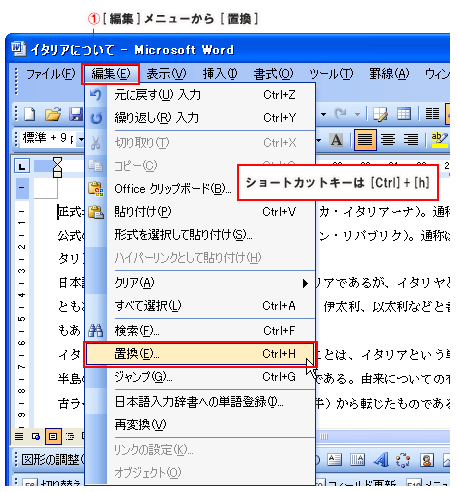
ワード一括置換の機能を利用すると、長い文書の校正や特定の単語を一斉に変更したい場合に非常に便利です。この機能は、ワードの基本的な機能の一つですが、その使い方に慣れることで作業効率が大幅に向上します。この記事では、ワード一括置換の基本的な使い方と、ワイルドカードやマクロを利用した高度な置換方法について解説します。
ワード一括置換の機能は、文書の校正や修正に役立ちます。例えば、文書内で複数回出現する単語を一括で変更したい場合や、特定の単語を別の単語に置換したい場合に便利です。また、ワード一括置換の機能は、文書のフォーマットを変更したい場合にも役立ちます。例えば、文書内で複数回出現する見出しを一括で変更したい場合や、特定の段落を別のフォーマットに置換したい場合に便利です。
この記事では、ワード一括置換の基本的な使い方と、ワイルドカードやマクロを利用した高度な置換方法について解説します。また、ワード一括置換の機能を利用する際に注意すべき点についても解説します。
ワード一括置換の基本的な使い方
ワードの「一括置換」機能を利用すると、複数の文字列を一括で置換することができます。この機能は、長い文書の校正や特定の単語を一斉に変更したい場合に非常に便利です。置換機能は、ワードの基本的な機能の一つですが、その使い方に慣れることで作業効率が大幅に向上します。
ワードで一括置換を行うには、まず置換したい文字列を選択し、「ホーム」タブの「置換」ボタンをクリックして、置換ダイアログボックスを開きます。ここで、「検索して置換」タブを選択し、検索する文字列と置換後の文字列を入力します。最後に、「すべて置換」ボタンをクリックすると、一括で置換が行われます。
また、ワイルドカードを利用した高度な置換や、マクロを利用した一括置換も可能です。ワイルドカードを使用するには、置換ダイアログボックスで「ワイルドカード」チェックボックスにチェックを入れます。マクロを利用することで、複数の置換を一括で実行することができます。
ワイルドカードを利用した高度な置換
ワイルドカードを利用した高度な置換は、ワードの置換機能をより効果的に利用する方法です。ワイルドカードを使用することで、特定の文字列を含む文章を一括で置換することができます。たとえば、文章の中で「指定した文字列」を含むすべての単語を置換したい場合、ワイルドカードを使用することで簡単に実行できます。
ワイルドカードを使用するには、置換ダイアログボックスで「ワイルドカード」チェックボックスにチェックを入れます。次に、検索する文字列にワイルドカードを含む文字列を入力し、置換後の文字列を入力します。最後に、「すべて置換」ボタンをクリックすると、一括で置換が行われます。
ワイルドカードを利用した置換では、「」や「?」などの特殊文字を使用することができます。たとえば、「「」」を使用すると、任意の文字列を含む文章を検索できます。また、「「?」」を使用すると、任意の1文字を含む文章を検索できます。ワイルドカードを効果的に利用することで、置換作業をより効率的に行うことができます。
マクロを利用した一括置換
マクロを利用した一括置換は、ワードの高度な機能の一つです。マクロを使用することで、複数の置換を一括で実行することができます。マクロは、ワードのVBA(Visual Basic for Applications)を使用して作成することができます。
マクロを利用した一括置換を行うには、まずマクロの記録から始めます。マクロの記録は、ワードの「開発」タブの「マクロの記録」ボタンをクリックして開始します。マクロの記録中は、ワードがユーザーの操作を記録し、VBAコードに変換します。
マクロの記録が完了したら、VBAエディターでマクロのコードを編集することができます。VBAエディターでは、置換のコードを追加して、一括置換を実行することができます。マクロを利用した一括置換は、長い文書の校正や特定の単語を一斉に変更したい場合に非常に便利です。
一括置換時の注意点
ワードの「一括置換」機能を利用する際には、置換後の文章の正確性に注意することが重要です。特に、ワイルドカードを利用した置換やマクロを利用した置換では、意図しない置換が行われることがあります。置換を行う前に、必ずバックアップを取るようにしましょう。
また、置換する文字列が大文字と小文字を区別するかどうかにも注意する必要があります。ワードの置換機能では、大文字と小文字を区別するかどうかを選択することができます。必要に応じて、この設定を変更するようにしましょう。
さらに、特殊文字を含む文字列を置換する場合には、置換ダイアログボックスで特殊文字の扱いを指定する必要があります。特殊文字を正しく扱うことで、意図した置換結果を得ることができます。
まとめ
ワードの一括置換機能を利用すると、長い文書の校正や特定の単語を一斉に変更したい場合に非常に便利です。この機能は、ワードの基本的な機能の一つですが、その使い方に慣れることで作業効率が大幅に向上します。
ワードの一括置換機能を利用するには、置換したい文字列を選択し、「ホーム」タブの「置換」ボタンをクリックして、置換ダイアログボックスを開きます。ここで、「検索して置換」タブを選択し、検索する文字列と置換後の文字列を入力します。最後に、「すべて置換」ボタンをクリックすると、一括で置換が行われます。
ワードの一括置換機能は、ワイルドカードを利用した高度な置換や、マクロを利用した一括置換も可能です。ワイルドカードを使用するには、置換ダイアログボックスで「ワイルドカード」チェックボックスにチェックを入れます。マクロを利用することで、複数の置換を一括で実行することができます。
ワードの一括置換機能を利用する際には、置換後の文章が正確であるかどうかを注意深くチェックすることが重要です。特に、ワイルドカードを利用した置換やマクロを利用した置換では、意図しない置換が行われることがあります。置換を行う前に、必ずバックアップを取るようにしましょう。
よくある質問
ワード一括置換の使い方は初心者でも簡単にできるのですか?
ワード一括置換の使い方は、初心者でも簡単にできます。ワードの一括置換機能は、ワード2013以降のバージョンで利用可能です。まず、ワード文書を開き、「ホーム」タブの「編集」グループにある「置換」ボタンをクリックします。次に、「置換」ダイアログボックスが表示されます。ここで、「検索」フィールドに置換したい文字列を入力し、「置換」フィールドに置換後の文字列を入力します。最後に、「すべて置換」ボタンをクリックすると、ワード文書内のすべての指定文字列が置換されます。
ワード一括置換で複数文字列を一括で置換する方法はありますか?
ワード一括置換で複数文字列を一括で置換する方法はあります。ワードの一括置換機能では、「置換」ダイアログボックスの「詳細」ボタンをクリックすると、「詳細検索と置換」ダイアログボックスが表示されます。ここで、「検索」フィールドに置換したい文字列を入力し、「置換」フィールドに置換後の文字列を入力します。次に、「すべて置換」ボタンの隣にある「複数の項目を置換」チェックボックスにチェックを入れると、複数の文字列を一括で置換できます。
ワード一括置換で置換した文字列を元に戻す方法はありますか?
ワード一括置換で置換した文字列を元に戻す方法はあります。ワードの「編集」メニューの「元に戻す」コマンドを使用すると、直前に行った編集操作を元に戻すことができます。ただし、ワード文書を保存した後は、編集操作を元に戻すことができません。したがって、ワード文書を保存する前に、編集操作を確認することをお勧めします。
ワード一括置換で大文字と小文字を区別して置換する方法はありますか?
ワード一括置換で大文字と小文字を区別して置換する方法はあります。ワードの「置換」ダイアログボックスの「詳細」ボタンをクリックすると、「詳細検索と置換」ダイアログボックスが表示されます。ここで、「検索」フィールドに置換したい文字列を入力し、「置換」フィールドに置換後の文字列を入力します。次に、「大文字と小文字を区別する」チェックボックスにチェックを入れると、大文字と小文字を区別して置換できます。
コメントを残す
コメントを投稿するにはログインしてください。
関連ブログ記事