
Wordページ指定印刷できない原因と解決策:設定ミスからドライバ問題まで

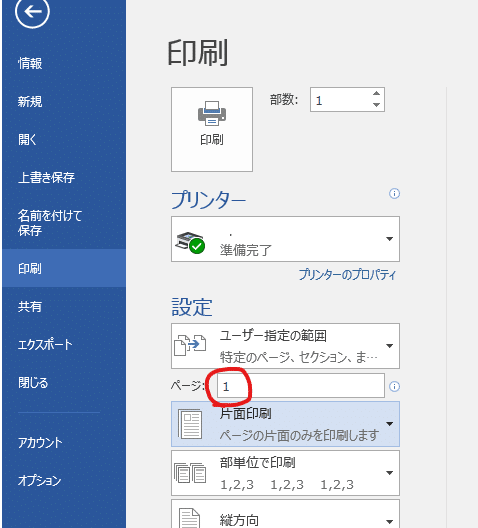
Wordページ指定印刷ができない問題は、多くのユーザーが直面することがあります。この問題は、設定の不備やソフトウェアのバグなど、さまざまな要因によって引き起こされることがあります。ページ指定印刷ができない場合、ユーザーは目的のページを印刷することができず、作業効率が低下する可能性があります。この記事では、ページ指定印刷ができない原因と解決策について詳しく説明します。
ページ指定印刷ができない主な理由は、印刷設定の誤り、ドキュメントの破損、ドライバやソフトウェアの問題などです。たとえば、印刷設定でページの範囲を正しく指定していない場合、目的のページが印刷されない可能性があります。また、ドキュメントが破損している場合、Wordがページを正しく認識できず、印刷できない可能性があります。
この記事では、ページ指定印刷ができない原因を詳しく分析し、解決策について説明します。ページ設定の確認、プリンタードライバの更新、Wordの再インストール、印刷スプーラーのクリア、代替ソフトウェアの使用など、さまざまな解決策について詳しく説明します。
ページ指定印刷ができない主な理由
ページ指定印刷ができない問題は、多くのユーザーが直面することがあります。この問題は、印刷設定の誤りやドキュメントの破損、ドライバやソフトウェアの問題など、さまざまな要因によって引き起こされることがあります。たとえば、ページの範囲を正しく指定していない場合や、ドキュメントのレイアウトが崩れている場合などは、ページ指定印刷ができない原因となります。
また、プリンタードライバの問題もページ指定印刷ができない原因のひとつです。プリンタードライバが古いバージョンである場合や、プリンタードライバが正しくインストールされていない場合などは、ページ指定印刷ができない問題が発生することがあります。さらに、Wordの設定問題もページ指定印刷ができない原因となります。Wordの設定が正しくされていない場合や、Wordのバージョンが古い場合などは、ページ指定印刷ができない問題が発生することがあります。
ページ指定印刷ができない問題を解決するには、ページ設定の確認やプリンタードライバの更新、Wordの再インストールなどが必要です。また、印刷スプーラーのクリアや代替ソフトウェアの使用なども有効な解決策となります。
設定ミスによるページ指定印刷の問題
ページ指定印刷ができない問題は、多くの場合、Microsoft Wordの設定ミスによって引き起こされます。ユーザーがページ指定印刷を実行するには、ファイルメニューを開き、印刷を選択し、ページの範囲を指定する必要があります。しかし、設定が不正確である場合、ページ指定印刷ができない問題が発生します。たとえば、ページ範囲の指定が不正確である場合や、印刷レイアウトの設定が不適切である場合などです。
また、ページ設定の確認も重要です。ページ設定で、用紙サイズや向きが不正確である場合、ページ指定印刷ができない問題が発生する可能性があります。ユーザーは、ページ設定を確認し、必要に応じて設定を変更する必要があります。
さらに、印刷スプーラーの問題もページ指定印刷ができない原因の一つです。印刷スプーラーは、印刷ジョブを管理するシステムサービスです。印刷スプーラーが正常に動作していない場合、ページ指定印刷ができない問題が発生する可能性があります。ユーザーは、印刷スプーラーをクリアし、再起動する必要があります。
ドライバやソフトウェアの問題によるページ指定印刷の問題
ドライバやソフトウェアの問題は、ページ指定印刷ができない原因のひとつです。プリンタードライバが古いバージョンである場合や、ソフトウェアのバグがある場合、ページ指定印刷が正常に機能しないことがあります。特に、プリンタードライバは、プリンターとコンピューターの間の通信を可能にする重要なソフトウェアです。プリンタードライバが古いバージョンである場合、ページ指定印刷ができない問題が発生する可能性があります。
また、Microsoft Word自体のバグや設定の問題も、ページ指定印刷ができない原因となることがあります。Wordのバグは、ソフトウェアの更新や再インストールによって解決できることがあります。ただし、設定の問題は、ユーザーが設定を変更することで解決できることがあります。ページ指定印刷ができない問題が発生した場合、プリンタードライバの更新やWordの再インストールを試してみることが推奨されます。
さらに、印刷スプーラーの問題も、ページ指定印刷ができない原因となることがあります。印刷スプーラーは、印刷ジョブを管理するシステムサービスです。印刷スプーラーが正常に機能していない場合、ページ指定印刷ができない問題が発生する可能性があります。印刷スプーラーの問題を解決するには、印刷スプーラーのクリアや印刷スプーラーの再起動を試してみることが推奨されます。
ページ指定印刷の解決策
ページ指定印刷ができない問題は、多くのユーザーが直面することがあります。この問題は、設定の不備やソフトウェアのバグなど、さまざまな要因によって引き起こされることがあります。ページ指定印刷ができない主な理由は、印刷設定の誤り、ドキュメントの破損、ドライバやソフトウェアの問題などです。
ページ指定印刷の問題を解決するには、まずページ設定を確認する必要があります。ファイルメニューを開き、印刷を選択し、ページの範囲を指定する必要があります。ページ指定印刷ができない場合は、プリンタードライバの更新やWordの再インストールなどが必要になる場合があります。また、印刷スプーラーのクリアや代替ソフトウェアの使用なども有効な解決策です。
ページ指定印刷ができない問題は、プリンタードライバの問題やWordの設定問題などが原因であることが多いです。最後のページが印刷されないのは、通常、印刷設定の問題が原因です。したがって、ページ指定印刷の問題を解決するには、設定の確認やソフトウェアの更新などが必要です。
まとめ
Wordページ指定印刷ができない問題は、多くのユーザーが直面することがあります。この問題は、設定の不備やソフトウェアのバグなど、さまざまな要因によって引き起こされることがあります。ページ指定印刷ができない主な理由は、印刷設定の誤り、ドキュメントの破損、ドライバやソフトウェアの問題などです。
ページ指定して印刷するには、ファイルメニューを開き、印刷を選択し、ページの範囲を指定する必要があります。しかし、プリンタードライバの問題やWordの設定問題、プリンターの問題などが原因で、ページ指定印刷ができないことがあります。最後のページが印刷されないのは、通常、印刷設定の問題が原因です。
この問題を解決するには、ページ設定の確認、プリンタードライバの更新、Wordの再インストール、印刷スプーラーのクリア、代替ソフトウェアの使用などが有効です。ページ指定印刷ができない問題を解決するには、まず設定の確認から始めることが重要です。
よくある質問
Wordでページ指定印刷ができない原因は何ですか?
Wordでページ指定印刷ができない原因は、設定ミスやドライバ問題などが考えられます。まず、ページ指定印刷の設定が正しく行われているかどうかを確認する必要があります。Wordの「印刷」ダイアログボックスで、「ページの範囲」が正しく設定されているかどうかを確認してください。また、プリンタードライバが最新のバージョンであるかどうかも確認する必要があります。古いバージョンのドライバを使用していると、ページ指定印刷ができない場合があります。
ページ指定印刷の設定方法はどうすればいいですか?
ページ指定印刷の設定方法は、Wordのバージョンによって異なりますが、基本的には「印刷」ダイアログボックスで、「ページの範囲」を選択し、印刷したいページ番号を入力する必要があります。たとえば、1ページ目から3ページ目を印刷したい場合は、「1-3」と入力します。また、ページ番号を指定する場合は、「ページ番号」ボタンをクリックし、印刷したいページ番号を選択する必要があります。
プリンタードライバの更新方法はどうすればいいですか?
プリンタードライバの更新方法は、プリンターのメーカーによって異なりますが、基本的にはメーカーのウェブサイトから最新のドライバをダウンロードし、インストールする必要があります。まず、プリンターのメーカーとモデルを確認し、メーカーのウェブサイトにアクセスします。次に、「サポート」または「ダウンロード」ページを探し、最新のドライバをダウンロードします。ダウンロードしたドライバをインストールすると、プリンタードライバが更新されます。
ページ指定印刷ができない場合の解決策はありますか?
ページ指定印刷ができない場合の解決策としては、印刷設定のリセットやプリンタードライバの再インストールなどがあります。印刷設定のリセットは、Wordの「印刷」ダイアログボックスで、「印刷設定のリセット」ボタンをクリックすることで実行できます。また、プリンタードライバの再インストールは、プリンターのメーカーのウェブサイトから最新のドライバをダウンロードし、インストールすることで実行できます。
コメントを残す
コメントを投稿するにはログインしてください。
関連ブログ記事