
Word文書のページ区切りを削除する方法と表示の切り替え

Word文書のページ区切りを削除する方法と表示の切り替えについて解説します。ページ区切りは、文書のレイアウトを整えるために使用されますが、不要なページ区切りが存在する場合、文書の見栄えを損なう可能性があります。この記事では、自動ページ区切りと手動ページ区切りの削除方法、およびページ区切りの表示/非表示方法について説明します。
ページ区切りを削除するには、段落の設定を変更する必要があります。段落の設定を変更することで、不要なページ区切りを削除することができます。また、ページ区切りの表示/非表示も可能で、非表示文字を表示することで、ページ区切りを可視化できます。
この記事では、ページ区切りを効果的に使用するためのヒントも提供します。スタイルを活用し、ページ設定で余白や紙のサイズを調整することで、不要なページ区切りを回避できる方法について説明します。
ページ区切りの種類とその特徴
Word文書には、自動ページ区切りと手動ページ区切りの2種類のページ区切りがあります。自動ページ区切りは、Wordが自動的に挿入するページ区切りで、段落や画像などの要素がページの末尾に達したときに挿入されます。一方、手動ページ区切りは、ユーザーが手動で挿入するページ区切りで、文書の特定の位置にページ区切りを挿入することができます。
自動ページ区切りは、Wordの段落設定に基づいて挿入されます。たとえば、段落の文字数や行数が一定の値を超えた場合、Wordは自動的にページ区切りを挿入します。したがって、自動ページ区切りを削除するには、段落の設定を変更する必要があります。
一方、手動ページ区切りは、ユーザーが手動で挿入するため、文書の特定の位置にページ区切りを挿入することができます。手動ページ区切りは、文書のレイアウトをより細かく制御することができますが、不要なページ区切りを挿入する可能性もあります。
自動ページ区切りを削除する方法
自動ページ区切りを削除するには、段落の設定を変更する必要があります。Word文書で、段落設定ダイアログボックスを開きます。ダイアログボックスを開くには、ホームタブの段落グループの段落設定ボタンをクリックします。ダイアログボックスの配置タブで、ページ区切りの設定を変更します。改ページのチェックボックスをオフにすると、自動ページ区切りが削除されます。
また、段落間隔の設定も変更できます。段落間隔を小さくすると、不要なページ区切りを回避できます。ただし、段落間隔を小さくしすぎると、文章の読みやすさが低下する可能性があります。したがって、段落間隔の設定は、文章の内容と読者のニーズに応じて調整する必要があります。
段落設定ダイアログボックスで、ページ区切りの設定を変更すると、Word文書のレイアウトが自動的に更新されます。更新されたレイアウトを確認し、必要に応じてさらに調整します。
手動ページ区切りを削除する方法
手動ページ区切りを削除するには、該当するページ区切りを選択する必要があります。Word文書でページ区切りを選択するには、ページ区切りが挿入されている位置にカーソルを移動し、ページ区切りを選択します。選択したページ区切りを削除するには、Deleteキーを押すだけです。ページ区切りが削除され、文書のレイアウトが自動的に調整されます。
また、ページ区切りを削除する前に、ページ区切りの種類を確認することが重要です。Word文書には、自動ページ区切りと手動ページ区切りの2種類のページ区切りがあります。手動ページ区切りは、ユーザーが明示的に挿入したページ区切りであり、自動ページ区切りは、Wordが自動的に挿入したページ区切りです。手動ページ区切りを削除する方法は、自動ページ区切りを削除する方法とは異なります。
ページ区切りを削除する際には、文書のレイアウトに影響を与えないように注意する必要があります。ページ区切りを削除すると、文書の内容が別のページに移動する可能性があります。したがって、ページ区切りを削除する前に、文書の内容を確認し、必要に応じてページ設定を調整する必要があります。
ページ区切りの表示/非表示を切り替える方法
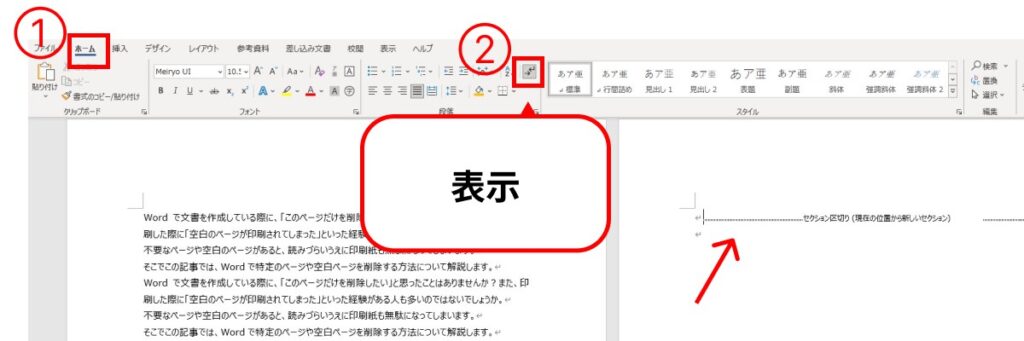
ページ区切りの表示/非表示を切り替えるには、Wordの設定を変更する必要があります。非表示文字を表示することで、ページ区切りを可視化できます。非表示文字を表示するには、ホームタブの段落グループにある非表示文字ボタンをクリックします。ページ区切りは、¶記号で表示されます。
ページ区切りの表示/非表示を切り替えることで、文書のレイアウトをより細かく制御できます。たとえば、ページ区切りを非表示にすると、文書の全体的なレイアウトを確認できます。一方、ページ区切りを表示すると、ページ区切りの位置を正確に確認できます。
また、ページ区切りの表示/非表示を切り替えることで、不要なページ区切りを回避できます。たとえば、文書の末尾に不要なページ区切りがある場合、ページ区切りの表示/非表示を切り替えることで、そのページ区切りを削除できます。ページ区切りの表示/非表示を切り替えることで、文書のレイアウトをより効率的に管理できます。
ページ区切りを効果的に使用するためのヒント
ページ区切りを効果的に使用するためには、スタイルを活用することが重要です。Word文書では、スタイルを使用して文書のレイアウトやフォーマットを一貫性を持たせることができます。たとえば、見出しスタイルを使用して文書の構造を明確にし、段落スタイルを使用してテキストのフォーマットを統一することができます。
また、ページ設定で余白や紙のサイズを調整することで、不要なページ区切りを回避することができます。たとえば、文書の余白を小さくすることで、ページ区切りが不要になる場合があります。また、紙のサイズを調整することで、文書のレイアウトを最適化し、ページ区切りを減らすことができます。
ページ区切りを効果的に使用するためには、文書の内容とレイアウトを考慮し、ページ区切りを必要最小限に抑えることが重要です。ページ区切りを多用すると、文書の読みやすさが低下し、印刷時に不要なページが生成される可能性があります。したがって、ページ区切りを効果的に使用するためには、文書の内容とレイアウトを慎重に考慮する必要があります。
まとめ
ページ区切りを削除する方法は、自動ページ区切りと手動ページ区切りの2種類に分かれます。自動ページ区切りを削除するには、段落の設定を変更する必要があります。具体的には、段落のフォーマットを変更し、改ページの設定を解除することで、不要なページ区切りを削除できます。
一方、手動ページ区切りを削除するには、該当するページ区切りを選択し、Deleteキーを押すだけです。ただし、ページ区切りが複数ある場合は、すべてのページ区切りを選択し、削除する必要があります。
ページ区切りの表示/非表示も可能です。非表示文字を表示することで、ページ区切りを可視化できます。これにより、不要なページ区切りを簡単に見つけることができます。ページ区切りを効果的に使用するためのヒントとして、スタイルを活用し、ページ設定で余白や紙のサイズを調整することで、不要なページ区切りを回避できます。
よくある質問
Word文書のページ区切りを削除する方法は?
Word文書のページ区切りを削除するには、ページ区切り を削除する機能を使用します。まず、ページ区切りを削除したいページにカーソルを移動します。次に、レイアウト タブを開き、ページ設定 グループの ページ区切り をクリックします。すると、ページ区切りを削除するオプションが表示されます。ページ区切りを削除 を選択すると、ページ区切りが削除されます。
ページ区切りを表示する方法は?
ページ区切りを表示するには、非印刷文字 を表示する必要があります。ホーム タブを開き、段落 グループの 非印刷文字 をクリックします。すると、ページ区切りを含む非印刷文字が表示されます。ページ区切りは、¶ 記号で表示されます。
ページ区切りを切り替える方法は?
ページ区切りを切り替えるには、ページ区切り を切り替える機能を使用します。まず、ページ区切りを切り替えたいページにカーソルを移動します。次に、レイアウト タブを開き、ページ設定 グループの ページ区切り をクリックします。すると、ページ区切りを切り替えるオプションが表示されます。ページ区切りを切り替え を選択すると、ページ区切りが切り替わります。
ページ区切りを削除してもレイアウトが崩れないようにする方法は?
ページ区切りを削除してもレイアウトが崩れないようにするには、段落の整列 を調整する必要があります。ホーム タブを開き、段落 グループの 段落の整列 をクリックします。すると、段落の整列を調整するオプションが表示されます。段落の整列を調整 を選択すると、段落の整列が調整され、レイアウトが崩れなくなります。
コメントを残す
コメントを投稿するにはログインしてください。
関連ブログ記事