
Word 文字列を一行に収める方法:5つのテクニックとよくある質問

Word文書で文字列を一行に収める方法を探している方は、この記事を読んでください。この記事では、文字列の調整に関する5つのテクニックを紹介し、よくある質問にも答えます。文字列を一行に収める方法は、文書のレイアウトを整える上で非常に重要です。ここでは、Wordの基本機能を利用して文字列を一行に収める方法を解説します。
文字列の調整は、文書の読みやすさや美観を大きく左右します。特に、タイトルや見出しなどの重要な文字列を一行に収めることは、文書の全体的な印象を良くするために非常に重要です。この記事では、そんな文字列の調整に関するテクニックを紹介します。
この記事を読むことで、Word文書で文字列を一行に収める方法をマスターし、文書のレイアウトをより効果的に整えることができるようになります。
文字列を一行に収める方法の重要性
Word文書を作成する際、文字列を一行に収めることは非常に重要です。文字列が複数行に分かれてしまうと、文書の見栄えが悪くなり、読み手にとって分かりにくくなります。特に、ビジネス文書やレポートなどの正式な文書では、文字列を一行に収めることが求められます。
文字列を一行に収めることで、文書の可読性が向上し、読み手が情報をすばやく把握できるようになります。また、レイアウトの調整も容易になり、文書全体のバランスがとれます。さらに、文字列を一行に収めることで、印刷や共有などの際に問題が発生するリスクも軽減されます。
したがって、Word文書で文字列を一行に収める方法をマスターすることは、文書作成者にとって非常に重要です。この記事では、文字列を一行に収めるためのテクニックを紹介し、よくある質問にも答えます。
テクニック1:マニュアルで改行を調整する
マニュアルで改行を調整する方法は、Word文書で文字列を一行に収めるための最も基本的な方法です。この方法では、改行の位置を手動で調整する必要があります。具体的には、文字列の末尾にカーソルを移動し、改行を削除または追加して、文字列を一行に収めることができます。
ただし、この方法にはいくつかの欠点があります。まず、文字列の長さが長い場合、改行の位置を手動で調整するのは時間がかかります。また、文字列の内容が変更された場合、改行の位置を再度調整する必要があります。したがって、この方法は、文字列が短い場合や、文字列の内容が頻繁に変更されない場合にのみ推奨されます。
一方で、この方法の利点は、柔軟性が高いことです。改行の位置を手動で調整することで、文字列を一行に収めるための最適な位置を自由に選択できます。したがって、文字列のレイアウトを細かく制御したい場合には、この方法が有効です。
テクニック2:文字揃え機能を使う
文字揃え機能は、Word文書で文字列を一行に収めるための便利な機能です。この機能を使用すると、指定した文字列を均等に揃えることができます。文字揃え機能を使用するには、まず文字列を選択し、ホームタブの段落グループにある文字揃えボタンをクリックします。次に、文字揃えオプションダイアログボックスが表示されます。ここで、揃え方を選択し、文字幅を調整することができます。
文字揃え機能を使用することで、文字列を一行に収めることができます。また、文字幅を調整することで、文字列の長さを調整することもできます。ただし、文字揃え機能を使用する場合、文字列の内容によっては、文字幅の調整が必要になる場合があります。したがって、文字揃え機能を使用する場合は、文字列の内容を確認し、必要に応じて文字幅を調整する必要があります。
文字揃え機能は、Word文書で文字列を一行に収めるための便利な機能ですが、文字幅の調整が必要になる場合があります。したがって、文字揃え機能を使用する場合は、文字列の内容を確認し、必要に応じて文字幅を調整する必要があります。
テクニック3:改行と揃えを自動調整する
改行と揃えの自動調整は、Word文書で文字列を一行に収めるための便利な機能です。この機能を使用すると、Wordが自動的に改行と揃えを調整して、文字列を一行に収めることができます。
この機能を使用するには、まず文字列を選択し、ホームタブの段落グループにある改行と揃えボタンをクリックします。次に、改行と揃えダイアログボックスが表示されます。このダイアログボックスでは、改行と揃えのオプションを選択して、文字列を一行に収めるための設定を行うことができます。
改行と揃えの自動調整機能を使用することで、文字列を一行に収める作業が大幅に簡素化されます。また、この機能は、表や図などの他の要素を含む文書でも使用できます。
テクニック4:表を利用する
表を利用する方法は、文字列を一行に収めるためのテクニックの一つです。この方法は、文字列を表のセル内に収めることで、文字列の幅を制限し、一行に収めることができます。表のセル内に文字列を入力し、セルの幅を調整することで、文字列を一行に収めることができます。
また、表のセル内に文字列を入力する際には、文字揃え機能を利用することで、文字列をセル内に中央揃えや右揃えにすることができます。これにより、文字列を一行に収めるだけでなく、文字列の位置も調整することができます。
表を利用する方法は、文字列を一行に収めるだけでなく、レイアウトの調整にも役立ちます。表のセルを利用して、文字列を配置することで、文章のレイアウトを整理することができます。
テクニック5:文字数制限を設定する
文字数制限を設定することで、Word 文書で文字列を一行に収めることができます。この方法は、特定の文字数を超えないように文字列を制限する必要がある場合に役立ちます。たとえば、ヘッダーまたはフッターに文字列を入れる場合、文字数が多すぎるとレイアウトが崩れてしまう可能性があります。
文字数制限を設定するには、Word 文書で文字列を選択し、右クリックメニューから「文字数制限」を選択します。次に、制限する文字数を入力し、「OK」をクリックします。これで、選択した文字列は指定した文字数以内に収まるようになります。
この方法は、レイアウトの崩れを防ぐために役立ちますが、文字数が制限されるため、文字列の内容が制限される可能性があります。したがって、文字数制限を設定する前に、文字列の内容を確認し、必要に応じて調整する必要があります。
よくある質問と解答
Word 文字列を一行に収める方法 についてよくある質問と解答を以下にまとめます。
Word で文字列を一行に収める方法 は、マニュアルで改行を調整する ことです。具体的には、改行したい位置で Enter キー を押さずに、Shift キー と Enter キー を同時に押します。これにより、改行が行われずに、文字列が一行に収まります。
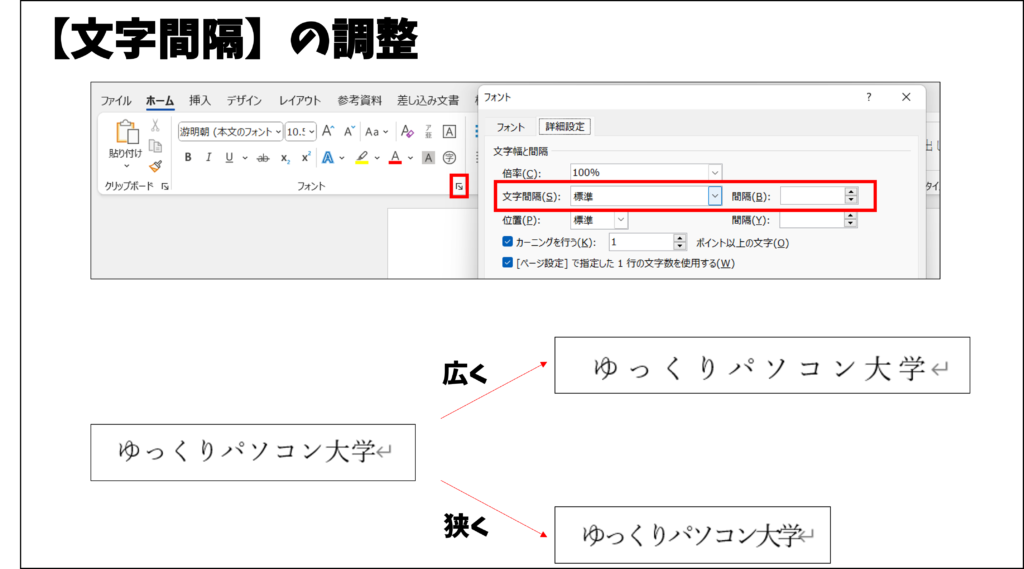
また、文字幅を調整する ことも可能です。文字幅を調整する には、ホーム タブ の フォント グループ で 文字幅 を選択し、文字幅を調整する ためのオプションを選択します。これにより、文字列の幅を調整し、一行に収めることができます。
さらに、文字列を複数行に分ける方法 についてもよく問われます。文字列を複数行に分ける には、改行を挿入する ことが必要です。改行を挿入する には、改行したい位置で Enter キー を押します。これにより、文字列が複数行に分けられます。
まとめ
Word 文字列を一行に収める方法 は、文書のレイアウトを整える上で非常に重要です。文字列が複数行に渡ると、読み手にとって分かりにくくなる可能性があります。そこで、この記事では、Word 文字列を一行に収めるための 5 つのテクニックを紹介します。
まず、マニュアルで改行を調整する 方法があります。この方法では、改行の位置を手動で調整することで、文字列を一行に収めることができます。ただし、この方法は時間がかかり、正確さに欠ける可能性があります。次に、文字揃え機能 を使う方法があります。この機能を使用することで、文字列を均等に揃えることができます。
また、改行と揃えを自動調整する 方法もあります。この方法では、Word の自動調整機能を使用することで、文字列を一行に収めることができます。この方法は、時間を節約し、正確さを確保することができます。さらに、表を利用する 方法もあります。この方法では、表を使用することで、文字列を一行に収めることができます。最後に、文字数制限を設定する 方法があります。この方法では、文字数を制限することで、文字列を一行に収めることができます。
これらのテクニックを使用することで、Word 文字列を一行に収めることができます。また、よくある質問として、Word で文字列を一行に収める方法、改行を削除する方法、文字幅を調整する方法、文字列を複数行に分ける方法などについても解説しました。
よくある質問
Word 文字列を一行に収める方法はあるのですか?
Word 文字列を一行に収める方法は、文字サイズの調整、フォントの変更、行間の調整、文字間の調整、段落の設定などがあります。これらの方法を組み合わせることで、文字列を一行に収めることができます。たとえば、文字サイズを小さくすることで、文字列の幅を狭くすることができます。また、フォントを変更することで、文字の幅を変えることができます。行間の調整も重要で、行間を狭くすることで、文字列を一行に収めることができます。
文字サイズを小さくすることで、文字列を一行に収めることができますか?
文字サイズを小さくすることで、文字列を一行に収めることができますが、文字の読みやすさに影響を与える可能性があります。文字サイズが小さすぎると、読みにくくなります。したがって、文字サイズを小さくする場合は、バランスを考慮する必要があります。文字サイズを小さくすることで、文字列を一行に収めることができますが、読みやすさを犠牲にしてはいけません。
行間の調整は、文字列を一行に収めるために重要ですか?
行間の調整は、文字列を一行に収めるために非常に重要です。行間を狭くすることで、文字列を一行に収めることができますが、行間が狭すぎると、読みにくくなります。したがって、行間の調整は、文字列を一行に収めるために重要ですが、バランスを考慮する必要があります。
文字間の調整は、文字列を一行に収めるために有効ですか?
文字間の調整は、文字列を一行に収めるために有効です。文字間を狭くすることで、文字列を一行に収めることができますが、文字間が狭すぎると、読みにくくなります。したがって、文字間の調整は、文字列を一行に収めるために有効ですが、バランスを考慮する必要があります。
コメントを残す
コメントを投稿するにはログインしてください。
関連ブログ記事