
Wordではがきの作成と宛名印刷方法|テンプレート活用とデザインポイント

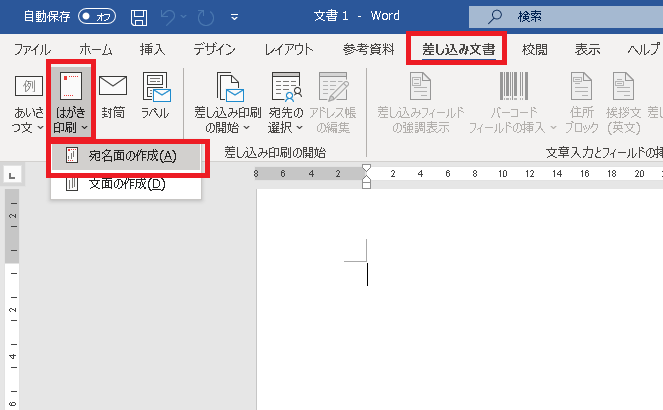
Wordではがきの作成と宛名印刷方法について解説します。この記事では、Wordのテンプレートを活用して効率的にはがきを作成する方法と、メールマージ機能を利用して住所リストを一括印刷する方法を紹介します。また、はがきのデザインポイントについても触れます。
はがきの作成は、Wordのテンプレートを利用することで簡単に実現できます。テンプレートには、はがきの基本的なレイアウトが設定されており、ユーザーは宛名と差出人を入力するだけで済みます。また、テンプレートをカスタマイズすることで、オリジナルのはがきを作成することも可能です。
この記事では、Wordではがきの作成と宛名印刷方法について詳しく解説します。Wordのメールマージ機能を利用して、住所リストを一括印刷する方法や、はがきのデザインポイントについても触れます。
はがきのテンプレートを活用した作成方法
Wordではがきの作成を効率的に行うには、テンプレートを活用することが大切です。Wordには、はがきのテンプレートが用意されており、これを利用することで、はがきの基本的なレイアウトやデザインを簡単に作成することができます。テンプレートを使用することで、はがきの作成時間を大幅に短縮することができます。
テンプレートを活用するには、Wordの「ファイル」メニューから「新規作成」を選択し、「テンプレート」をクリックします。ここで、「はがき」のキーワードで検索すると、はがきのテンプレートが表示されます。テンプレートを選択し、「作成」をクリックすると、はがきの基本的なレイアウトが作成されます。
このテンプレートを基に、はがきの内容を入力していきます。はがきの宛名や差出人、メッセージなどを入力し、フォントや色を調整して、はがきのデザインを完成させます。テンプレートを活用することで、はがきの作成を効率的に行うことができます。
宛名印刷の方法とメールマージ機能の活用
宛名印刷を行うには、Wordのメールマージ機能を利用することができます。この機能により、住所リストを一括印刷することができます。まず、宛名印刷に使用するテンプレートを開きます。次に、宛名と差出人の情報を入力します。ここで、メールマージを実行するために、データソースを選択する必要があります。データソースとしては、Excelファイルやアクセスデータベースなどを使用することができます。
データソースを選択したら、メールマージの設定を行います。宛名と差出人の情報を配置し、印刷設定を行います。印刷設定では、はがき用紙に適したサイズ・向き・余白を設定する必要があります。最後に、宛名印刷を実行することで、住所リストを一括印刷することができます。
メールマージ機能を活用することで、効率的に宛名印刷を行うことができます。また、宛名印刷のデザインも重要です。シンプルで洗練されたデザインを心がけることで、はがきの印象を高めることができます。
デザインのポイントと装飾のバランス
Wordではがきのデザインは、シンプルで洗練されたものを心がけることが大切です。テンプレートを活用することで、効率的にデザインを作成することができます。ただし、テンプレートをそのまま使用するのではなく、自分独自のデザインを加えることで、はがきに個性を出すことができます。
はがきのデザインでは、余白の設定も重要です。余白を適切に設定することで、はがきの内容が読みやすくなります。また、余白を利用して、クリップアートや文字飾りを加えることで、はがきに彩りを加えることができます。ただし、バランスを考慮することが大切です。装飾が多すぎると、はがきの内容が読みにくくなります。
クリップアートや文字飾りを使用することで、はがきに彩りを加えることができます。ただし、使用するクリップアートや文字飾りは、はがきの内容に合ったものを選ぶことが大切です。例えば、誕生日のお祝いはがきには、誕生日ケーキのクリップアートを使用することができます。
印刷設定とはがき用紙のサイズ・向き・余白
Wordではがきの印刷設定を行う際には、はがき用紙のサイズ、向き、および余白を適切に設定する必要があります。はがき用紙のサイズは、一般的にA6サイズ(105mm×148mm)が使用されます。Wordのページ設定で、このサイズを指定することで、はがき用紙に合わせたレイアウトを作成できます。
また、はがき用紙の向きも重要です。一般的に、はがきは縦向きで印刷されますが、横向きの場合は、ページ設定で向きを変更する必要があります。余白も重要な要素です。はがき用紙には、上余白、下余白、左余白、および右余白があります。これらの余白を適切に設定することで、はがきのレイアウトを整えることができます。
Wordのページ設定では、はがき用紙のサイズ、向き、余白を指定することができます。具体的には、ページレイアウトタブで、サイズ、向き、および余白を設定します。はがき用紙のサイズと向きを指定し、余白を適切に設定することで、はがきの印刷設定を完了できます。
宛名印刷の手順とテンプレートの活用
Word ではがきの宛名印刷は、メールマージ 機能を利用して行うことができます。まず、宛名印刷に使用するテンプレートを選択します。Word には、はがき用のテンプレートが用意されており、これを活用することで効率的に作成することができます。
テンプレートを開いた後、宛名と差出人の情報を入力します。宛名には、住所 と 氏名 を含める必要があります。差出人には、氏名 と 住所 を含める必要があります。入力が完了したら、印刷設定 を行います。印刷設定では、はがき用紙に適した サイズ 、 向き 、 余白 を設定する必要があります。
メールマージ 機能を利用することで、住所リストを一括印刷することができます。これにより、多数の宛名印刷を効率的に行うことができます。さらに、クリップアート や 文字飾り を使用して、はがきに彩りを加えることができます。ただし、バランス を考慮することが大切です。
まとめ
Wordではがきの作成は、テンプレートを活用することで効率的に行うことができます。まず、Wordのテンプレートライブラリから「はがき」のテンプレートを選択し、必要な情報を入力します。宛名と差出人の名前、住所、メッセージなどを入力することができます。
宛名印刷は、メールマージ機能を利用して行うことができます。住所リストを作成し、Wordのメールマージ機能を使用して宛名と住所を一括印刷することができます。これにより、多数の宛名印刷を効率的に行うことができます。
デザインポイントとして重要なのは、シンプルで洗練されたデザインを心がけることです。はがきのデザインは、受け取る人の印象に大きく影響するため、バランスを考慮したデザインにすることが大切です。クリップアートや文字飾りを使用して彩りを加えることができますが、過度な装飾は避けることが望ましいです。
よくある質問
Wordではがきの作成方法を教えてください
Wordではがきの作成は、テンプレートを活用するのが最も簡単です。Wordには、はがきのテンプレートが数多く用意されており、ユーザーはこれらのテンプレートを選択して、はがきの作成を開始できます。まず、Wordを起動し、「ファイル」メニューから「新規作成」を選択します。次に、「テンプレート」タブをクリックし、「はがき」を検索します。検索結果から、好みのテンプレートを選択し、「作成」をクリックします。すると、はがきのテンプレートが開き、ユーザーははがきの内容を入力することができます。
はがきの宛名印刷方法を教えてください
はがきの宛名印刷は、Wordのメールマージ機能を使用することで実行できます。まず、宛名リストを作成します。宛名リストには、宛先の名前、住所、郵便番号などを記載します。次に、Wordではがきのテンプレートを開き、「メールマージ」タブをクリックします。「宛名リストの選択」ボタンをクリックし、作成した宛名リストを選択します。次に、「宛名の挿入」ボタンをクリックし、宛名をはがきに挿入します。最後に、「印刷」ボタンをクリックし、はがきを印刷します。
はがきのデザインポイントを教えてください
はがきのデザインポイントとして、色彩とフォントが重要です。はがきの色彩は、受け取る人の印象に大きく影響します。明るい色やパステルカラーを使用すると、はがきが明るく親しみやすい印象を与えます。一方、フォントは、はがきの内容を明確に伝えるために重要です。明朝体やゴシック体などの標準的なフォントを使用すると、はがきの内容が読みやすくなります。
テンプレートを活用する利点を教えてください
テンプレートを活用する利点として、時間の節約とデザインの向上が挙げられます。テンプレートを使用すると、はがきの作成時間が大幅に短縮されます。ユーザーは、テンプレートを選択し、はがきの内容を入力するだけで済みます。また、テンプレートには、デザインが施されており、ユーザーははがきのデザインを自分で考える必要がありません。結果として、はがきのデザインが向上し、受け取る人の印象が良くなります。
コメントを残す
コメントを投稿するにはログインしてください。
関連ブログ記事