
Word ラベルテンプレート:宛名ラベルや荷物ラベルを作成する方法

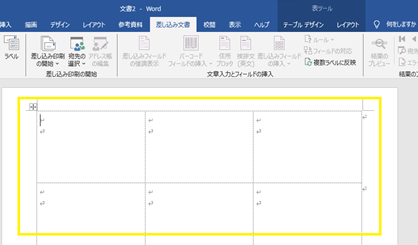
Word ラベルテンプレートを利用すると、簡単に宛名ラベルや荷物ラベルを作成することができます。この記事では、Wordのラベルテンプレート機能の使い方を紹介し、宛名ラベルや荷物ラベルを作成する方法を解説します。Wordのラベルテンプレート機能は、データ連携やプレビュー、再利用性などの便利な機能を備えており、時間と労力をかけずにプロフェッショナルなラベルを作成することが可能です。
この記事では、Wordのラベルテンプレート機能の基本的な使い方から、より高度な使い方までを紹介します。ラベルテンプレートの作成方法や、テキストや画像の追加方法などを解説し、Wordのラベルテンプレート機能を活用するためのヒントを提供します。
Wordのラベルテンプレートとは
Wordのラベルテンプレートとは、Microsoft Wordの機能の一つで、ユーザーが簡単にラベルを作成できるように設計されています。この機能を利用することで、宛名ラベル、荷物ラベル、CD/DVDラベルなど、さまざまな種類のラベルを作成することができます。ラベルテンプレートは、テキストや画像、色などを自由にカスタマイズすることができ、データ連携やプレビュー、再利用性などの便利な機能もあります。
ラベルテンプレートを使用することで、時間と労力をかけずにプロフェッショナルなラベルを作成することが可能です。さらに、Wordのテンプレートを使用することで、ラベルのデザインを統一することができ、会社や組織のブランドイメージを強化することができます。ラベルテンプレートは、個人や企業、組織など、さまざまなユーザーに役立つ機能です。
この機能は、Wordのツールバーから簡単にアクセスすることができ、直感的なインターフェイスにより、ユーザーが簡単にラベルを作成できるように設計されています。ラベルテンプレートを使用することで、ユーザーはラベルの作成に集中することができ、生産性を向上させることができます。
ラベルテンプレートの種類
Wordのラベルテンプレート機能では、さまざまな種類のラベルを作成することができます。宛名ラベル、荷物ラベル、CD/DVDラベルなど、一般的に使用されるラベルテンプレートが用意されています。これらのテンプレートは、必要に応じてカスタマイズすることができ、自由にテキストや画像、色などを変更することができます。
また、Wordのラベルテンプレート機能では、データ連携も可能です。つまり、データベースやスプレッドシートなどの外部データを取り込んで、ラベルに反映することができます。これにより、大量のラベルを作成する場合でも、効率的に作業を進めることができます。
さらに、Wordのラベルテンプレート機能では、プレビュー機能も用意されています。これにより、ラベルを作成する前に、実際の印刷イメージを確認することができます。ラベルのレイアウトやデザインを調整する際に、非常に便利な機能です。
宛名ラベルを作成する方法
Wordのラベルテンプレート機能を利用すると、宛名ラベルを作成することができます。まず、Wordを起動し、「ツール」メニューから「ラベル」を選択します。次に、「ラベルテンプレートの選択」ダイアログボックスが表示されます。ここで、宛名ラベルに適したテンプレートを選択します。
選択したテンプレートは、テキストや画像、色などを自由にカスタマイズすることができます。宛名ラベルの内容を入力し、フォントやサイズ、色などを調整します。さらに、画像やロゴを追加することもできます。
ラベルテンプレートを編集したら、「プレビュー」ボタンをクリックして、ラベルのレイアウトを確認します。必要に応じて、レイアウトを調整し、「印刷」ボタンをクリックして、ラベルを印刷します。Wordのラベルテンプレート機能を利用することで、時間と労力をかけずにプロフェッショナルな宛名ラベルを作成することができます。
荷物ラベルを作成する方法
Wordのラベルテンプレート機能を利用すると、荷物ラベルを作成することができます。まず、Wordを起動し、「ファイル」メニューから「新規作成」を選択します。次に、「ラベル」を選択し、「荷物ラベル」のテンプレートを選択します。
このテンプレートでは、宛先住所、発送人名、荷物内容などの情報を入力することができます。また、画像やロゴを追加することもできます。テンプレートのデザインは、自由にカスタマイズすることができます。
データ連携機能を利用すると、Excelなどのデータソースから情報を取り込むことができます。これにより、荷物ラベルの作成を自動化することができます。また、プレビュー機能を利用すると、ラベルのデザインを確認することができます。
ラベルテンプレートのカスタマイズ
Wordのラベルテンプレートを使用すると、宛名ラベルや荷物ラベルなどのさまざまなラベルを作成することができます。ラベルテンプレートを選択した後、テキストや画像、色などを自由にカスタマイズすることができます。たとえば、宛名ラベルを作成する場合、宛先の名前や住所、郵便番号などを入力することができます。また、荷物ラベルを作成する場合、荷物の内容や重量、発送先の住所などを入力することができます。
ラベルテンプレートのカスタマイズでは、フォントや文字サイズ、色などを自由に変更することができます。また、画像やロゴを追加することもできます。Wordのラベルテンプレート機能では、データ連携も可能です。つまり、Excelなどのデータソースからデータを取り込んで、ラベルに反映することができます。これにより、ラベルの作成作業を効率化することができます。
ラベルテンプレートをカスタマイズする際には、プレビュー機能を使用することができます。プレビュー機能では、ラベルのレイアウトやデザインを確認することができます。これにより、ラベルを印刷する前に、デザインやレイアウトを確認することができます。また、Wordのラベルテンプレート機能では、再利用性も高く、作成したラベルテンプレートを再利用することができます。
Wordのラベルテンプレートの便利な機能
Wordのラベルテンプレート機能は、ラベル作成を容易にする便利なツールです。宛名ラベルや荷物ラベルを作成する際に、テンプレートを選択することで、レイアウトやデザインを簡単に設定できます。また、データ連携機能を利用することで、Excelなどのデータソースからデータを取り込むことができ、ラベル作成の効率が向上します。
さらに、Wordのラベルテンプレート機能には、プレビュー機能もあります。この機能を利用することで、ラベルを作成する前に、実際のラベルのレイアウトやデザインを確認することができます。これにより、ラベル作成のミスを防ぐことができ、時間と労力を節約できます。
また、Wordのラベルテンプレート機能では、作成したラベルを再利用することもできます。作成したラベルを保存しておくことで、同じラベルを再度作成する際に、時間と労力を節約できます。この機能は、ラベル作成の効率を向上させるために非常に便利です。
まとめ
Word ラベルテンプレート を使用すると、宛名ラベルや荷物ラベルを作成することができます。この機能では、宛名ラベル、荷物ラベル、CD/DVDラベルなど、さまざまな種類のラベルテンプレートが用意されています。選択したラベルテンプレートは、テキストや画像、色などを自由にカスタマイズすることができます。
Word ラベルテンプレート には、データ連携、プレビュー、再利用性などの便利な機能があります。この機能を活用することで、時間と労力をかけずにプロフェッショナルなラベルを作成することが可能です。さらに、Word ラベルテンプレート は、Microsoft Word の標準機能として提供されているため、特別なソフトウェアを購入する必要はありません。
ラベルテンプレート を使用することで、作業の効率化と品質の向上を実現することができます。例えば、宛名ラベル を作成する場合、Word ラベルテンプレート を使用することで、宛名の入力やレイアウトの調整を自動化することができます。また、荷物ラベル を作成する場合、Word ラベルテンプレート を使用することで、荷物の情報やバーコードの生成を自動化することができます。
よくある質問
Wordで宛名ラベルや荷物ラベルを作成するにはどうすればよいですか?
Wordで宛名ラベルや荷物ラベルを作成するには、まずラベルテンプレートを選択する必要があります。Wordには、宛名ラベルや荷物ラベルなどのさまざまなラベルテンプレートが用意されています。テンプレートを選択したら、ラベルのレイアウトやデザインをカスタマイズできます。テキストボックスや画像を追加して、ラベルに必要な情報を入力します。最後に、ラベルを印刷する前に、プレビュー機能で確認してください。
ラベルテンプレートを使用する利点は何ですか?
ラベルテンプレートを使用する利点は、時間の節約とデザインの統一です。ラベルテンプレートを使用すると、ラベルのレイアウトやデザインを一から作成する必要がなくなります。さらに、テンプレートを使用すると、ラベルのデザインが統一され、プロフェッショナルな印象を与えることができます。また、ラベルテンプレートを使用すると、エラーの削減にもつながります。
Wordでラベルテンプレートをカスタマイズするにはどうすればよいですか?
Wordでラベルテンプレートをカスタマイズするには、テキストボックスや画像を追加して、ラベルに必要な情報を入力します。また、フォントや色を変更して、ラベルのデザインをカスタマイズできます。さらに、表やグラフを追加して、ラベルに複雑な情報を表示することもできます。ラベルテンプレートをカスタマイズするときは、レイアウトのバランスに注意してください。
ラベルテンプレートを印刷する前に確認するべきことは何ですか?
ラベルテンプレートを印刷する前に確認するべきことは、ラベルのレイアウトとデザインです。プレビュー機能でラベルを確認して、レイアウトやデザインに問題がないかを確認してください。また、スペルチェックや文法チェックも行って、ラベルにエラーがないかを確認してください。最後に、印刷設定を確認して、ラベルが正しく印刷されるようにしてください。
コメントを残す
コメントを投稿するにはログインしてください。
関連ブログ記事