
Word文書にページ番号を挿入する方法:位置やスタイルの変更も可能

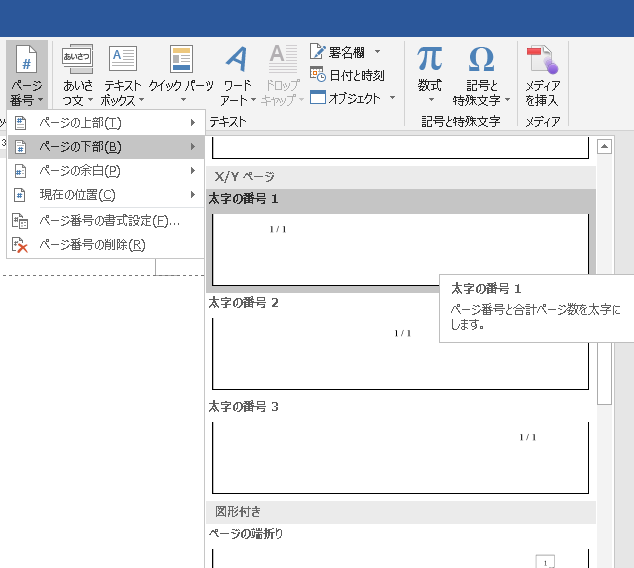
Word文書を作成する際、ページ番号を挿入することは非常に重要です。ページ番号を挿入することで、文書の内容を簡単にナビゲートでき、読者が特定のページを見つけることが容易になります。この記事では、Microsoft Wordでページ番号を挿入する方法と、ページ番号の位置やスタイルを変更する方法について説明します。
ページ番号を挿入するには、挿入タブを開き、ページ番号をクリックするだけです。ここでは、ページ番号の位置やスタイルを選択することができます。ページ番号の位置は、上部、下部、左側、または右側に配置することができます。また、ページ番号のスタイルも、数字、ローマ数字、または文字から選択することができます。
ページ番号を挿入した後、必要に応じてページ番号のフォーマットを変更することができます。たとえば、ページ番号のサイズやフォントを変更したり、カバーページのページ番号を非表示にしたりすることができます。また、章ごとにページ番号を再開始することもできます。これらの機能を使用することで、文書のページ番号をより柔軟に管理することができます。
ページ番号を挿入する方法
Microsoft Word を使用して文書を作成する場合、ページ番号を挿入するのは非常に簡単です。まず、文書を開き、「挿入」タブに移動します。次に、「ページ番号」をクリックして、ページ番号を挿入するためのオプションを表示します。
ここでは、ページ番号の位置やスタイルを選択することができます。たとえば、ページ番号を文書のヘッダーまたはフッターに挿入することができます。また、ページ番号のフォーマットを変更することもできます。ページ番号のフォーマットには、数字、ローマ数字、文字などがあります。
ページ番号を挿入する際には、カバーページのページ番号を非表示にすることもできます。また、章ごとにページ番号を再開始することもできます。これは、文書を章ごとに分割する場合に便利です。
ページ番号の位置を変更する方法
ページ番号の位置を変更するには、ページ番号 を挿入した後、ページ番号の位置 を選択する必要があります。Microsoft Word では、ページ番号を 上部 、 下部 、 左側 、または 右側 に配置することができます。ページ番号の位置を変更するには、「挿入」タブを開き、「ページ番号」をクリックし、「ページ番号の位置」を選択します。ここでは、ページ番号の位置を選択し、ページ番号のスタイルを変更することもできます。
ページ番号の位置を変更するときには、ヘッダー と フッター の設定も考慮する必要があります。ヘッダーとフッターは、ページの上部と下部に表示されるテキストや画像です。ページ番号の位置を変更すると、ヘッダーとフッターの設定も変更される場合があります。したがって、ページ番号の位置を変更する前に、ヘッダーとフッターの設定を確認する必要があります。
ページ番号の位置を変更する方法は、Microsoft Word のバージョンによって異なる場合があります。最新バージョンの Microsoft Word では、ページ番号の位置を変更する方法が簡単に用意されています。ただし、古いバージョンの Microsoft Word では、ページ番号の位置を変更する方法が異なる場合があります。
ページ番号のスタイルを変更する方法
ページ番号のスタイルを変更するには、ページ番号 を挿入した後、ページ番号のフォーマット を変更する必要があります。Wordでは、ページ番号のフォーマットを変更するために、ページ番号 をクリックし、ページ番号のフォーマット を選択します。ここでは、ページ番号のスタイルを選択することができます。たとえば、ローマ数字 や アルファベット などのスタイルを選択することができます。また、ページ番号の フォント や サイズ も変更することができます。
ページ番号のスタイルを変更することで、文書のデザインをより柔軟にカスタマイズすることができます。たとえば、カバーページのページ番号を非表示にするために、ページ番号のスタイル を変更することができます。また、章ごとにページ番号を再開始するために、ページ番号のフォーマット を変更することができます。ページ番号のスタイルを変更することで、文書の読みやすさを向上させることができます。
ページ番号のスタイルを変更するには、Wordの 挿入 タブを開き、ページ番号 をクリックします。ここでは、ページ番号のスタイルを選択することができます。また、ページ番号のフォーマットを変更するために、ページ番号のフォーマット を選択します。ページ番号のスタイルを変更することで、文書のデザインをより柔軟にカスタマイズすることができます。
ページ番号のフォーマットを変更する方法
ページ番号のフォーマットを変更するには、ページ番号 をクリックし、「ページ番号のフォーマット」を選択します。ここでは、ページ番号のフォント、サイズ、色などを変更することができます。また、ページ番号の位置を変更したり、ページ番号のスタイルを選択したりすることもできます。
ページ番号のフォーマットを変更するときには、セクション ごとに異なるフォーマットを設定することができます。たとえば、カバーページのページ番号を非表示にしたり、章ごとにページ番号を再開始したりすることができます。ページ番号のフォーマットを変更するには、ページ番号のフォーマット ダイアログボックスで、セクション を選択し、必要な設定を変更します。
ページ番号のフォーマットを変更した後は、適用 をクリックして変更を保存します。変更したページ番号のフォーマットは、文書のすべてのページに適用されます。
カバーページのページ番号を非表示にする方法
カバーページのページ番号を非表示にするには、まず文書のカバーページに移動します。次に、「挿入」タブを開き、「ページ番号」をクリックします。ここで、「ページ番号のフォーマット」を選択し、「ページ番号を非表示にする」チェックボックスにチェックを入れてください。
これで、カバーページのページ番号が非表示になります。ただし、他のページのページ番号は引き続き表示されます。カバーページのページ番号を非表示にする機能は、文書のデザインをより自由にカスタマイズできるため、非常に便利です。
また、ページ番号のフォーマットを変更することで、ページ番号の表示方法を変更することもできます。たとえば、ページ番号をローマ数字やアルファベットで表示することができます。これにより、文書のデザインをより個性的にすることができます。
章ごとにページ番号を再開始する方法
章ごとにページ番号を再開始するには、セクションブレイクを挿入する必要があります。セクションブレイクは、文書を複数のセクションに分割するために使用されます。セクションブレイクを挿入するには、「レイアウト」タブを開き、「セクションブレイク」をクリックします。
セクションブレイクを挿入したら、ページ番号を再開始するセクションに移動し、「挿入」タブを開き、「ページ番号」をクリックします。ここでは、ページ番号の再開始を選択し、新しいページ番号を入力します。ページ番号の再開始を選択すると、選択したセクションからページ番号が再開始されます。
また、ページ番号のフォーマットを変更することもできます。ページ番号のフォーマットを変更するには、「ページ番号」をクリックし、「ページ番号のフォーマット」を選択します。ここでは、ページ番号のフォント、サイズ、色などを変更することができます。
ページ番号を削除する方法
ページ番号を削除するには、ページ番号 をクリックし、ページ番号を削除 を選択します。これにより、文書全体のページ番号が削除されます。ただし、ページ番号を削除しても、ページ番号の設定は保存されるため、再度ページ番号を挿入する場合は、以前の設定を使用できます。
ページ番号を削除する前に、文書のページ番号の設定を確認することをお勧めします。ページ番号の設定は、ページ番号 の ページ番号の設定 で確認できます。ここでは、ページ番号の位置、スタイル、フォーマットなどの設定を確認できます。
ページ番号を削除した後、文書を保存することを忘れないでください。文書を保存しないと、ページ番号の変更が反映されません。文書を保存するには、ファイル をクリックし、保存 を選択します。
まとめ
ページ番号の挿入は、Microsoft Wordの基本的な機能のひとつです。文書のページ番号を挿入することで、読者が文書の内容をより容易に理解できるようになります。ページ番号を挿入するには、「挿入」タブを開き、「ページ番号」をクリックします。ここでは、ページ番号の位置やスタイルを選択することができます。
ページ番号の位置は、文書のヘッダーまたはフッターに挿入することができます。また、ページ番号のスタイルも、アラビア数字やローマ数字など、さまざまな選択肢があります。ページ番号のフォーマットを変更したり、カバーページのページ番号を非表示にしたり、章ごとにページ番号を再開始したりすることもできます。
ページ番号を削除するには、「ページ番号」をクリックし、「ページ番号を削除」を選択します。これにより、文書からページ番号が削除されます。ページ番号の挿入と削除は、文書の編集において重要な機能です。
よくある質問
Word文書にページ番号を挿入する方法は?
Word文書にページ番号を挿入する方法は、ヘッダーとフッターの機能を利用することです。まず、文書のヘッダーまたはフッターを開きます。次に、ページ番号ボタンをクリックし、ページ番号を挿入する位置を選択します。ページ番号のスタイルを変更することもできます。たとえば、ページ番号のフォントやサイズを変更したり、ページ番号の位置を変更したりすることができます。
ページ番号の位置を変更する方法は?
ページ番号の位置を変更する方法は、ヘッダーとフッターの機能を利用することです。ヘッダーまたはフッターを開き、ページ番号を選択します。次に、ページ番号の位置を選択し、ページ番号を挿入する位置を変更します。たとえば、ページ番号を文書の左上に挿入したり、右下に挿入したりすることができます。
ページ番号のスタイルを変更する方法は?
ページ番号のスタイルを変更する方法は、ページ番号のスタイルを選択することです。ページ番号を選択し、ページ番号のスタイルを選択します。次に、ページ番号のフォントやサイズを変更したり、ページ番号の色を変更したりすることができます。たとえば、ページ番号のフォントをメイリオに変更したり、ページ番号のサイズを14ポイントに変更したりすることができます。
ページ番号を削除する方法は?
ページ番号を削除する方法は、ヘッダーとフッターの機能を利用することです。ヘッダーまたはフッターを開き、ページ番号を選択します。次に、ページ番号の削除を選択し、ページ番号を削除します。ページ番号を削除すると、文書からページ番号が消えます。
コメントを残す
コメントを投稿するにはログインしてください。
関連ブログ記事