
Word文書にページを追加する5つの方法 | Microsoft Word使い方

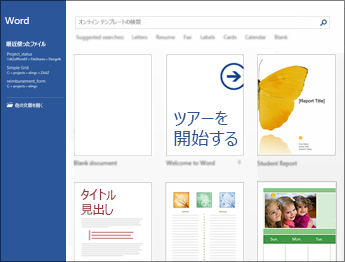
Microsoft Word を使用して文書を作成する際、ページを追加する必要がある場合があります。この記事では、Word文書 にページを追加する方法について説明します。ページを追加する方法は複数あり、それぞれの方法には異なる特徴があります。この記事では、ページ追加 の方法を詳しく説明し、Microsoft Word の使い方をマスターするためのヒントを提供します。
Word文書 にページを追加する方法は、文書の内容や目的によって異なります。たとえば、表紙 や 無地のページ を追加する場合、文書の最初または最後に新しいページを追加する必要があります。一方、ページ区切り を使用する場合、文書の特定の箇所で新しいページを開始することができます。この記事では、これらの方法を詳しく説明し、Microsoft Word の使い方を容易にします。
方法1:改ページを挿入する
改ページを挿入することで、カーソルの位置に新しいページを追加することができます。この方法は、文書の途中で新しいページを開始したい場合に便利です。改ページを挿入するには、Word文書のカーソルをページを追加したい位置に移動し、「挿入」タブをクリックして、「改ページ」を選択します。すると、カーソルの位置に新しいページが追加されます。
この方法は、文書のレイアウトを変更したい場合や、特定の箇所で新しいページを開始したい場合に役立ちます。ただし、文書の最初または最後に新しいページを追加したい場合は、他の方法を使用する必要があります。
また、改ページを挿入する際には、文書のフォーマットが変更される可能性があるため、注意が必要です。特に、文書に複数のセクションやヘッダーがある場合、改ページを挿入すると、フォーマットが崩れる可能性があります。
方法2:表紙や無地のページを追加
表紙や無地のページを追加する方法は、文書の最初または最後に新しいページを追加する場合に便利です。Microsoft Wordでは、ページのレイアウトを設定することで、表紙や無地のページを簡単に追加できます。
まず、文書の最初に表紙を追加するには、挿入タブをクリックし、ページを選択します。次に、表紙を選択し、好みのテンプレートを選択して追加します。表紙には、文書のタイトル、著者名、日付などを入力できます。
文書の最後に無地のページを追加するには、挿入タブをクリックし、ページを選択します。次に、無地のページを選択して追加します。無地のページは、文書の最後に追加され、自由に編集できます。
方法3:ページ区切りを使用する
ページ区切りを使用すると、文書の特定の箇所で新しいページを開始することができます。ページ区切りは、文書のレイアウトを整理するために使用されます。たとえば、章や節の区切りなどに使用すると、文書の構造が明確になります。
ページ区切りを挿入するには、カーソルをページ区切りを挿入したい位置に移動し、レイアウトタブのページ設定グループの区切りボタンをクリックします。次に、ページ区切りを選択すると、カーソルの位置にページ区切りが挿入されます。
ページ区切りを使用することで、文書のページを自動的に調整することができます。たとえば、奇数ページや偶数ページにページ区切りを挿入すると、文書のページが自動的に調整されます。これにより、文書のレイアウトを簡単に管理することができます。
方法4:ショートカットキー(Ctrl + Enter)を使用する
ショートカットキーを使用することで、Word文書に新しいページをすばやく追加することができます。具体的には、Ctrl + Enterキーを同時に押すことで、カーソルの位置に新しいページが追加されます。この方法は、文書の途中で新しいページを追加したい場合に便利です。
また、この方法は他の方法に比べて非常に簡単で、時間もかかりません。ただし、改ページを挿入する方法と異なり、ページのレイアウトやデザインを細かく調整することはできません。したがって、ページのレイアウトを細かく調整したい場合は、他の方法を使用する必要があります。
ショートカットキーを使用することで、Word文書の作成効率を向上させることができます。特に、文書の作成に時間がかかる場合や、ページを追加する回数が多い場合に便利です。
方法5:テンプレートを使用する
テンプレートを使用することで、Word文書にページを追加することができます。Microsoft Wordには、既に複数のページが組み込まれたテンプレートが用意されています。これらのテンプレートを使用することで、文書の作成を効率化することができます。
たとえば、レポートや論文のテンプレートを使用することで、文書の構成やレイアウトを簡単に設定することができます。また、テンプレートにはすでにページ区切りや改ページが設定されているため、ページを追加する手間を省くことができます。
テンプレートを使用するには、Wordの「ファイル」メニューから「新規作成」を選択し、「テンプレート」を選択します。次に、目的のテンプレートを選択し、「作成」をクリックします。すると、テンプレートに基づいた新しい文書が作成され、ページを追加することができます。
まとめ
Microsoft Word を使用して文書を作成する際、ページを追加する必要がある場合があります。ページを追加する方法は複数ありますが、ここでは主な方法について説明します。
文書に新しいページを追加する最も簡単な方法は、改ページ を挿入することです。カーソルの位置に新しいページを追加することができます。これは、文書の途中で新しいページを開始したい場合に便利です。
また、文書の最初または最後に新しいページを追加することもできます。たとえば、表紙 や 無地のページ を追加することができます。これは、文書のレイアウトを整理したい場合に便利です。
文書の特定の箇所で新しいページを開始したい場合、ページ区切り を使用することができます。これは、文書の内容を整理したい場合に便利です。
まとめ
よくある質問
Word文書にページを追加する方法は何ですか?
Word文書にページを追加する方法は、挿入タブを使用する方法、ページレイアウトタブを使用する方法、ショートカットキーを使用する方法、コンテキストメニューを使用する方法、マクロを使用する方法の5つがあります。まず、挿入タブを使用する方法は、挿入タブのページグループのページの挿入ボタンをクリックして、ページを追加する方法です。次に、ページレイアウトタブを使用する方法は、ページレイアウトタブのページ設定グループのページの追加ボタンをクリックして、ページを追加する方法です。
Word文書にページを追加するショートカットキーは何ですか?
Word文書にページを追加するショートカットキーは、Ctrl + Enterキーです。このショートカットキーを使用すると、現在のカーソル位置に新しいページが追加されます。また、Ctrl + Shift + Enterキーを使用すると、現在のカーソル位置に新しいセクションが追加されます。
Word文書にページを追加するときに、レイアウトを維持する方法は何ですか?
Word文書にページを追加するときに、レイアウトを維持する方法は、ページレイアウトタブのページ設定グループのページの追加ボタンをクリックして、ページを追加する方法です。この方法を使用すると、現在のページのレイアウトが維持されます。また、コンテキストメニューを使用する方法もあります。コンテキストメニューを表示するには、現在のページの任意の場所を右クリックして、ページの追加を選択します。
Word文書にページを追加するときに、ヘッダーとフッターを維持する方法は何ですか?
Word文書にページを追加するときに、ヘッダーとフッターを維持する方法は、ページレイアウトタブのページ設定グループのページの追加ボタンをクリックして、ページを追加する方法です。この方法を使用すると、現在のページのヘッダーとフッターが維持されます。また、ヘッダーとフッターをリンクする方法もあります。ヘッダーとフッターをリンクするには、挿入タブのヘッダーとフッターグループのヘッダーのリンクボタンをクリックして、ヘッダーとフッターをリンクします。
コメントを残す
コメントを投稿するにはログインしてください。
関連ブログ記事