
Wordで表を作成:セル結合の使い方と解除方法

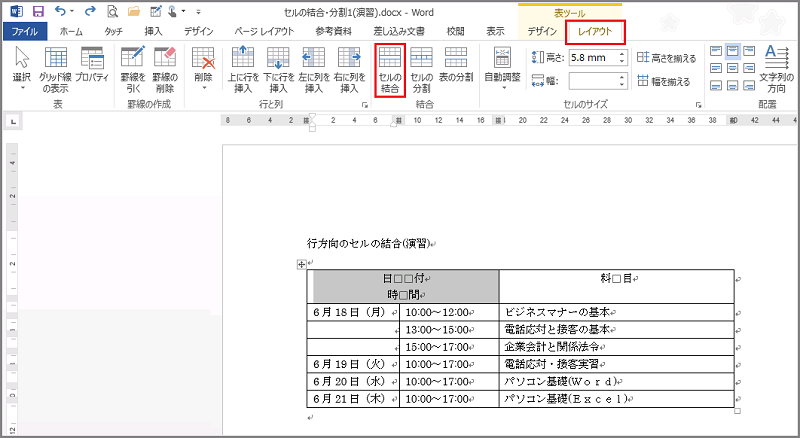
Word で表を作成する際に、レイアウトを整えるために重要な機能のひとつが セル結合 です。この機能を使うことで、複数のセルを一つにまとめることができ、表の見やすさやデザインの向上につながります。この記事では、セル結合の使い方 と 解除方法 について詳しく解説します。
セル結合 は、ヘッダー作成や複数行・複数列の結合にも役立ちます。ただし、結合されたセルには、元々入力されていたデータは保持されないため、使用する際には注意が必要です。さらに、セル結合 を効果的に使用するには、データのバックアップを取っておく、結合後のセルの整列やフォントサイズを調整するなどの点に注意する必要があります。
この記事では、Word の セル結合 機能の使い方と解除方法について詳しく解説し、表を作成する際に役立つヒントとコツを紹介します。
Wordで表を作成する際のセル結合の利点
Wordで表を作成する際にセル結合を使用することで、表の見やすさやデザインの向上につながります。セル結合は、複数のセルを一つにまとめることができ、表のレイアウトをより自由に設計することができます。たとえば、ヘッダーを作成する際に、複数のセルを結合して一つのヘッダーにすることができます。また、複数行・複数列の結合にも役立ちます。
セル結合を使用することで、表のデータをより効果的に表示することができます。たとえば、複数のセルに同じデータを入力する必要がある場合、セル結合を使用して一つのセルにまとめることができます。また、セル結合を使用して、表のレイアウトをよりシンプルにすることもできます。
セル結合は、Wordのレイアウトタブにある「セルを結合」ボタンをクリックすることで実行できます。結合されたセルには、元々入力されていたデータは保持されません。したがって、セル結合を使用する前に、データのバックアップを取っておくことが重要です。
セル結合の方法
Wordで表を作成する際に、セル結合機能は非常に便利です。この機能を使うことで、複数のセルを一つにまとめることができ、表の見やすさやデザインの向上につながります。セル結合は、レイアウトタブにある「セルを結合」ボタンをクリックすることで実行できます。結合されたセルには、元々入力されていたデータは保持されません。
セル結合は、ヘッダー作成や複数行・複数列の結合にも役立ちます。たとえば、表のヘッダー部分で複数のセルを結合することで、見出しを一つにまとめることができます。また、複数行・複数列の結合も可能なので、表のレイアウトを自由にカスタマイズすることができます。
セル結合を実行する際には、データのバックアップを取っておくことが重要です。結合されたセルには、元々入力されていたデータは保持されないため、データのバックアップを取っておくことで、データの損失を防ぐことができます。
セル結合の解除方法
セル結合を解除するには、レイアウトタブにある「セルの結合を解除」ボタンをクリックします。このボタンをクリックすると、結合されたセルは元の状態に戻ります。ただし、結合されたセルにデータが入力されていた場合、そのデータは保持されません。したがって、セル結合を解除する前に、データのバックアップを取っておくことが重要です。
セル結合を解除した後、セルの整列やフォントサイズを調整する必要がある場合があります。セルの整列は、ホームタブにある「セルの整列」ボタンをクリックして調整できます。また、フォントサイズは、ホームタブにある「フォントサイズ」ボタンをクリックして調整できます。
セル結合を解除する際には、表示が崩れる可能性に注意する必要があります。特に、セル結合を解除した後、表のレイアウトが崩れる場合があります。したがって、セル結合を解除する前に、表のレイアウトを確認しておくことが重要です。
セル結合の使用例:ヘッダー作成や複数行・複数列の結合
セル結合は、Wordで表を作成する際に非常に便利な機能です。表のヘッダーを作成する際に、セル結合を使用すると、見出しを一つのセルにまとめることができます。これにより、表の見やすさが向上し、デザインも整ったものになります。また、複数行や複数列のセルを結合することも可能です。例えば、表のタイトルを複数行に渡って表示したい場合や、複数の列に渡ってデータを表示したい場合に、セル結合を使用すると便利です。
セル結合を使用する際には、レイアウトタブにある「セルを結合」ボタンをクリックします。結合されたセルには、元々入力されていたデータは保持されません。したがって、セル結合を行う前に、データのバックアップを取っておくことが重要です。また、結合後のセルの整列やフォントサイズを調整することで、表のデザインをさらに整えることができます。
セル結合を効果的に使用するには、表示が崩れる可能性に注意する必要があります。特に、表の幅や高さが固定されている場合、セル結合を行うと表のレイアウトが崩れる可能性があります。したがって、セル結合を行う前に、表のレイアウトを確認し、必要に応じて調整することが重要です。
セル結合を効果的に使用するためのヒントとコツ
セル結合を効果的に使用するには、まずデータのバックアップを取っておくことが重要です。セル結合を実行すると、元々入力されていたデータは保持されないため、データの損失を防ぐためにバックアップを取ることが必要です。
また、セル結合後には、セルの整列やフォントサイズを調整する必要があります。セル結合によってセルの幅や高さが変更されるため、テキストの整列やフォントサイズを調整することで、表の見やすさを向上させることができます。
さらに、セル結合を使用する際には、表示が崩れる可能性に注意する必要があります。特に、複数のセルを結合する場合や、セルに画像やグラフを挿入する場合には、表示が崩れる可能性が高くなります。したがって、セル結合を使用する際には、表示を確認し、必要に応じて調整する必要があります。
レイアウトタブにある「セルを結合」ボタンを使用することで、セル結合を簡単に実行できます。また、セルの結合を解除ボタンを使用することで、セル結合を解除することもできます。セル結合を効果的に使用することで、表の見やすさやデザインの向上につながります。
まとめ
Word で表を作成する際に、セル結合 機能は非常に便利です。この機能を使うことで、複数のセルを一つにまとめることができ、表の見やすさやデザインの向上につながります。セル結合は、レイアウトタブ にある「セルを結合」ボタンをクリックすることで実行できます。結合されたセルには、元々入力されていたデータは保持されません。
セル結合は、ヘッダー作成 や複数行・複数列の結合にも役立ちます。たとえば、表のヘッダー部分で複数のセルを結合することで、見出しを一つにまとめることができます。また、複数行・複数列の結合も可能なので、表のレイアウトを自由にカスタマイズすることができます。
セル結合を解除するには、「レイアウト 」タブにある「セルの結合を解除」ボタンをクリックします。セル結合を解除すると、元々のセルに戻るので、データの整理や編集が容易になります。セル結合を効果的に使用するには、データのバックアップを取っておく、結合後のセルの整列やフォントサイズを調整する、使用する際には表示が崩れる可能性に注意するなどのヒントとコツがあります。
よくある質問
Wordで表を作成する際、セル結合とは何ですか?
Wordで表を作成する際、セル結合とは、表内の複数のセルを1つのセルに結合する機能です。この機能を使用することで、表のレイアウトを自由に変更することができます。たとえば、表のヘッダー部分で複数の列にまたがるタイトルを作成したい場合や、表内のデータをまとめて表示したい場合などに便利です。セル結合は、「レイアウト」タブの「セル結合」ボタンをクリックすることで実行できます。
セル結合を解除する方法は何ですか?
セル結合を解除するには、結合したセルを選択し、「レイアウト」タブの「セル結合」ボタンをクリックして、「セル結合の解除」を選択します。解除後、元のセルレイアウトに戻ります。ただし、セル結合を解除すると、結合したセル内のデータは左上のセルに移動しますので、注意が必要です。
セル結合はどのような場面で使用しますか?
セル結合は、表のレイアウトを自由に変更する必要がある場合に使用します。たとえば、表のヘッダー部分で複数の列にまたがるタイトルを作成したい場合や、表内のデータをまとめて表示したい場合などに便利です。また、複雑な表レイアウトを作成する必要がある場合にも使用できます。
セル結合を使用する際に注意すべき点は何ですか?
セル結合を使用する際には、セル内のデータの移動に注意する必要があります。セル結合を解除すると、結合したセル内のデータは左上のセルに移動します。また、表のレイアウトの変更にも注意する必要があります。セル結合を使用すると、表のレイアウトが変わる可能性があるため、変更後のレイアウトを確認する必要があります。
コメントを残す
コメントを投稿するにはログインしてください。
関連ブログ記事