
ワードの計算機能:表や数式を挿入して簡単に計算する方法

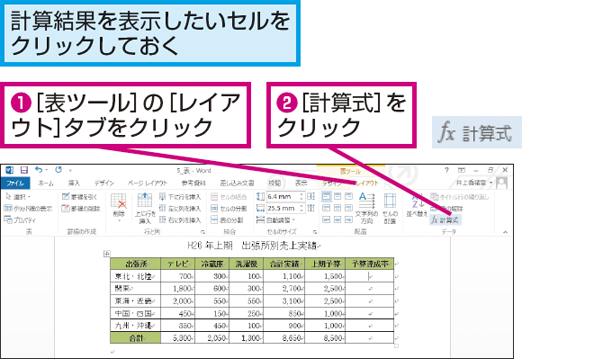
この記事では、ワードの計算機能を利用して、文章の中に簡単な計算式を挿入する方法について解説します。ワードの計算機能を活用することで、表や数式を挿入し、簡単に計算を行うことができます。この機能は、Excelなどの表計算ソフトを別途開かなくてもよくなり、作業の効率化に役立ちます。
ワードの計算機能は、セルに数値を入力し、別のセルに式を入力することで計算ができます。また、数式エディターを利用すると、より複雑な数式も作成できます。計算結果を更新するには、F9キーを押すことで、計算結果が更新されます。この記事では、ワードの計算機能の使い方について詳しく解説します。
ワードの計算機能とは
ワードの計算機能とは、ワードプロセッサ内で簡単な計算を実行できる機能です。この機能を利用することで、文章の中に表や数式を挿入し、数字の計算をワード内で行うことができます。Excelなどの表計算ソフトを別途開かなくてもよくなります。
ワードの計算機能は、セルに数値を入力し、別のセルに式を入力することで計算ができます。例えば、セルA1に「10」と入力し、セルB1に「=A1*2」と入力すると、セルB1には「20」と表示されます。このように、ワードの計算機能を利用することで、簡単な計算をワード内で行うことができます。
また、数式エディターを利用すると、より複雑な数式も作成できます。数式エディターは、ワード内で数式を編集するためのツールです。このツールを利用することで、根号や指数などの数学記号を簡単に挿入することができます。
表の挿入と数値の入力
ワードの計算機能を利用するには、まず表を挿入する必要があります。表を挿入するには、挿入 タブの 表 をクリックし、必要な行数と列数を選択します。表が挿入されたら、セルに数値を入力することができます。例えば、2 つの数値を加算する場合、2 つのセルにそれぞれの数値を入力します。
次に、別のセルに式を入力して計算を実行します。式を入力するには、= 記号から始めて、必要な演算子と数値を入力します。例えば、2 つのセルの数値を加算する場合、=A1+B1 という式を入力します。ここで、A1 と B1 はそれぞれのセルの参照です。
式を入力したら、Enter キーを押すことで計算結果が表示されます。計算結果を更新するには、F9 キーを押すことで、計算結果が更新されます。
数式の挿入と計算
ワードの計算機能を利用するには、まず数式を挿入する必要があります。ワードのメニューから「挿入」タブを選択し、「数式」をクリックすると、数式エディターが起動します。ここで、算術演算子や関数を使用して、必要な計算式を作成できます。
数式エディターでは、セル参照を使用して、表内のセルの値を参照することもできます。たとえば、表内のセルA1の値を参照するには、「=A1」と入力します。さらに、演算子を使用して、複雑な計算式を作成することもできます。たとえば、「=A1+B1」などの式を入力できます。
数式を挿入したら、F9キーを押すことで、計算結果が更新されます。計算結果は、数式を挿入した場所に表示されます。ワードの計算機能を利用することで、文章の中に簡単な計算式を挿入することができ、Excelなどの表計算ソフトを別途開かなくてもよくなります。
数式エディターの利用
数式エディターを利用することで、ワード内でより複雑な数式を作成することができます。数式エディターは、ワードの標準機能として搭載されており、簡単に利用できます。数式エディターを起動するには、挿入タブの「数式」をクリックし、「数式エディター」を選択します。
数式エディターでは、数式の構造を視覚的に確認しながら、数式を作成できます。数式エディターには、関数や演算子などのツールが用意されており、数式を作成する際に役立ちます。また、数式エディターでは、数式をテキスト形式で入力することもできます。
作成した数式は、ワード文書内に挿入できます。数式を挿入するには、数式エディターで作成した数式をコピーし、ワード文書内にペーストします。数式は、ワード文書内で自動的に更新されます。
計算結果の更新
F9キーを押すことで、ワード内の計算結果を更新することができます。この機能は、表や数式を挿入した後、セルに数値を変更した場合に特に役立ちます。計算結果を更新することで、最新の数値に基づいた結果を得ることができます。
また、ワードの自動計算機能を有効にすることで、数値を変更した際に自動的に計算結果が更新されるようになります。この機能は、頻繁に数値を変更する場合に便利です。ただし、自動計算機能を有効にすると、ワードの動作が遅くなる可能性があるため、必要に応じて有効または無効にすることができます。
ワードの計算機能を活用することで、文章の中に簡単な計算式を挿入し、最新の数値に基づいた結果を得ることができます。この機能は、ビジネス文書やレポートを作成する際に特に役立ちます。
まとめ
ワードの計算機能を活用することで、文章の中に簡単な計算式を挿入することができます。この機能を使えば、数字の計算をワード内で行うことができるため、Excelなどの表計算ソフトを別途開かなくてもよくなります。ワードの計算機能の使い方としては、表や数式を挿入し、セルに数値を入力し、別のセルに式を入力することで計算ができます。
また、数式エディターを利用すると、より複雑な数式も作成できます。数式エディターでは、関数や演算子を使用して、複雑な計算式を作成することができます。さらに、数式エディターでは、数値や変数を使用して、計算式をより柔軟に作成することができます。
ワードの計算機能を使用することで、文章の中に簡単な計算式を挿入することができます。これにより、読者が計算式を理解しやすくなり、文章の内容がより明確になります。さらに、ワードの計算機能を使用することで、時間と労力を節約することができます。
よくある質問
ワードで表を作成する方法は?
ワードで表を作成するには、挿入 タブをクリックし、表 を選択します。次に、表の挿入 ダイアログボックスが表示されます。ここで、表の行数と列数を指定し、OK をクリックすると、表が挿入されます。また、表のスタイル を選択することで、表のデザインを変更することもできます。表の作成が完了したら、セル にデータを入力することで、簡単に計算を行うことができます。
ワードで数式を挿入する方法は?
ワードで数式を挿入するには、挿入 タブをクリックし、数式 を選択します。次に、数式の挿入 ダイアログボックスが表示されます。ここで、数式の種類 を選択し、必要な数式を選択すると、数式が挿入されます。また、数式の編集 を選択することで、数式を編集することもできます。数式の挿入が完了したら、数式の計算 を実行することで、簡単に計算結果を得ることができます。
ワードで表のデータを計算する方法は?
ワードで表のデータを計算するには、表 を選択し、ツール タブをクリックします。次に、表のデータの計算 を選択すると、表のデータの計算 ダイアログボックスが表示されます。ここで、計算の種類 を選択し、必要なデータを選択すると、計算結果が表示されます。また、計算結果の表示 を選択することで、計算結果を表に表示することもできます。表のデータの計算が完了したら、表の更新 を実行することで、表のデータを更新することができます。
ワードで数式の結果を表に表示する方法は?
ワードで数式の結果を表に表示するには、数式 を選択し、ツール タブをクリックします。次に、数式の結果の表示 を選択すると、数式の結果の表示 ダイアログボックスが表示されます。ここで、結果の表示方法 を選択し、必要なデータを選択すると、数式の結果が表に表示されます。また、結果の更新 を選択することで、数式の結果を更新することもできます。数式の結果の表示が完了したら、表の保存 を実行することで、表を保存することができます。
コメントを残す
コメントを投稿するにはログインしてください。
関連ブログ記事