
Wordで原稿用紙の設定方法:レイアウトと余白の調整

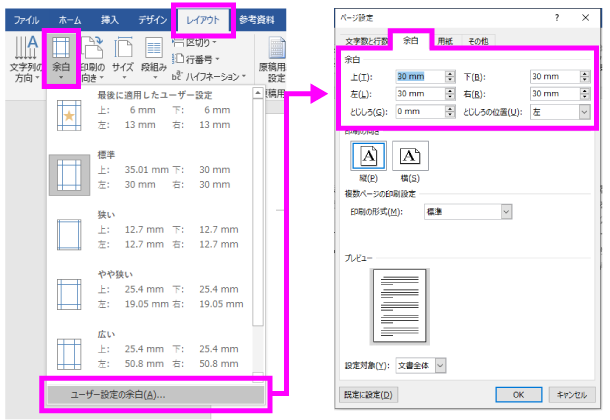
Word で文書を作成する際、原稿用紙の設定は非常に重要です。原稿用紙設定とは、文書の レイアウト を特定のルールに従って整える機能です。この設定により、文書の見栄えを統一し、読みやすさを向上させることができます。この記事では、Word で原稿用紙の設定方法について解説します。
原稿用紙の設定では、ページサイズ、向き、余白、レイアウト などを調整することができます。これらの設定を適切に調整することで、文書のデザインを自由にカスタマイズすることができます。また、原稿用紙の設定は、文書の種類や目的によって異なるため、適切な設定を選択することが重要です。
この記事では、Word で原稿用紙の設定方法について詳しく解説します。原稿用紙の設定の基本的な概念から、実際の設定方法までを紹介します。さらに、原稿用紙の設定の注意点や、既存の文書に原稿用紙の設定を適用する方法についても解説します。
原稿用紙設定とは
原稿用紙設定とは、文書のレイアウトを特定のルールに従って整える機能です。一般的に、原稿用紙設定は、文書の体裁を統一し、読みやすさを向上させるために使用されます。ページサイズ、余白、行間、字下げなどの設定を調整することで、文書の見た目を整えることができます。
原稿用紙設定は、特に論文やレポートなどの長文書を作成する際に重要です。適切な原稿用紙設定を行うことで、文書の内容を効果的に伝えることができます。また、原稿用紙設定は、文書の印刷や電子化にも影響を与えるため、正しく設定することが重要です。
Microsoft Wordなどの文書作成ソフトウェアでは、原稿用紙設定を簡単に行うことができます。原稿用紙設定ダイアログボックスで、ページタブ、余白タブ、レイアウトタブを選択して、原稿用紙のサイズ、向き、余白、レイアウトを設定することができます。
Wordで原稿用紙の設定方法
Word で原稿用紙の設定をする方法について解説します。原稿用紙設定とは、文書の レイアウト を特定のルールに従って整える機能です。この機能を使用することで、文書の体裁を統一し、読みやすくすることができます。
原稿用紙の設定を開始するには、ページレイアウトタブ を開き、ページ設定 をクリックします。これにより、原稿用紙設定ダイアログボックスが表示されます。このダイアログボックスでは、ページタブ、余白タブ、レイアウトタブ を選択して、原稿用紙のサイズ、向き、余白、レイアウトを設定することができます。
原稿用紙の設定を適用する際には、文書の内容に合わせて適切な設定を選択することが重要です。たとえば、字下げ や 行送り の設定を調整することで、文書の読みやすさを向上させることができます。また、既存の文書に原稿用紙の設定を適用するには、ページレイアウトタブを開き、ページ設定をクリックし、原稿用紙タブで目的の設定を選択し、適用をクリックします。
レイアウトと余白の調整
Word で原稿用紙の設定をする際、最も重要な点は レイアウト と 余白 の調整です。原稿用紙設定とは、文書のレイアウトを特定のルールに従って整える機能です。この機能を使用することで、文書の見栄えを統一し、読みやすさを向上させることができます。
レイアウト の調整では、ページのサイズ、向き、余白、行間隔、字下げなどを設定します。たとえば、原稿用紙のサイズをA4に設定し、向きを縦に設定することで、文書のレイアウトを整えることができます。また、余白を適切に設定することで、文書の読みやすさを向上させることができます。
余白 の調整も重要です。余白とは、ページの周囲の空白部分です。余白を適切に設定することで、文書の読みやすさを向上させることができます。たとえば、上下の余白を大きく設定することで、文書の見栄えを統一することができます。また、左右の余白を適切に設定することで、文書の読みやすさを向上させることができます。
設定の適用と注意点
原稿用紙の設定を適用する際には、文書の内容とレイアウトを考慮する必要があります。特に、字下げや行送りの設定は、文書の読みやすさに大きく影響します。したがって、原稿用紙の種類に合わせて適切な行数や文字数を設定することが重要です。
また、既存の文書に原稿用紙の設定を適用する場合には、ページレイアウトタブを開き、ページ設定をクリックし、原稿用紙タブで目的の設定を選択し、適用をクリックします。この際には、文書の内容が正しく表示されることを確認する必要があります。
レイアウトと余白の調整も重要な点です。余白が狭すぎると、文書の読みやすさが低下します。一方、余白が広すぎると、文書の内容が分散してしまう可能性があります。したがって、文書の内容とレイアウトを考慮して、適切な余白を設定する必要があります。
既存の文書への適用
既存の文書に原稿用紙の設定を適用する場合、ページレイアウトタブを開き、ページ設定をクリックします。ここで、原稿用紙タブを選択し、目的の設定を選択します。設定を選択したら、適用をクリックして設定を反映させます。
この方法により、既存の文書に新しい原稿用紙の設定を適用することができます。ただし、文書の内容やレイアウトが大きく変更される場合には、文書の整理や修正が必要になる場合があります。したがって、設定を適用する前に、文書の内容を確認し、必要な修正を行うことが重要です。
また、原稿用紙の設定を適用する際には、字下げや行送りの設定も適切に調整する必要があります。これらの設定は、文書の読みやすさや美観に大きく影響するため、注意が必要です。
まとめ
Word で原稿用紙の設定をする方法について解説します。原稿用紙設定とは、文書の レイアウト を特定のルールに従って整える機能です。この機能を使用することで、文書の体裁を統一し、読みやすくすることができます。
原稿用紙の設定をするには、ページレイアウトタブ を開き、ページ設定 をクリックします。ここで、原稿用紙の サイズ 、 向き 、 余白 、 レイアウト などを設定することができます。設定が完了したら、プレビュータブ で確認し、OKボタン で適用します。
原稿用紙の設定をする際には、原稿用紙の種類に合わせて適切な 行数 や 文字数 を設定することが重要です。また、字下げ や 行送り の設定も適切に調整する必要があります。既存の文書に原稿用紙の設定を適用するには、ページレイアウトタブを開き、ページ設定をクリックし、原稿用紙タブで目的の設定を選択し、適用をクリックします。
まとめ
原稿用紙の設定は、文書のレイアウトを整える上で非常に重要な機能です。Wordで原稿用紙の設定をする方法を理解することで、文書の体裁を統一し、読みやすくすることができます。
よくある質問
Wordで原稿用紙の設定方法を教えてください
Wordで原稿用紙の設定を行うには、まずページレイアウトの設定から始めます。ページレイアウトの設定は、Wordのレイアウトタブから行うことができます。ここでは、紙サイズや向き、余白などの設定を行うことができます。例えば、原稿用紙の標準的な設定では、A4サイズの縦向きで、上下左右の余白をそれぞれ20mmに設定することが一般的です。
レイアウトの調整方法を教えてください
レイアウトの調整は、Wordのレイアウトタブから行うことができます。ここでは、段落の揃えや行間、字間などの設定を行うことができます。例えば、原稿用紙では、段落の揃えを両端揃えに設定し、行間を1.5倍に設定することが一般的です。また、字間を0.5ptに設定することもできます。
余白の調整方法を教えてください
余白の調整は、Wordのレイアウトタブから行うことができます。ここでは、上下左右の余白をそれぞれ設定することができます。例えば、原稿用紙では、上下左右の余白をそれぞれ20mmに設定することが一般的です。また、余白の固定を有効にすることで、余白を固定することもできます。
原稿用紙の設定を保存する方法を教えてください
原稿用紙の設定を保存するには、Wordのテンプレート機能を使用します。テンプレートは、Wordのファイルタブから行うことができます。ここでは、テンプレートの保存を選択し、テンプレートの名前を入力することで、原稿用紙の設定を保存することができます。保存したテンプレートは、テンプレートの読み込みから呼び出すことができます。
コメントを残す
コメントを投稿するにはログインしてください。
関連ブログ記事