
Word文書をPDFに変換する方法:互換性を高めるためのステップ

この記事では、Microsoft Word文書をPDFに変換する方法について説明します。文書の互換性を高め、整合性を保つために、Word文書をPDFに変換する方法を紹介します。PDFは、文書のレイアウトやフォント、画像などを保持したまま、さまざまなデバイスやプラットフォームで表示できるため、文書の共有や配布に便利です。
Word文書をPDFに変換する方法は、Wordの機能を使用する方法とオンラインツールを利用する方法があります。どちらの方法でも、簡単にPDFに変換することができます。ただし、変換後の文書のレイアウトやフォント、リンクや画像が正常に機能しているか確認することが重要です。
この記事では、Word文書をPDFに変換する方法を詳しく説明し、変換後の確認事項についても触れます。また、ファイルサイズが大きくなることがあるため、必要に応じて圧縮ツールを利用する方法についても紹介します。
Word文書をPDFに変換する利点
互換性を高めるために、Word文書をPDFに変換することは非常に有効です。PDFは、どのデバイスやオペレーティングシステムでも開くことができるため、文書の共有や配布が容易になります。また、PDFは文書のレイアウトやフォントを保持するため、文書の整合性を保つことができます。
さらに、PDFはセキュリティの面でも優れています。PDFには、暗号化やパスワード保護などの機能が備わっているため、文書の機密性を保護することができます。また、PDFは電子署名にも対応しているため、文書の認証が容易になります。
Word文書をPDFに変換することで、文書のアクセス性も向上します。PDFは、スクリーンリーダーなどの支援技術と互換性があるため、視覚障害者などが文書にアクセスすることができます。
Wordの機能を使用してPDFに変換する方法
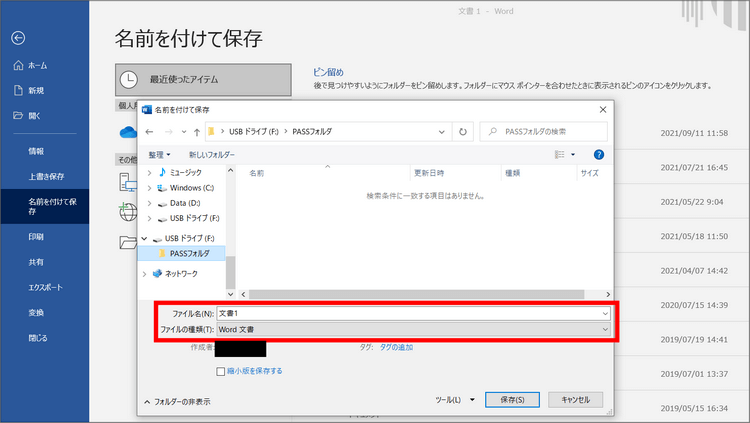
Wordの機能を使用してPDFに変換する方法は、最も簡単で便利な方法です。Microsoft Wordには、文書をPDFに変換する機能が標準で搭載されています。この機能を使用するには、Word文書を開き、「ファイル」 メニューから 「名前を付けて保存」 を選択します。次に、「ファイルの種類」 を 「PDF」 に変更し、保存先を指定して 「保存」 をクリックします。
この方法では、Word文書のレイアウトやフォント、リンクや画像がPDFに正常に変換されます。また、Word文書のセキュリティ設定もPDFに引き継がれます。ただし、Wordのバージョンによっては、PDFの互換性が異なる場合があります。したがって、生成されたPDFを確認して、互換性の問題がないことを確認することが重要です。
Wordの機能を使用してPDFに変換する方法は、ほとんどのユーザーにとって十分な機能を提供します。ただし、より高度なPDF変換機能が必要な場合は、専用のPDF変換ソフトウェアを使用する必要があります。
オンラインツールを利用してPDFに変換する方法
オンラインツールを利用してWord文書をPDFに変換する方法は、非常に便利です。SmallPDFやPDFCrowdなどのオンラインツールを利用することで、Word文書を簡単にPDFに変換することができます。これらのツールは、ほとんどの場合無料で利用でき、また、クラウドストレージに保存されている文書も変換することができます。
オンラインツールを利用する場合、まずはオンラインツールのウェブサイトにアクセスし、Word文書をアップロードします。次に、変換オプションを選択し、変換を開始します。変換が完了すると、PDFファイルをダウンロードすることができます。オンラインツールを利用することで、PDF変換が非常に簡単になります。
オンラインツールを利用する場合、セキュリティに注意する必要があります。オンラインツールを利用することで、文書がインターネット上に公開される可能性があります。したがって、機密性の高い文書を変換する場合は、暗号化やパスワード保護を利用することが推奨されます。
変換後の確認事項
変換後の確認事項は、Word文書をPDFに変換した後に行う重要なステップです。変換後、文書のレイアウトやフォントが正常に表示されているか確認する必要があります。特に、フォントの互換性が問題になることがあります。Word文書で使用したフォントがPDFで正しく表示されない場合、フォントの埋め込みを行う必要があります。
また、文書内のリンクや画像が正常に機能しているか確認することも重要です。リンクが切れている場合や、画像が正しく表示されない場合は、読者に不便を与える可能性があります。さらに、文書のセキュリティ設定も確認する必要があります。PDF文書のセキュリティ設定によっては、読者が文書を印刷したり、コピーしたりすることができない場合があります。
変換後の確認事項を怠ると、読者に不便を与えたり、文書の信頼性を損なったりする可能性があります。したがって、Word文書をPDFに変換する際には、変換後の確認事項を必ず行うようにしましょう。
PDFファイルの圧縮と最適化
PDFファイルの圧縮は、ファイルサイズを小さくすることで、転送や保存が容易になります。特に、画像やグラフィックを多く含む文書の場合、ファイルサイズが大きくなることがあります。圧縮ツールを利用することで、ファイルサイズを縮小することができます。
ただし、圧縮ツールを利用する際には、画像の品質に注意する必要があります。過度の圧縮は、画像の品質を劣化させる可能性があります。したがって、バランスを取ることが重要です。ファイルサイズを小さくすることと、画像の品質を維持することのバランスを取ることで、最適な結果を得ることができます。
また、PDFの最適化も重要です。PDFファイルには、不要なデータやメタデータが含まれていることがあります。これらのデータを削除することで、ファイルサイズをさらに小さくすることができます。PDF最適化ツールを利用することで、不要なデータを削除し、ファイルサイズを最適化することができます。
まとめ
Word文書をPDFに変換する方法は、文書の互換性を高めるために非常に重要です。PDFは、どのデバイスやオペレーティングシステムでも同じように表示されるため、文書の整合性を保つことができます。さらに、PDFは編集が困難であるため、文書の内容が変更される心配がありません。
Wordの機能を使用する方法は、最も簡単な方法です。Wordの「ファイル」メニューから「名前を付けて保存」を選択し、ファイル形式を「PDF」に変更するだけです。この方法は、Wordのバージョンが2007以降であれば使用できます。ただし、レイアウトやフォントが正常に機能しているか確認する必要があります。
オンラインツールを利用する方法もあります。オンラインツールは、Word文書をアップロードし、PDFに変換するだけです。この方法は、Wordのバージョンが古い場合や、Wordがインストールされていない場合に便利です。ただし、ファイルサイズが大きくなることがあるため、必要に応じて圧縮ツールを利用する必要があります。
よくある質問
Word文書をPDFに変換する方法は?
Word文書をPDFに変換する方法は、Microsoft Wordの「保存」機能を利用するのが最も簡単です。まず、Word文書を開き、「ファイル」メニューから「保存」を選択します。次に、「ファイルの種類」を「PDF」に変更し、保存先を指定して「保存」をクリックします。これで、Word文書がPDFに変換されます。また、Adobe AcrobatなどのPDF変換ソフトを利用することもできます。
Word文書をPDFに変換することでどのような利点があるのですか?
Word文書をPDFに変換することで、互換性が高まります。つまり、どのコンピュータやデバイスでも、PDFファイルを閲覧できるようになります。また、PDFファイルは編集が困難であるため、文書の内容が変更される心配がありません。さらに、PDFファイルは圧縮できるため、ファイルサイズを小さくすることができます。
PDFに変換した後、レイアウトが崩れることがありますか?
はい、PDFに変換した後、レイアウトが崩れることがあります。これは、フォントや画像の互換性の問題が原因です。特に、日本語フォントは、PDFに変換する際に問題が発生することがあります。ただし、Microsoft Wordの「PDFオプション」で、「埋め込みフォント」を選択することで、この問題を回避できます。
PDFに変換した後、文書の内容を編集することはできますか?
基本的には、PDFに変換した後、文書の内容を編集することはできません。ただし、Adobe AcrobatなどのPDF編集ソフトを利用することで、PDFファイルを編集することができます。また、Microsoft Wordの「PDFリファレンス」機能を利用することで、PDFファイルを編集することができます。ただし、PDFファイルの編集は、制限があるため、注意が必要です。
コメントを残す
コメントを投稿するにはログインしてください。
関連ブログ記事