
オンラインPDF to Word変換ツール:無料で安全にフォーマット保持

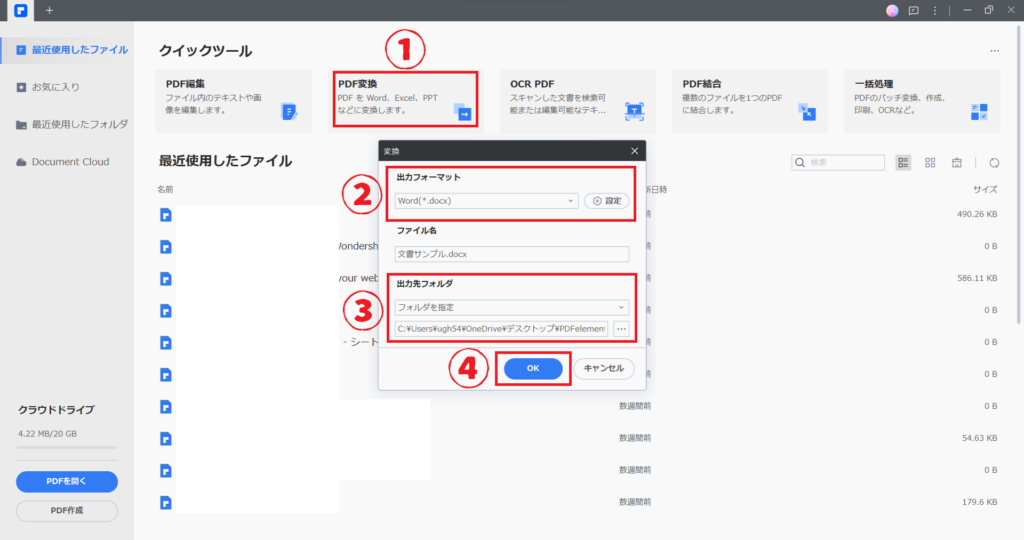
オンラインPDF to Word変換ツールは、インターネットを利用してPDFファイルをWordドキュメントに簡単に変換できる便利なツールです。この技術は、ドキュメントの形式を変更する必要があるビジネスマンや学生にとって非常に役立ちます。オンラインで利用できるため、特別なソフトウェアをインストールする必要がなく、手間と時間を大幅に削減できます。
この記事では、無料で安全にフォーマットを保持するオンラインPDF to Word変換ツールについて詳しく説明します。オンラインPDF変換サービスの選び方としては、安全性とプライバシーが保たれていること、変換速度が速いこと、フォーマットの保持率が高いことを考慮する必要があります。また、無料のサービスを利用する場合には、制限や広告の有無なども注意する必要があります。
オンラインPDF to Word変換ツールの利点
オンラインPDF to Word変換ツールは、PDFファイルをWordドキュメントに簡単に変換できる便利なツールです。この技術は、ドキュメントの形式を変更する必要があるビジネスマンや学生にとって非常に役立ちます。オンラインで利用できるため、特別なソフトウェアをインストールする必要がなく、手間と時間を大幅に削減できます。また、無料のオンラインツールを利用することで、コストを削減することもできます。
オンラインPDF to Word変換ツールは、安全性とプライバシーを保つために、厳格なセキュリティ対策を講じています。アップロードされたファイルは、サーバー上で一時的に保存され、変換が完了すると自動的に削除されます。これにより、ユーザーの個人情報や機密情報が保護されます。
さらに、オンラインPDF to Word変換ツールは、フォーマットの保持率が高いことを目指しています。変換後にフォーマットがずれることがあるので、注意が必要ですが、多くのオンラインツールは、元のフォーマットを可能な限り保持するように設計されています。これにより、ユーザーは、変換後のドキュメントを簡単に編集して利用できます。
オンラインPDF変換サービスの選び方
オンラインPDF変換サービスの選び方は、非常に重要なステップです。多くのオンラインサービスが存在するため、自分に合ったサービスを選択する必要があります。まず、無料または適正な料金体系であることを確認する必要があります。高額なサービスを利用する必要はありませんが、無料のサービスでも品質が保証されていることを確認する必要があります。
次に、安全性とプライバシーを考慮する必要があります。オンラインサービスを利用する場合、個人情報や機密情報が漏洩するリスクがあります。したがって、サービスがSSL/TLSなどの暗号化技術を使用していることを確認する必要があります。また、サービスがプライバシーポリシーを明確に示していることも重要です。
最後に、変換速度とフォーマットの保持率を考慮する必要があります。オンラインサービスを利用する場合、時間を節約できることが重要です。したがって、サービスが高速な変換を提供していることを確認する必要があります。また、サービスがフォーマットの保持率が高いことも重要です。フォーマットがずれると、時間と労力がかかることになります。
フォーマット保持の重要性
フォーマット保持は、オンラインPDF to Word変換ツールを利用する際に最も重要な要素のひとつです。PDFファイルをWordドキュメントに変換する際に、元のフォーマットが崩れてしまうと、時間と労力がかかる編集作業が必要になります。特に、ビジネス文書や学術論文などの重要なドキュメントでは、フォーマットの保持は非常に重要です。
オンラインPDF変換ツールの多くは、OCR(光学文字認識)技術を利用してPDFファイルをWordドキュメントに変換します。この技術は、PDFファイル内のテキストを認識してWordドキュメントに変換することができますが、フォーマットの保持率はツールによって異なります。したがって、オンラインPDF変換ツールを選ぶ際には、フォーマット保持率が高いツールを選ぶことが重要です。
また、オンラインPDF変換ツールの安全性も重要な要素です。オンラインで利用できるツールの多くは、SSL暗号化などの安全性対策を講じていますが、ユーザーは自身のデータの安全性を確保するために、ツールの安全性を確認する必要があります。
オンラインPDF to Word変換ツールの安全性とプライバシー
オンラインPDF to Word変換ツールを利用する際には、安全性とプライバシーが最も重要な考慮事項です。オンラインでファイルを変換する場合、機密情報が漏洩するリスクがあります。したがって、オンライン変換サービスを選択する際には、データ保護と暗号化が実施されていることを確認する必要があります。
また、オンライン変換サービスがプライバシーポリシーを明確に示していることも重要です。ユーザーのファイルがどのように扱われるか、どのような情報が収集されるか、そしてそれがどのように使用されるかを明確に示す必要があります。さらに、オンライン変換サービスがSSL/TLS暗号化を使用していることを確認する必要があります。これにより、ユーザーのファイルがインターネット上で安全に送信されます。
オンラインPDF to Word変換ツールの安全性とプライバシーを確保するためには、信頼できるサービスを選択する必要があります。ユーザーレビューと評価を確認し、オンライン変換サービスの評判を調べる必要があります。さらに、オンライン変換サービスがISO 27001などの国際的なセキュリティ標準に準拠していることを確認する必要があります。これにより、オンライン変換サービスが安全性とプライバシーを確保するための適切な措置を講じていることが保証されます。
まとめ
オンラインのPDF to Wordコンバーターは、インターネットを利用してPDFファイルをWordドキュメントに簡単に変換できる便利なツールです。この技術は、ドキュメントの形式を変更する必要があるビジネスマンや学生にとって非常に役立ちます。オンラインで利用できるため、特別なソフトウェアをインストールする必要がなく、手間と時間を大幅に削減できます。ただし、変換後にフォーマットがずれることがあるので、注意が必要です。
オンラインPDF変換サービスの選び方としては、無料か適正な料金体系であること、安全性とプライバシーが保たれていること、変換速度が速いこと、フォーマットの保持率が高いことを考慮する必要があります。特に、機密情報を含むドキュメントを変換する場合には、暗号化やセキュリティ対策が施されているサービスを選択することが重要です。
オンラインPDF to Wordコンバーターの利点は、アクセス性が高く、使いやすさが優れていることです。多くのサービスがブラウザ上で動作するため、デバイスを選ばずに利用できます。また、クラウドストレージとの連携も可能なので、データの共有や共同編集も容易に行うことができます。
よくある質問
オンラインPDF to Word変換ツールは無料で使えるのですか?
オンラインPDF to Word変換ツールは、無料で利用可能です。ユーザーは、PDFファイルをアップロードし、Wordファイルに変換することができます。変換プロセスは、自動で行われます。ユーザーは、変換されたWordファイルをダウンロードすることができます。ただし、一部のツールでは、有料のプレミアム機能が提供されている場合があります。
オンラインPDF to Word変換ツールは安全に使えるのですか?
オンラインPDF to Word変換ツールは、安全に設計されています。ユーザーがアップロードしたPDFファイルは、暗号化されて保存されます。変換プロセスが完了すると、自動で削除されます。ただし、ユーザーは、オンラインツールを使用する際には、注意が必要です。信頼できるツールを選択し、個人情報を保護することが重要です。
オンラインPDF to Word変換ツールはフォーマットを保持できますか?
オンラインPDF to Word変換ツールは、フォーマットを保持するように設計されています。変換プロセスでは、レイアウト、フォント、画像などが保持されます。ただし、複雑なレイアウトや特殊なフォントを使用している場合、フォーマットが崩れる可能性があります。
オンラインPDF to Word変換ツールはどのブラウザで使えるのですか?
オンラインPDF to Word変換ツールは、多くのブラウザで利用可能です。Google Chrome、Mozilla Firefox、Microsoft Edge、Safariなど、主要なブラウザで動作します。ただし、古いブラウザやモバイルブラウザでは、動作が不安定になる可能性があります。
コメントを残す
コメントを投稿するにはログインしてください。
関連ブログ記事