
Wordで引用文献番号を使用:参考文献リストの作成方法と管理のコツ

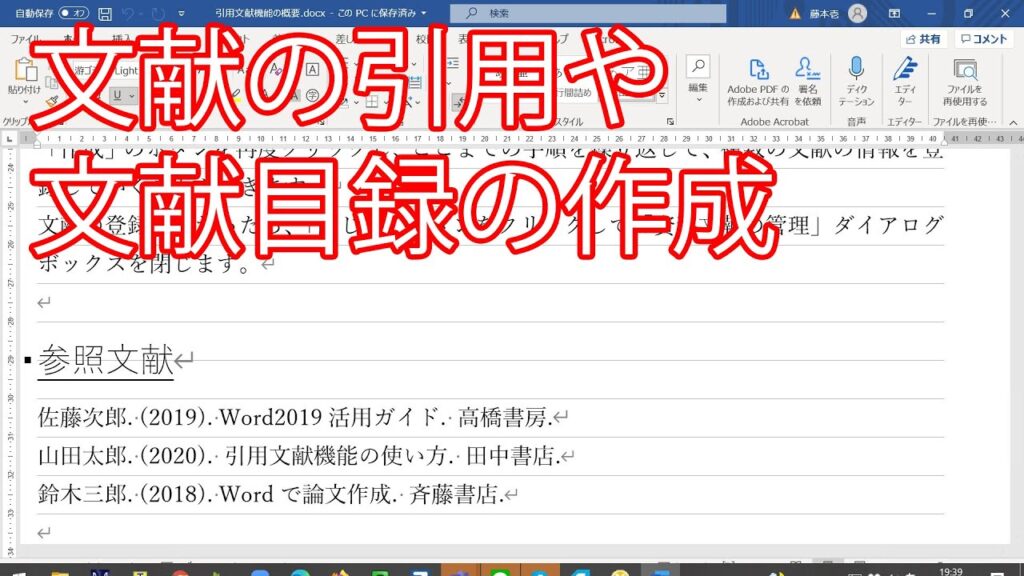
Word で引用文献番号を使用することで、論文やレポートなどの文書を作成する際に、参考文献リストを効率的に作成することができます。この記事では、Wordの引用文献番号機能を活用して参考文献リストを作成する方法について解説します。具体的には、引用文献番号の設定方法、参考文献リストの作成手順、引用文献番号の書式設定、多くの引用文献を効率的に管理するコツについて説明します。
引用文献番号を使用することで、文書内で引用した文献を簡単に管理することができます。また、参考文献リストを作成する際にも、引用文献番号を使用することで、文献の情報を自動的に整理することができます。この記事では、Word の引用文献番号機能を活用することで、参考文献リストを作成する方法について詳しく解説します。
Wordで引用文献番号を使用する利点
Wordで引用文献番号を使用することで、参考文献リストの作成が大幅に効率化されます。引用文献番号機能を活用することで、文書内で引用した文献に自動的に番号を割り当てることができ、参考文献リストの作成が簡単になります。また、文献管理が容易になり、文献の追加や削除、編集も簡単に行うことができます。
さらに、Wordの引用文献番号機能は、様々な引用スタイルに対応しており、APA、MLA、Chicagoなどの主要なスタイルをサポートしています。これにより、研究者や学生は、自分の研究分野に応じたスタイルを選択し、参考文献リストを正確に作成することができます。
また、Wordの自動更新機能により、文書内で引用した文献に変更が生じた場合、参考文献リストも自動的に更新されます。これにより、研究者や学生は、文献の管理に多くの時間を費やすことなく、研究に集中することができます。
引用文献番号の設定方法
Word で引用文献番号を使用するには、まず 参照 タブを開きます。ここで、引用文献 グループの 引用の挿入 をクリックし、新しいソース を選択します。すると、引用文献の詳細を入力するためのダイアログボックスが表示されます。このダイアログボックスでは、著者名、タイトル、出版年、出版社 などの情報を入力します。
引用文献番号の設定は、引用スタイル に基づいて行われます。引用スタイル には、APA、MLA、Chicago などがあります。引用スタイルを選択することで、引用文献番号の書式が自動的に設定されます。たとえば、APA スタイルでは、引用文献番号は括弧内に表示されます。
引用文献番号の設定が完了したら、文書内で引用文献番号を挿入することができます。引用の挿入 をクリックし、先ほど設定した引用文献番号を選択することで、文書内に引用文献番号が挿入されます。
参考文献リストの作成方法
Word で引用文献番号を使用して参考文献リストを作成するには、まず 参照 タブを開きます。このタブには、引用文献番号を挿入するための機能が用意されています。引用文献 グループの 引用の挿入 をクリックし、新しいソース を選択して引用文献の詳細を入力します。この際、著者名、タイトル、出版年 などの情報を正確に入力することが重要です。
引用文献の詳細を入力したら、文書の末尾にカーソルを置き、参照 タブの 引用文献 グループから 文献目録 を選択します。目録のスタイルを選択すると、自動的に参考文献リストが作成されます。このリストには、引用文献番号とともに、各文献の詳細情報が表示されます。
参考文献リストの作成にあたっては、引用スタイル を統一することが重要です。APA や MLA などのスタイルを選択し、文献情報を正確に入力することで、統一された参考文献リストを作成することができます。また、文献管理ソフトウェアを活用することで、多くの引用文献を効率的に管理することが可能です。
引用文献番号の書式設定
引用文献番号の書式設定は、Wordの「参照」タブの「引用文献」グループから行うことができます。まず、「参照」タブを開き、「引用文献」グループの「スタイルの編集」をクリックします。すると、「スタイルの編集」ダイアログボックスが表示されます。このダイアログボックスでは、引用スタイルを選択し、番号の書式を設定することができます。
たとえば、引用スタイルを「APA」に設定し、番号の書式を「括弧付き」に設定すると、引用文献番号は括弧内に表示されます。また、番号の再起動を設定することで、各節や章ごとに番号を再起動することもできます。さらに、引用の書式を設定することで、引用文献の書式をカスタマイズすることもできます。
これらの設定を行うことで、引用文献番号の書式を統一し、文章の読みやすさを向上させることができます。また、Wordの自動更新機能により、引用文献番号は自動的に更新されるため、手動で番号を更新する必要はありません。
引用文献の編集と削除
引用文献の編集は、Wordの「参照」タブから行うことができます。編集したい引用文献を選択し、「引用文献」グループの「引用の編集」をクリックします。すると、引用文献の詳細情報が表示され、必要な情報を変更することができます。変更が完了したら、「OK」をクリックして編集を保存します。
引用文献を削除する場合も、同様の手順で行うことができます。削除したい引用文献を選択し、「引用文献」グループの「引用の削除」をクリックします。すると、引用文献が文書から削除されます。ただし、注意が必要なのは、引用文献を削除すると、文書内の引用番号も自動的に更新されることです。
引用文献の編集や削除を行う際には、文書内の引用番号が正しく更新されるように注意する必要があります。Wordの自動更新機能を活用することで、引用番号の更新を自動化することができます。ただし、文書の最終版を確認する際には、引用番号が正しく表示されていることを確認する必要があります。
多くの引用文献を効率的に管理するコツ
文献管理ソフトウェアを活用することで、多くの引用文献を効率的に管理することが可能です。文献管理ソフトウェアは、引用文献の情報を一元管理し、必要な情報を自動的に生成する機能を備えています。たとえば、MendeleyやZoteroなどの文献管理ソフトウェアを使用すると、引用文献の情報を簡単に管理し、必要な情報を自動的に生成することができます。
また、引用スタイルを統一することも重要です。引用スタイルを統一することで、引用文献の書式を一貫して管理することができます。たとえば、APAスタイルやMLAスタイルなどの引用スタイルを使用すると、引用文献の書式を一貫して管理することができます。
さらに、文献情報を正確に入力することも重要です。文献情報を正確に入力することで、引用文献の情報を正確に管理することができます。たとえば、著者名や出版年などの文献情報を正確に入力することで、引用文献の情報を正確に管理することができます。
まとめ
Wordの引用文献番号機能を活用することで、効率的に参考文献リストを作成することが可能です。まず、引用文献番号の設定方法から始めましょう。文書の任意の場所で「参照」タブを開き、「引用文献」グループの「引用の挿入」をクリックします。次に、「新しいソース」を選択して引用文献の詳細を入力します。この際、引用スタイルを選択することが重要です。引用スタイルによって、文献の表記方法が決まるからです。
参考文献リストの作成方法も簡単です。文書の末尾にカーソルを置き、「参照」タブの「引用文献」グループから「文献目録」を選択します。次に、目録のスタイルを選択してください。目録のスタイルによって、文献リストの表記方法が決まるからです。文献目録を作成することで、文書中で引用した文献を一目で確認することができます。
引用文献番号の書式設定も可能です。「参照」タブの「引用文献」グループから「スタイルの編集」を選択し、「引用」タブで番号の書式を設定します。この際、番号の書式を選択することが重要です。番号の書式によって、文献の表記方法が決まるからです。
よくある質問
Wordで引用文献番号を使用する方法を教えてください
Wordで引用文献番号を使用するには、まず文献引用ツールを有効にする必要があります。文献引用ツールは、Wordのリファレンスタブにあります。文献引用ツールを有効にすると、引用文献番号を挿入することができます。引用文献番号を挿入するには、文献引用グループの引用の挿入ボタンをクリックし、引用文献番号を選択します。次に、引用文献番号のスタイルを選択し、文献番号を入力します。最後に、OKボタンをクリックして引用文献番号を挿入します。
参考文献リストの作成方法を教えてください
参考文献リストを作成するには、まず文献引用ツールを使用して引用文献番号を挿入する必要があります。次に、文献引用グループの文献リストの作成ボタンをクリックします。文献リストの作成ダイアログボックスが表示されます。ここで、文献リストのスタイルを選択し、文献リストの範囲を指定します。最後に、OKボタンをクリックして参考文献リストを作成します。参考文献リストは、文献引用ツールによって自動的に更新されます。
引用文献番号を管理する方法を教えてください
引用文献番号を管理するには、文献引用ツールを使用する必要があります。文献引用ツールでは、引用文献番号を編集、削除、並べ替えすることができます。引用文献番号を編集するには、文献引用グループの引用の編集ボタンをクリックし、引用文献番号を選択します。次に、引用文献番号を編集し、OKボタンをクリックして保存します。引用文献番号を削除するには、文献引用グループの引用の削除ボタンをクリックし、引用文献番号を選択します。
参考文献リストのスタイルを変更する方法を教えてください
参考文献リストのスタイルを変更するには、文献引用ツールを使用する必要があります。文献引用ツールでは、参考文献リストのスタイルを変更することができます。参考文献リストのスタイルを変更するには、文献引用グループの文献リストのスタイルボタンをクリックし、スタイルを選択します。次に、OKボタンをクリックして保存します。参考文献リストのスタイルには、APA、MLA、Chicagoなどがあります。
コメントを残す
コメントを投稿するにはログインしてください。
関連ブログ記事