
ChromebookでMicrosoft Wordを利用する方法 | インストールから使い方まで

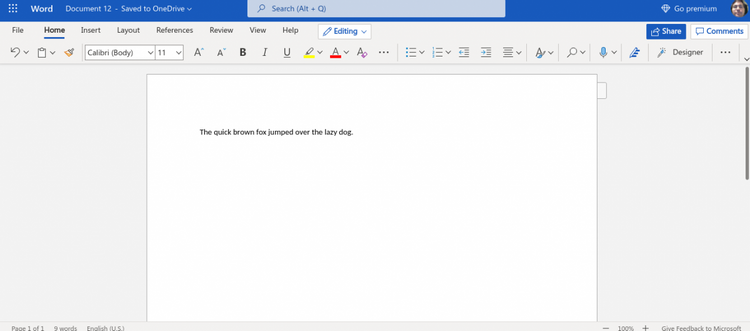
この記事では、Chromebook上でMicrosoft Wordを利用する方法について詳しく紹介します。Chrome OSを搭載したChromebookでは、初期状態ではMicrosoft Officeを利用できませんが、Google PlayストアからMicrosoft Wordアプリをダウンロードしてインストールすることで、Chromebook上でWordを利用できるようになります。また、Microsoftアカウントを用意しておくことも重要です。
この記事では、Google Playストアを有効化する方法、Microsoft Wordアプリをダウンロードする方法、Microsoftアカウントの作成とログイン、Word文書の作成と編集、クラウドへの保存方法などを詳しく紹介します。ChromebookでMicrosoft Wordを利用したい方は、この記事を参考にしてください。
Google Playストアを有効化する方法
ChromebookでMicrosoft Wordを利用するには、Google Playストアを有効化する必要があります。Chromebookの設定画面を開き、左側のメニューから「Google Play ストア」を選択します。次に、「Google Play ストアを有効化」ボタンをクリックして、利用規約に同意します。数分待つと、Google Play ストアが有効化され、ChromebookでAndroidアプリを利用できるようになります。
Google Play ストアを有効化すると、ChromebookのランチャーにGoogle Play ストアのアイコンが追加されます。このアイコンをクリックすると、Google Play ストアが開き、様々なAndroidアプリを検索してダウンロードすることができます。
ここで、Microsoft Wordアプリを検索してダウンロードする方法について説明します。Google Play ストアを開き、検索バーに「Microsoft Word」と入力して検索します。検索結果からMicrosoft Wordアプリを選択し、「インストール」ボタンをクリックしてダウンロードを開始します。
Microsoft Wordアプリをダウンロードしてインストールする方法
ChromebookでMicrosoft Wordを利用するには、Google PlayストアからMicrosoft Wordアプリをダウンロードしてインストールする必要があります。まず、Chromebookの設定からGoogle Playストアを有効化する必要があります。設定画面を開き、「Google Playストア」を検索して、有効化のスイッチをオンにします。
有効化が完了したら、Google Playストアのアイコンをクリックしてストアを開きます。ストア内で「Microsoft Word」を検索し、アプリの詳細ページを開きます。ページ内にある「インストール」ボタンをクリックして、アプリのダウンロードとインストールを開始します。インストールが完了したら、「開く」ボタンをクリックしてMicrosoft Wordアプリを開くことができます。
Microsoft Wordアプリを利用するには、Microsoftアカウントが必要です。アプリを開いたら、Microsoftアカウントのログイン画面が表示されます。既存のアカウントでログインするか、新しいアカウントを作成してログインします。ログインが完了したら、Microsoft Wordアプリを利用して文書の作成と編集を行うことができます。
Microsoftアカウントの作成とログイン方法
Microsoftアカウントは、Microsoft Wordを利用するために必要なアカウントです。Microsoftアカウントをまだお持ちでない場合は、以下の手順で作成してください。まず、Microsoftの公式ウェブサイトにアクセスし、「アカウントを作成」をクリックします。次に、必要な情報を入力し、「次へ」をクリックしてください。入力した情報に問題がなければ、「アカウントを作成」をクリックしてアカウントを作成できます。
アカウントを作成したら、Microsoft Wordアプリにログインする必要があります。Microsoft Wordアプリを起動し、「ログイン」をクリックしてください。次に、作成したMicrosoftアカウントのメールアドレスとパスワードを入力し、「ログイン」をクリックしてください。ログインに成功すると、Microsoft Wordアプリを利用できるようになります。
また、Microsoftアカウントを用意することで、OneDriveなどのMicrosoftのクラウドサービスも利用できるようになります。OneDriveを利用することで、作成した文書をクラウドに保存し、他のデバイスからでもアクセスできるようになります。
Word文書の作成と編集方法
Microsoft Wordアプリをインストールして起動すると、Word文書の作成と編集が可能になります。まずは、新しい文書を作成する方法から見ていきましょう。アプリを起動すると、ホーム画面が表示されます。ここから、新しい文書を作成することができます。「新しい文書」ボタンをクリックすると、テンプレートが表示されます。ここから、文書の種類を選択することができます。
文書の種類を選択したら、文書のタイトルを入力し、作成ボタンをクリックします。これで、新しい文書が作成されます。文書の編集は、ツールバーから行うことができます。ツールバーには、フォント、文字サイズ、文字色などの編集ツールが用意されています。また、挿入メニューから、画像や表を挿入することもできます。
文書の編集が完了したら、保存ボタンをクリックして文書を保存します。Microsoft Wordアプリでは、OneDriveやGoogle ドライブなどのクラウドストレージに文書を保存することができます。これにより、文書をどこからでもアクセスすることができます。
クラウドへの保存方法
クラウドストレージを利用することで、Chromebookで作成したWord文書を安全に保存することができます。Microsoft Wordアプリでは、OneDriveやGoogle ドライブなどのクラウドストレージサービスに直接保存することができます。
まず、Word文書を開いて「ファイル」メニューをクリックし、「保存」を選択します。次に、「保存先」を選択し、クラウドストレージサービスを選択します。OneDriveやGoogle ドライブのアカウントにログインしている場合、自動的に保存先として選択されます。
クラウドストレージに保存したWord文書は、他のデバイスからでもアクセスすることができます。たとえば、スマートフォンやタブレットからでも、クラウドストレージに保存したWord文書を編集することができます。これにより、複数のデバイス間で文書を共有し、共同作業を行うことが容易になります。
まとめ
Chromebook で Microsoft Word を利用する方法については、基本的には Google Play ストア からアプリをダウンロードしてインストールすることで実現できます。ただし、Microsoft アカウント を用意しておくことも重要です。
まず、Google Play ストア を有効化する必要があります。Chromebook の設定画面から Google Play ストア を有効化することで、Android アプリをダウンロードできるようになります。その後、Microsoft Word アプリを検索してダウンロードし、インストールします。
インストールが完了したら、Microsoft アカウント でログインする必要があります。Microsoft アカウント を持っていない場合は、新規に作成する必要があります。ログインが完了したら、Microsoft Word を起動して文書の作成と編集を開始できます。
文書の作成と編集が完了したら、OneDrive などのクラウドストレージに保存することができます。これにより、他のデバイスからも文書にアクセスできるようになります。
よくある質問
ChromebookでMicrosoft Wordを利用するにはどうすればよいですか?
ChromebookでMicrosoft Wordを利用するには、Google PlayストアからMicrosoft Wordアプリをインストールする必要があります。まず、Chromebookの設定からGoogle Playストアを有効にします。次に、Google Playストアを開き、「Microsoft Word」を検索してインストールボタンをクリックします。インストールが完了したら、Microsoft Wordアプリを起動して、Microsoftアカウントでサインインします。サインイン後、Microsoft Wordを利用できます。
ChromebookでMicrosoft Wordを無料で利用することはできますか?
ChromebookでMicrosoft Wordを無料で利用することはできますが、機能制限があります。Microsoft Wordアプリをインストールして、無料のMicrosoftアカウントでサインインすると、基本的な機能を利用できます。しかし、プレミアム機能を利用するには、Microsoft 365のサブスクリプションが必要です。Microsoft 365のサブスクリプションを購入すると、すべての機能を利用できます。
ChromebookでMicrosoft Wordのファイルを編集するにはどうすればよいですか?
ChromebookでMicrosoft Wordのファイルを編集するには、Microsoft Wordアプリを起動して、編集したいファイルを開きます。ファイルを開いたら、編集モードに切り替えて、ファイルを編集できます。編集が完了したら、保存ボタンをクリックして、ファイルを保存できます。また、自動保存機能を有効にすると、ファイルが自動的に保存されます。
ChromebookでMicrosoft Wordのファイルを共有するにはどうすればよいですか?
ChromebookでMicrosoft Wordのファイルを共有するには、Microsoft Wordアプリを起動して、共有したいファイルを開きます。ファイルを開いたら、共有ボタンをクリックして、共有方法を選択します。共有方法としては、メールやクラウドストレージなどがあります。共有先を選択したら、共有ボタンをクリックして、ファイルを共有できます。また、共同編集機能を有効にすると、複数のユーザーが同時にファイルを編集できます。
コメントを残す
コメントを投稿するにはログインしてください。
関連ブログ記事