
WordをPDFに変換する方法まとめ | オンライン・オフライン・Word・スマホアプリ

この記事では、WordファイルをPDFに変換する方法を紹介します。オンラインコンバーター、オフラインコンバーター、Microsoft Word、スマートフォンアプリ、プラグインやアドインを利用してWordファイルをPDFに変換する方法が説明されています。WordファイルをPDFに変換する必要がある場合、どの方法が最適かを判断するための情報を提供します。
WordファイルをPDFに変換する利点は、文書のレイアウトやフォーマットを保持したまま、さまざまなデバイスやプラットフォームで共有できることです。また、PDFファイルは編集が困難であるため、文書のセキュリティも向上します。この記事では、WordファイルをPDFに変換する方法を詳しく説明し、各方法の特徴と利点を紹介します。
この記事を読むことで、WordファイルをPDFに変換する方法を理解し、自分のニーズに合った方法を選択できるようになります。
オンラインコンバーターを利用する方法
オンラインコンバーターを利用する方法は、インターネットに接続できる環境があれば、どこでも簡単にWordファイルをPDFに変換することができます。Smallpdf、iLovePDF、PDF Converterなどのサービスが人気です。これらのサービスは、基本的に無料で利用できるため、手軽に試してみることができます。
オンラインコンバーターを利用するには、まずサービスにアクセスし、Wordファイルをアップロードします。次に、変換形式をPDFに選択し、変換ボタンをクリックします。変換が完了すると、PDFファイルをダウンロードすることができます。オンラインコンバーターは、クラウド上で変換を行うため、自らのコンピューターにソフトウェアをインストールする必要はありません。
ただし、オンラインコンバーターには、ファイルサイズの制限や変換回数の制限がある場合があります。また、セキュリティの観点から、機密性の高いファイルをオンラインで変換することは避けた方がよいでしょう。
オフラインコンバーターを利用する方法
オフラインコンバーターを利用する方法は、インターネットに接続しなくてもWordファイルをPDFに変換できるため、便利です。Adobe Acrobat DCやPDFelement、doPDFなどのソフトウェアが人気です。これらのソフトウェアは、WordファイルをPDFに変換するだけでなく、編集やマージ、分割などの機能も備えています。
Adobe Acrobat DCは、最も有名なPDF編集ソフトウェアのひとつです。WordファイルをPDFに変換するだけでなく、PDFファイルを編集したり、フォームを作成したりすることができます。ただし、有料のソフトウェアであるため、購入する必要があります。
PDFelementは、もうひとつの人気のPDF編集ソフトウェアです。WordファイルをPDFに変換するだけでなく、PDFファイルを編集したり、画像を追加したりすることができます。PDFelementは、Adobe Acrobat DCよりも安価であるため、人気があります。
Microsoft Wordを利用する方法
Microsoft Wordを利用してWordファイルをPDFに変換する方法は非常に簡単です。Wordファイルを開き、「ファイル」メニューから「名前を付けて保存」を選択します。次に、「ファイルの種類」を「PDF」に変更し、保存先を選択して「保存」ボタンをクリックします。これで、WordファイルがPDFに変換されます。
また、Microsoft Wordの「印刷」機能を利用してPDFに変換することもできます。Wordファイルを開き、「ファイル」メニューから「印刷」を選択します。次に、「プリンター」を「PDFとして保存」に変更し、保存先を選択して「保存」ボタンをクリックします。これで、WordファイルがPDFに変換されます。
この方法は、Microsoft Wordがインストールされているコンピューターで利用できます。Microsoft Wordのバージョンは、2010以降のバージョンであれば問題ありません。
スマートフォンアプリを利用する方法
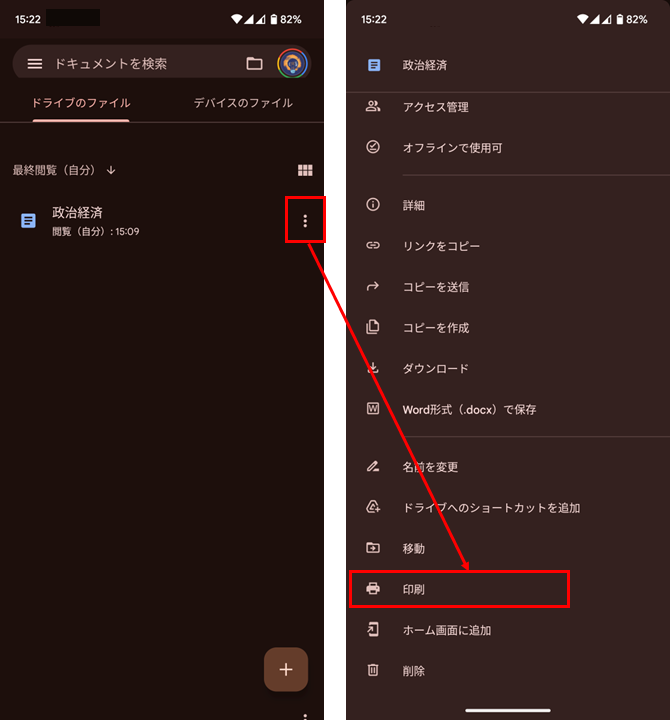
スマートフォンアプリを利用してWordファイルをPDFに変換する方法は、非常に便利です。Microsoft OfficeアプリやAdobe Acrobat Readerアプリなどの人気のアプリが利用できます。これらのアプリは、WordファイルをPDFに変換する機能を搭載しており、簡単に変換することができます。
Microsoft Officeアプリを利用する場合、Wordファイルを開き、メニューから「ファイル」を選択し、「形式を選択」をタップします。次に、「PDF」を選択し、「保存」をタップすると、WordファイルがPDFに変換されます。
Adobe Acrobat Readerアプリを利用する場合、Wordファイルを開き、メニューから「ツール」を選択し、「PDFに変換」をタップします。次に、変換オプションを選択し、「変換」をタップすると、WordファイルがPDFに変換されます。
これらのアプリは、スマートフォンでWordファイルをPDFに変換するための便利なツールです。
プラグインやアドインを利用する方法
プラグインやアドインを利用する方法は、Microsoft Wordなどのアプリケーションに追加機能をインストールすることで、WordファイルをPDFに変換することができます。Save as PDFやPDFMaker、PDF-XChangeなどのツールが代表的なプラグインやアドインです。
これらのプラグインやアドインをインストールすると、WordファイルをPDFに変換するための新しい機能が追加されます。例えば、Save as PDFをインストールすると、Wordの「ファイル」メニューに「PDFとして保存」オプションが追加されます。このオプションを選択すると、WordファイルがPDFに変換されます。
プラグインやアドインを利用する方法の利点は、WordファイルをPDFに変換するための手順が簡素化されることです。また、プラグインやアドインは通常、無料または低コストで利用できるため、コスト面でも有利です。ただし、プラグインやアドインをインストールするには、Microsoft Wordなどのアプリケーションが必要です。
まとめ
WordをPDFに変換する方法は多種多様です。オンラインコンバーター、オフラインコンバーター、Microsoft Word、スマートフォンアプリ、プラグインやアドインなど、さまざまな方法があります。
まず、オンラインコンバーターを利用する方法があります。Smallpdf、iLovePDF、PDF Converterなどのサービスが人気です。これらのサービスは、WordファイルをアップロードしてPDFに変換することができます。変換されたPDFファイルは、ダウンロードして保存することができます。
一方、オフラインコンバーターを利用する方法もあります。Adobe Acrobat DC、PDFelement、doPDFなどのソフトウェアが利用できます。これらのソフトウェアは、Wordファイルを読み込んでPDFに変換することができます。変換されたPDFファイルは、保存して利用することができます。
また、Microsoft Word自体にも、WordファイルをPDFに変換する機能が搭載されています。Wordファイルを開いて、「ファイル」メニューから「名前を付けて保存」を選択し、「PDF」形式を選択することで、WordファイルをPDFに変換することができます。
よくある質問
WordをPDFに変換する方法は何種類ありますか?
WordをPDFに変換する方法は、オンラインツール、オフラインソフトウェア、Wordの機能、およびスマホアプリの4種類あります。オンラインツールは、インターネットに接続するだけで、簡単にWordをPDFに変換できます。オフラインソフトウェアは、ソフトウェアをインストールする必要がありますが、インターネットに接続しなくても変換できます。Wordの機能は、Word自体に搭載されている変換機能を使用します。スマホアプリは、スマートフォンでWordをPDFに変換できます。
オンラインでWordをPDFに変換する方法は安全ですか?
オンラインでWordをPDFに変換する方法は、基本的に安全です。しかし、個人情報や機密情報が含まれるWordファイルを変換する場合は、注意が必要です。オンラインツールの多くは、ファイルをサーバーにアップロードして変換しますが、ファイルの内容が漏洩する可能性があります。したがって、オンラインツールを使用する場合は、信頼できるサイトを選択し、利用規約をよく読んでください。
WordをPDFに変換するには、どのソフトウェアが必要ですか?
WordをPDFに変換するには、Adobe AcrobatやPDF変換ソフトなどのソフトウェアが必要です。ただし、Microsoft Word自体にも、PDFに変換する機能が搭載されています。したがって、Wordを使用している場合は、別のソフトウェアをインストールする必要はありません。
スマホでWordをPDFに変換する方法はありますか?
スマホでWordをPDFに変換する方法はあります。GoogleドキュメントやMicrosoft Wordなどのアプリを使用して、WordファイルをPDFに変換できます。また、PDF変換アプリをダウンロードして、WordファイルをPDFに変換することもできます。スマホでWordをPDFに変換する方法は、便利で簡単です。
コメントを残す
コメントを投稿するにはログインしてください。
関連ブログ記事