
Word文書に電子署名を追加する方法とセキュリティ対策

電子署名は、デジタル文書に追加されるデジタル認証の一形態であり、文書の作者や承認者が本人であることを証明します。この記事では、Word文書に電子署名を追加する方法と、関連するセキュリティ対策について詳しく説明します。特に重要な文書や契約書にとって、電子署名は改ざん防止と送信者の認証を提供するため、非常に重要です。
Word文書に電子署名を追加するには、Microsoft Officeの電子署名機能を利用する必要があります。この機能により、文書の整合性と真正性を保証し、改ざんや不正アクセスから保護することができます。ただし、電子署名を追加するだけでは十分ではありません。関連するセキュリティ対策を講じることも非常に重要です。
この記事では、Word文書に電子署名を追加するステップバイステップの方法と、関連するセキュリティ対策について詳しく説明します。また、電子署名とデジタル署名の違い、電子署名の法的有効性についても説明します。
電子署名とは何か
電子署名は、デジタル文書に追加されるデジタル認証の一形態であり、文書の作者や承認者が本人であることを証明します。デジタル証明書を使用して、文書の整合性と真正性を保証し、改ざんや不正アクセスから保護します。電子署名は、特に重要な文書や契約書にとって重要であり、改ざん防止と送信者の認証を提供します。
電子署名は、紙媒体の署名と同様の機能を果たしますが、デジタル文書に追加されるため、より便利で効率的です。また、電子署名は、文書の変更や改ざんを検出できるため、文書の真正性を保証することができます。さらに、電子署名は、暗号化技術を使用して、文書の内容を保護することができます。
電子署名は、さまざまな業界で使用されており、特に金融、医療、法律などの分野で重要な役割を果たしています。電子署名は、文書の真正性を保証し、改ざんや不正アクセスから保護するため、ビジネスや個人の両方にとって重要なツールです。
Word文書に電子署名を追加する方法
Word文書に電子署名を追加するには、Microsoft Officeの電子署名機能を利用する必要があります。Wordで文書を開いた後、「ファイル」メニューから「情報」を選択し、「文書の保護」をクリックして「電子署名」を選択します。その後、画面の指示に従って署名プロンプトに従い、自分のデジタル証明書を選択して署名を追加します。
このプロセスでは、電子署名サービスを使用して署名を生成し、文書に追加します。電子署名サービスは、文書の整合性と真正性を保証し、改ざんや不正アクセスから保護するために不可欠です。Word文書に電子署名を追加することで、文書の作者や承認者が本人であることを証明し、文書の信頼性を高めることができます。
また、電子署名を追加する際には、署名鍵を安全に保管することが重要です。署名鍵は、電子署名を生成するために使用される秘密鍵であり、不正アクセスから保護する必要があります。署名鍵を安全に保管することで、電子署名のセキュリティを確保し、文書の真正性を保護することができます。
Microsoft Officeの電子署名機能の使用
Microsoft Officeの電子署名機能を使用することで、Word文書に電子署名を追加することができます。電子署名は、文書の整合性と真正性を保証し、改ざんや不正アクセスから保護する重要な手段です。Wordで文書を開いた後、「ファイル」メニューから「情報」を選択し、「文書の保護」をクリックして「電子署名」を選択します。
その後、画面の指示に従って署名プロンプトに従い、自分のデジタル証明書を選択して署名を追加します。デジタル証明書は、電子署名の真正性を保証するために必要です。Microsoft Officeの電子署名機能は、PKI(Public Key Infrastructure)を使用して電子署名を生成し、文書の整合性を保証します。
また、Microsoft Officeの電子署名機能は、タイムスタンプを使用して電子署名の時刻を記録します。これにより、文書の改ざんや不正アクセスを防止することができます。Microsoft Officeの電子署名機能を使用することで、Word文書に電子署名を追加し、文書の整合性と真正性を保証することができます。
電子署名のセキュリティ対策
電子署名のセキュリティ対策は、文書の整合性と真正性を保証するために非常に重要です。デジタル証明書は、電子署名のセキュリティを確保するための重要な要素です。デジタル証明書は、署名者の身元を確認し、署名が真正であることを保証します。
また、署名鍵の安全な保管も重要です。署名鍵が漏洩すると、第三者が署名者の身元を偽装し、文書に署名することができます。したがって、署名鍵は安全な場所に保管し、パスワードを設定して保護する必要があります。
さらに、信頼できる署名サービスを使用することも重要です。信頼できる署名サービスは、電子署名のセキュリティを確保し、文書の整合性と真正性を保証します。署名サービスは、署名者の身元を確認し、署名が真正であることを保証します。また、署名サービスは、文書の改ざんを防止し、文書の真正性を保証します。
電子署名の法的有効性とデジタル署名の違い
電子署名は、デジタル文書に追加されるデジタル認証の一形態であり、文書の作者や承認者が本人であることを証明します。電子署名は、改ざん防止と送信者の認証を提供するため、特に重要な文書や契約書にとって重要です。しかし、電子署名の法的有効性は、国や地域によって異なります。日本では、電子署名法が2000年に施行され、電子署名の法的有効性が認められています。
一方、デジタル署名は、電子署名の一種であり、暗号化技術を使用して文書の整合性と真正性を保証します。デジタル署名は、電子署名よりも高いセキュリティを提供しますが、電子署名と同様に、デジタル署名の法的有効性も国や地域によって異なります。したがって、電子署名やデジタル署名を使用する際には、関連する法律や規制を十分に理解する必要があります。
また、電子署名とデジタル署名の違いを理解することも重要です。電子署名は、文書の作者や承認者が本人であることを証明するものであり、デジタル署名は、文書の整合性と真正性を保証するものです。したがって、電子署名は、文書の真正性を保証するために使用され、デジタル署名は、文書の整合性を保証するために使用されます。
まとめ
Word文書に電子署名を追加する方法とセキュリティ対策についての記事をまとめます。電子署名は、文書の整合性と真正性を保証し、改ざんや不正アクセスから保護する重要な手段です。
電子署名は、デジタル文書に追加されるデジタル認証の一形態であり、文書の作者や承認者が本人であることを証明します。電子署名は、改ざん防止と送信者の認証を提供するため、特に重要な文書や契約書にとって重要です。Word文書に電子署名を追加するには、Microsoft Officeの電子署名機能を利用する必要があります。
Wordで文書を開いた後、「ファイル」メニューから「情報」を選択し、「文書の保護」をクリックして「電子署名」を選択します。その後、画面の指示に従って署名プロンプトに従い、自分のデジタル証明書を選択して署名を追加します。電子署名のセキュリティ対策には、信頼できる署名サービスを使用する、署名鍵を安全に保管する、パスワードを設定するなどが含まれます。また、電子署名とデジタル署名の違い、電子署名の法的有効性についても考慮する必要があります。
よくある質問
Word文書に電子署名を追加する方法は?
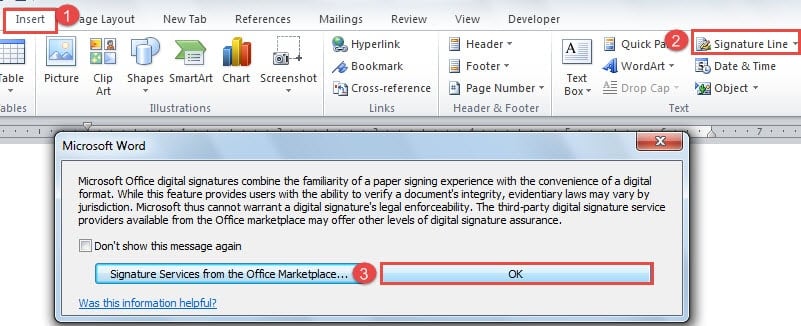
Word文書に電子署名を追加するには、Microsoft Officeの機能である電子署名を利用することができます。まず、Word文書を開き、「挿入」タブをクリックします。次に、「テキスト」グループの「署名」をクリックし、「電子署名」を選択します。すると、電子署名ツールが起動し、署名の追加が可能になります。また、電子署名ツールを使用するには、Microsoft アカウントが必要です。
電子署名のセキュリティ対策は?
電子署名のセキュリティ対策として、暗号化と認証が重要です。暗号化は、署名データを保護するために使用されます。認証は、署名者の身元を確認するために使用されます。また、電子署名ツールを使用する場合は、パスワードや生体認証などの多要素認証を設定することが推奨されます。
電子署名は法的に有効ですか?
電子署名は、電子署名法に基づいて法的に有効です。ただし、電子署名法は国によって異なるため、電子署名の有効性は国によって異なる場合があります。日本では、電子署名法が2000年に施行され、電子署名が法的に有効と認められています。
電子署名を追加したWord文書を他の人に送信する方法は?
電子署名を追加したWord文書を他の人に送信するには、電子メールやクラウドストレージを利用することができます。電子メールを使用する場合は、Word文書を添付ファイルとして送信します。クラウドストレージを使用する場合は、Word文書をアップロードし、共有リンクを送信します。どちらの場合も、暗号化やパスワード保護などのセキュリティ対策を講じることが推奨されます。
コメントを残す
コメントを投稿するにはログインしてください。
関連ブログ記事