
Word文書の透かし削除方法:不要なウォーターマークを取り除く手順

この記事では、Word文書や画像ファイルから不要な透かし(ウォーターマーク)を削除する方法について解説しています。Wordの編集機能や専用の透かし削除ソフトウェアを利用することで、簡単に透かしを取り除くことが可能です。
透かし削除の方法は、基本的に2つの方法があります。1つは、Wordの編集機能を利用して透かしを削除する方法であり、もう1つは、専用の透かし削除ソフトウェアを利用して透かしを削除する方法です。どちらの方法も、簡単に透かしを取り除くことが可能です。
この記事では、透かし削除の手順や透かしを削除できない場合の対処法について詳しく解説しています。また、透かしを利用する際の注意点やWordの透かし機能の活用例についても紹介しています。
Word文書の透かしとは
透かし(ウォーターマーク)とは、文書や画像ファイルに追加される、薄い文字や画像のことです。文書の著作権を保護したり、文書の出所を明らかにしたりするために使用されます。Word文書の透かしは、文書の編集時に自動的に追加される場合もありますが、ユーザーが任意に追加することもできます。
Word文書の透かしは、通常は文書の背景に表示されますが、文書の内容に応じて、透かしを表示する位置やサイズを変更することができます。透かしは、文書のセキュリティを高めるために使用されることが多く、文書の内容を保護するために不可欠な機能です。
しかし、不要な透かしを削除する必要がある場合もあります。たとえば、文書を再利用したり、文書の内容を変更したりする場合、不要な透かしを削除する必要があります。この記事では、Word文書から不要な透かしを削除する方法について解説します。
透かし削除の必要性
透かし削除は、Word文書や画像ファイルから不要なウォーターマークを取り除くために必要な作業です。透かしは、文書や画像の著作権を保護するために使用されることが多いですが、不要な透かしは文書の見栄えを損なったり、読み手にとって不快な印象を与えたりすることがあります。
また、透かしは文書の編集や印刷に支障をきたすこともあります。たとえば、透かしによって文書のテキストが読みにくくなったり、印刷時に透かしが濃く出てきたりすることがあります。したがって、不要な透かしを削除することは、文書の品質を向上させるために重要な作業です。
Wordの編集機能や専用の透かし削除ソフトウェアを利用することで、簡単に透かしを取り除くことが可能です。ただし、透かしを削除する前に、文書の著作権や使用許可を確認する必要があります。透かしを削除することで、著作権を侵害したり、使用許可を違反したりする可能性があるためです。
Wordの編集機能を利用した透かし削除方法
Wordの編集機能を利用して透かしを削除する方法は、非常に簡単です。まず、透かしを削除したいWord文書を開きます。次に、ヘッダーとフッターの編集モードに切り替えます。これは、「挿入」タブの「ヘッダーとフッター」グループから行うことができます。
ヘッダーとフッターの編集モードに切り替えた後、透かしを選択して削除することができます。透かしは、通常「ヘッダー」または「フッター」に配置されています。選択して「削除」ボタンをクリックするか、「Delete」キーを押すことで透かしを削除することができます。
透かしを削除した後、文書を保存することを忘れないでください。文書を保存することで、透かしが削除された状態が保持されます。
専用の透かし削除ソフトウェアを利用した透かし削除方法
専用の透かし削除ソフトウェアを利用することで、Word文書や画像ファイルから不要な透かしを簡単に削除することができます。透かし削除ソフトウェアは、透かしを自動的に検出して削除する機能を備えており、手動で透かしを削除する必要がありません。
ウォーターマーク削除ツールや透かし削除ソフトなどの専用ソフトウェアを利用することで、透かしを削除する手順が簡素化されます。これらのソフトウェアは、透かしを削除するだけでなく、画像ファイルの品質を維持することも可能です。
透かし削除ソフトウェアを利用する際には、ソフトウェアの機能と制限を理解することが重要です。無料版と有料版の違いを確認し、必要な機能を備えたソフトウェアを選択することが必要です。また、ソフトウェアの互換性も確認する必要があります。
透かし削除の手順
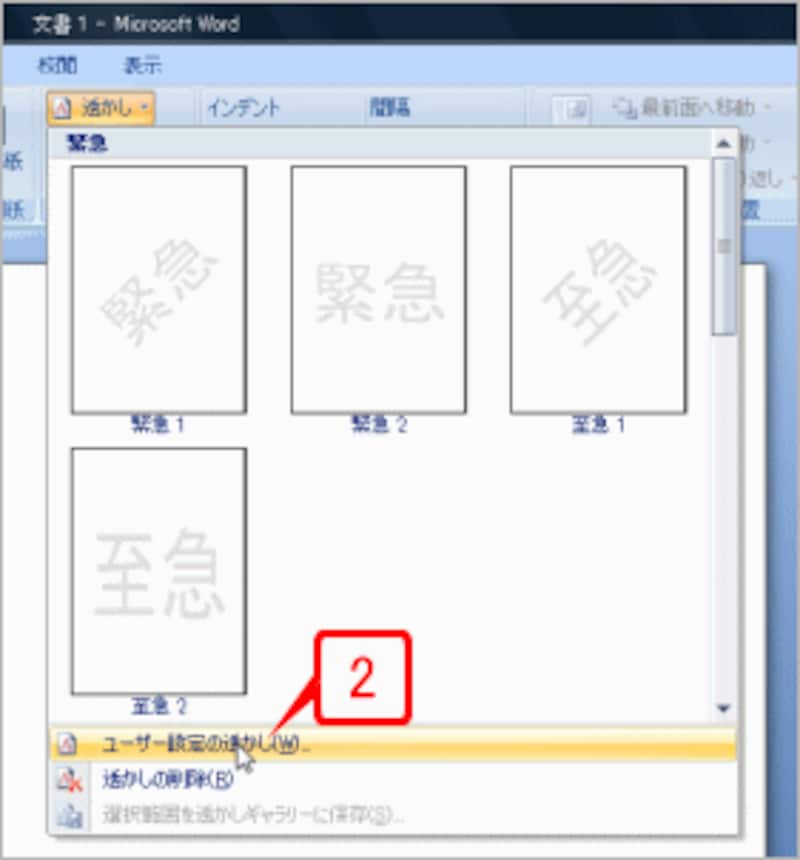
Word文書 から不要な透かしを削除するには、Wordの編集機能を利用するのが最も簡単な方法です。まず、透かしを削除したいWord文書を開きます。次に、「ページレイアウト」 タブをクリックし、「透かし」 を選択します。ここで、透かしを削除するオプションを選択し、「透かしを削除」 をクリックします。透かしはすぐに削除されます。
ただし、透かしは画像ファイルとして挿入されている場合もあります。その場合は、「挿入」 タブをクリックし、「図形」 または 「画像」 を選択して、透かし画像を選択し、削除する必要があります。画像ファイルの透かしを削除するには、画像編集ソフトウェアを利用する必要がある場合もあります。
透かしを削除できない場合、文書のセキュリティ設定が原因である可能性があります。文書のセキュリティ設定を確認し、必要に応じて設定を変更する必要があります。また、透かしを削除する権限がない場合もあります。その場合は、文書の管理者に連絡して、透かしを削除する権限を取得する必要があります。
透かしを削除できない場合の対処法
透かし削除に失敗する場合、文書の編集履歴や画像ファイルのプロパティを確認する必要があります。編集履歴から、透かしを挿入した時点を特定し、その時点以前のバージョンに戻すことで透かしを削除できる場合があります。また、画像ファイルのプロパティから、透かしを挿入したソフトウェアや設定を確認し、対応する透かし削除ソフトウェアを利用することで透かしを削除できる場合があります。
さらに、画像編集ソフトウェアを利用して透かしを削除する方法もあります。画像編集ソフトウェアでは、透かしを選択して削除する機能や、透かしを自動的に検出して削除する機能が提供されています。ただし、画像編集ソフトウェアを利用する場合は、元の画像ファイルが損傷しないように注意する必要があります。
また、専門の透かし削除サービスを利用することもできます。専門の透かし削除サービスでは、透かしを削除するための専門の技術とソフトウェアを提供しており、透かしを削除できない場合でも、専門のサポートを受けることができます。ただし、専門の透かし削除サービスを利用する場合は、サービス提供会社の信頼性とセキュリティを確認する必要があります。
透かしを利用する際の注意点
透かしを利用する際には、著作権法に違反しないように注意する必要があります。ウォーターマークは、著作権者の権利を保護するために使用されることが多いため、無断で削除することはできません。また、透かしを利用する際には、透かしを入れた元の文書や画像の著作権者に許可を得る必要があります。
また、透かしを利用する際には、透かし自体の著作権も考慮する必要があります。透かしは、元の文書や画像の一部として扱われるため、透かし自体の著作権も保護される必要があります。したがって、透かしを利用する際には、透かし自体の著作権者に許可を得る必要があります。
さらに、透かしを利用する際には、透かしを入れた文書や画像の信頼性も考慮する必要があります。透かしは、文書や画像の真正性を保証するために使用されることが多いため、透かしを削除すると文書や画像の信頼性が損なわれる可能性があります。したがって、透かしを利用する際には、文書や画像の信頼性を損なわないように注意する必要があります。
Wordの透かし機能の活用例
Wordの透かし機能は、文書の著作権保護や企業のブランドイメージを強化するために利用できます。透かしを文書に挿入することで、文書のコピーを防止したり、企業のロゴを文書に表示したりすることができます。また、ウォーターマークを利用することで、文書の機密性を保護することもできます。
たとえば、企業が社内文書を配布する際に、文書に透かしを挿入することで、文書のコピーを防止することができます。また、企業が顧客に文書を配布する際に、文書にウォーターマークを挿入することで、文書の機密性を保護することができます。
さらに、Wordの透かし機能は、文書のデザインを強化するために利用することもできます。透かしを文書に挿入することで、文書の背景に企業のロゴやイメージを表示することができます。これにより、文書のデザインをより魅力的にすることができます。
よくある質問
透かし削除についてよくある質問をまとめました。Word文書や画像ファイルから透かしを削除する際に注意すべき点や、透かし削除ソフトウェアの利用方法について解説しています。
Word文書から透かしを削除する場合、編集機能を利用することができます。Wordの編集機能では、透かしを削除するための専用のツールが用意されています。ただし、透かしが複雑なデザインの場合や、画像ファイルに透かしが埋め込まれている場合には、専用の透かし削除ソフトウェアを利用する必要があります。
透かし削除ソフトウェアを利用する場合には、画像処理技術が利用されています。画像処理技術により、透かしを検出して削除することができます。ただし、透かし削除ソフトウェアを利用する際には、著作権法に注意する必要があります。無断で透かしを削除することは、著作権法に違反する可能性があります。
まとめ
Word文書の透かし削除は、編集機能や専用のソフトウェアを利用することで実現できます。まず、Word文書を開き、透かしが挿入されているページを選択します。次に、ヘッダーとフッターの編集モードに切り替え、透かしを選択して削除します。
ただし、透かしを削除できない場合もあります。たとえば、透かしが画像ファイルとして挿入されている場合、Wordの編集機能では削除できません。このような場合には、専用の透かし削除ソフトウェアを利用する必要があります。
透かしを利用する際には、著作権やライセンスに注意する必要があります。透かしを挿入することで、文書の著作権やライセンスを明示することができます。ただし、透かしを削除することで、著作権やライセンスを侵害する可能性もあります。したがって、透かしを利用する際には、十分に注意する必要があります。
よくある質問
Word文書の透かしを削除する方法は?
Word文書の透かしを削除する方法は、ヘッダーとフッターの設定を変更することです。まず、文書を開き、「挿入」タブをクリックします。次に、「ヘッダーとフッター」グループの「ヘッダー」または「フッター」をクリックして、ヘッダーまたはフッターの編集モードに入ります。ここで、透かしを削除したい場合は、「ヘッダーとフッターのオプション」ダイアログボックスを開き、「透かし」タブを選択して、「透かしを削除する」チェックボックスにチェックを入れて、「OK」をクリックします。
透かしを削除しても、文書のレイアウトが崩れることはないか?
透かしを削除しても、文書のレイアウトが崩れることはありません。透かしは、文書のレイアウトとは独立して設定されているため、透かしを削除しても、文書のレイアウトには影響しません。ただし、透かしを削除した後に文書のレイアウトが崩れた場合は、「ページレイアウト」タブの設定を確認してください。
透かしを削除する方法は、Wordのバージョンによって異なるか?
透かしを削除する方法は、Wordのバージョンによって異なります。Word 2013以前のバージョンでは、「ページレイアウト」タブの「透かし」グループから透かしを削除できます。Word 2016以降のバージョンでは、「挿入」タブの「ヘッダーとフッター」グループから透かしを削除できます。
透かしを削除した後、文書を保存する必要があるか?
透かしを削除した後、文書を保存する必要があります。透かしを削除しても、文書は自動的に保存されません。文書を保存するには、「ファイル」タブの「保存」または「名前を付けて保存」をクリックしてください。
コメントを残す
コメントを投稿するにはログインしてください。
関連ブログ記事