
Wordのリボンをカスタマイズする方法 | 機能を追加・削除して効率アップ

Microsoft Word のリボンをカスタマイズする方法についての記事です。リボンは、Word の主要なユーザーインターフェースの一部であり、文書を作成、編集、フォーマットするために必要な各種のツールと機能が配置されています。リボンのカスタマイズ方法をマスターすることで、Word の使い方もさらに自由自在になるでしょう。
この記事では、Word のリボンをカスタマイズする方法を詳しく説明します。リボンのユーザー設定 を使用して、リボンに追加したい機能やタブを選択する方法、新しいタブを作成 してよく使う機能をまとめて配置する方法、機能の追加と削除の方法などを紹介します。また、リボンの表示設定を変更することで、作業スペースを広く確保する方法も説明します。
リボンのカスタマイズ方法
Microsoft Wordのリボンは、文書を作成、編集、フォーマットするために必要な各種のツールと機能が配置されています。リボンのカスタマイズ方法をマスターすることで、Wordの使い方もさらに自由自在になるでしょう。リボンのカスタマイズは、ユーザーインターフェースをカスタマイズすることで、自分に合ったワークスペースを作成することができます。
リボンのカスタマイズを開始するには、右上の「ファイル」をクリックし、「オプション」を選択します。次に、「リボンのユーザー設定」を選択し、リボンに追加したい機能やタブを選択します。新しいタブを作成し、よく使う機能をまとめて配置することができます。また、機能の追加と削除が可能です。
リボンのカスタマイズのもう一つの利点は、作業スペースの最適化です。リボンの表示設定を変更することで、作業スペースを広く確保することができます。例えば、リボンを折りたたむことで、文書の編集スペースを広くすることができます。また、リボンのカスタマイズの保存と共有も可能です。カスタマイズしたリボンの設定を保存し、他のPCやユーザーと共有することができます。
リボンのユーザー設定の変更
Microsoft Wordのリボンをカスタマイズするには、まずリボンのユーザー設定を変更する必要があります。右上の「ファイル」をクリックし、「オプション」を選択すると、Wordのオプション画面が表示されます。この画面から、リボンのユーザー設定を選択し、リボンに追加したい機能やタブを選択することができます。
リボンのユーザー設定画面では、既存のタブを編集したり、新しいタブを作成したりすることができます。よく使う機能をまとめて配置することで、Wordの使い方がさらに効率的になるでしょう。また、機能の追加と削除も可能です。不要な機能を削除することで、リボンが簡素化され、使いやすくなります。
リボンの表示設定も変更することができます。リボンの表示設定を変更することで、作業スペースを広く確保することができます。例えば、リボンを折りたたむことで、文書編集エリアが広くなるため、より集中して作業することができます。
機能の追加と削除
Wordのリボンをカスタマイズすることで、文書を作成、編集、フォーマットするために必要な各種のツールと機能を自由に配置することができます。リボンのカスタマイズは、機能の追加と削除を含み、ユーザーのニーズに合わせてリボンを最適化することができます。
リボンのカスタマイズを開始するには、右上の「ファイル」をクリックし、「オプション」を選択します。次に、「リボンのユーザー設定」を選択し、リボンに追加したい機能やタブを選択します。ここで、新しいタブを作成し、よく使う機能をまとめて配置することができます。また、不要な機能を削除することで、リボンをシンプル化し、使いやすくすることができます。
リボンのカスタマイズは、効率アップに大きく貢献します。よく使う機能をすぐにアクセスできるように配置することで、作業時間を短縮し、生産性を向上させることができます。また、リボンの表示設定を変更することで、作業スペースを広く確保することができます。
リボンの表示設定の変更
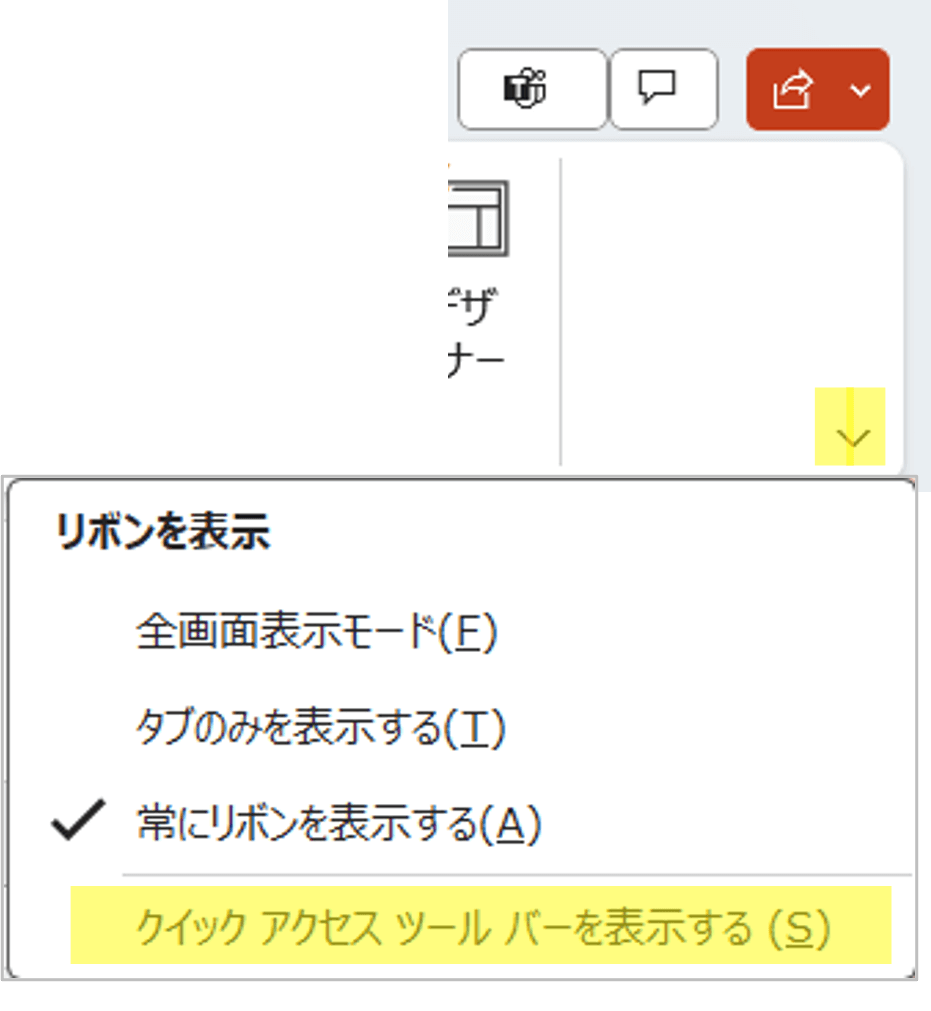
リボンの表示設定を変更することで、Wordの作業スペースをより効率的に利用することができます。デフォルトでは、リボンは展開された状態で表示されますが、必要に応じて折りたたんだり、非表示にしたりすることができます。リボンを折りたたむと、画面上のスペースが広くなるため、文書の編集作業に集中することができます。
また、クイック アクセス ツール バーを使用することで、よく使う機能を簡単にアクセスすることができます。クイック アクセス ツール バーは、リボンの上部に表示され、任意の機能を追加することができます。例えば、保存や印刷などの基本的な機能を追加することで、作業の効率を向上させることができます。
さらに、リボンのサイズを変更することもできます。リボンのサイズを小さくすると、画面上のスペースが広くなるため、文書の編集作業に集中することができます。一方、リボンのサイズを大きくすると、各機能のアイコンが大きく表示されるため、操作がしやすくなります。
カスタマイズしたリボンの保存と共有
リボンのカスタマイズ を行った後、設定を保存しておくことで、他のPCやユーザーと共有することができます。これにより、複数のデバイスで同じ作業環境を再現したり、チーム内で共通のワークスペースを使用することができます。リボンの設定の保存 は、Wordのオプションから行うことができます。保存した設定ファイルは、他のPCに転送して読み込むことで、同じリボンのレイアウトを再現することができます。
また、リボンの共有 は、チーム内での作業効率の向上に役立ちます。共通のリボンのレイアウトを使用することで、チームメンバー間での作業のやり取りがスムーズになり、作業時間の短縮につながります。さらに、リボンのカスタマイズ を共有することで、チーム内でのノウハウの共有にも役立ちます。
まとめ
Wordのリボンをカスタマイズすることで、文書を作成、編集、フォーマットする作業をより効率的に行うことができます。リボンは、Wordの主要なユーザーインターフェースの一部であり、各種のツールと機能が配置されています。リボンのカスタマイズ方法をマスターすることで、Wordの使い方もさらに自由自在になるでしょう。
リボンのカスタマイズは、右上の「ファイル」をクリックし、「オプション」を選択することから始めます。次に、「リボンのユーザー設定」を選択し、リボンに追加したい機能やタブを選択します。新しいタブを作成し、よく使う機能をまとめて配置することができます。また、機能の追加と削除が可能です。
リボンのカスタマイズの保存と共有も可能です。カスタマイズしたリボンの設定を保存し、他のPCやユーザーと共有することができます。これにより、複数のデバイスで同じ作業環境を再現したり、チーム内で共通のワークスペースを使用することができます。リボンのカスタマイズは、Wordの使い方をより効率的にするための重要なステップです。
よくある質問
Wordのリボンをカスタマイズする方法は?
Wordのリボンをカスタマイズする方法は、リボンの右上にある歯車のアイコンをクリックして、「リボンのカスタマイズ」を選択することから始めます。ここで、タブを追加・削除したり、グループをカスタマイズしたりすることができます。また、「すべてのコマンド」を選択することで、Wordのすべての機能を表示し、リボンに追加するコマンドを選択することができます。リボンのカスタマイズは、Wordの使いやすさを向上させるために役立ちます。
リボンのタブを追加・削除する方法は?
リボンのタブを追加・削除するには、リボンの右上にある歯車のアイコンをクリックして、「リボンのカスタマイズ」を選択します。ここで、「タブの新規作成」をクリックして、新しいタブを作成することができます。また、「タブの削除」をクリックして、不要なタブを削除することができます。タブの追加・削除は、Wordの使いやすさを向上させるために役立ちます。
リボンのグループをカスタマイズする方法は?
リボンのグループをカスタマイズするには、リボンの右上にある歯車のアイコンをクリックして、「リボンのカスタマイズ」を選択します。ここで、「グループの新規作成」をクリックして、新しいグループを作成することができます。また、「グループの削除」をクリックして、不要なグループを削除することができます。グループのカスタマイズは、Wordの使いやすさを向上させるために役立ちます。
リボンのカスタマイズを元に戻す方法は?
リボンのカスタマイズを元に戻すには、リボンの右上にある歯車のアイコンをクリックして、「リボンのカスタマイズ」を選択します。ここで、「リボンのリセット」をクリックして、リボンのカスタマイズを元に戻すことができます。リボンのリセットは、Wordの初期設定に戻すために役立ちます。
コメントを残す
コメントを投稿するにはログインしてください。
関連ブログ記事